Nederlands
 English
 Italiano
 Português
 Română
 Español
 Ελληνικά
 Polski




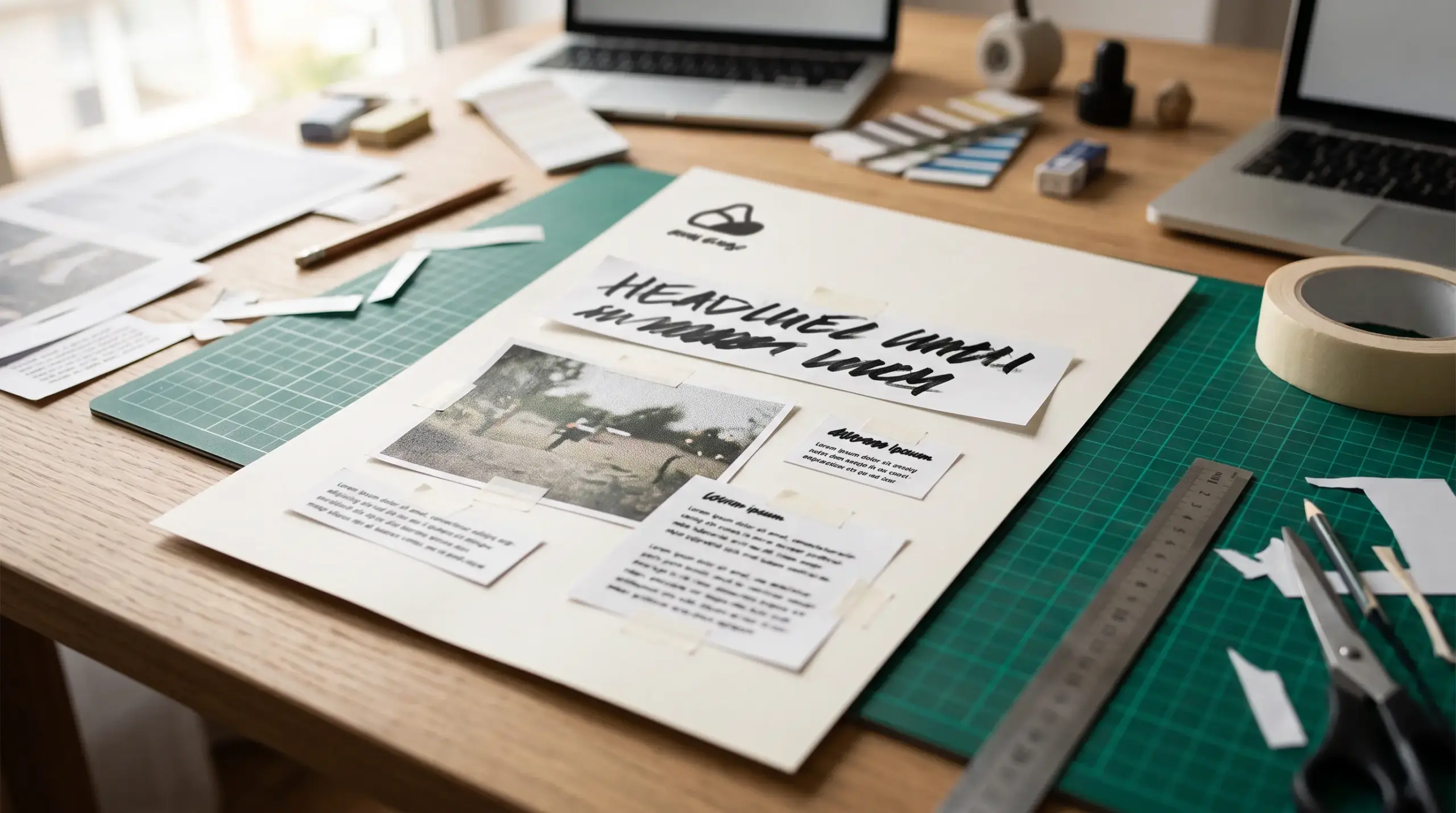
Birisi bir Word sayfasına iki resim ve bir metin kutusu yerleştirir, bunları kusursuz bir şekilde hizalar, ardından üç paragraf yukarıya bir cümle ekler. Her şey kayar. Resim açıklaması sayfanın ortasında kalır, bir resim bir sonraki sayfaya atlar ve o düzgün düzen ortadan kalkar. Bunun üzerine her şeyi seçer, gruplandırır, tekrar dener – ve tam olarak aynı sonucu alırlar.
Mesele şu: Gruplama, çözmek üzere tasarlanmadığı bir sorunun sorumlusu olarak gösteriliyor. Nesneler hâlâ metin akışına bağlı olduğu için mizanpaj sürekli bozuluyor ve gruplama tek başına bu sorunu çözmüyor. Elbette, parçaları birbirine göre bir arada tutuyor. Ancak, üstündeki metin kayduğunda grubun tamamının nasıl tepki vereceği konusunda hiçbir şey yapmıyor.
Bu, neredeyse tüm kılavuzların gözden kaçırdığı bir boşluktur. Gruplama ve metin sarma, iki ayrı yardım makalesinde iki ayrı özellik olarak ele alınır; bu nedenle kullanıcılar Word’de nesneleri nasıl gruplandıracaklarını öğrenir, metin sarma adımını atlar ve düzenin yine de bozulduğunu görürler.
Neden Yalnızca Gruplama Hareket Sorununu Çözmüyor?
Word, eklenen her nesneyi iki türden biri olarak değerlendirir. Satır içi nesne, çok büyük bir karakter gibi metnin içinde yer alır; bu nedenle, çevresindeki kelimeler hareket ettiğinde o da hareket eder. Yüzen nesne ise kendi katmanında bulunur ve sayfaya veya bir paragraf bağlantı noktasına göre sabit kalır.
Varsayılan olarak, resimler satır içi olarak görüntülenir. “Yazarken resim kayıyor” sorununun ortaya çıkmasının tek nedeni budur. Satır içi bir resmin üstüne bir satır eklediğinizde, resim tıpkı bir harf gibi aşağıya kayar.
İki satır içi nesneyi gruplamak, bunların doğasını değiştirmez. Sonuçta, metinle birlikte hareket etmeye devam eden daha büyük bir satır içi blok elde edersiniz. İnsanlar grubun konumunu sabitleyen bir kap olduğunu varsayar, ancak öyle değildir — bu, nesneler arasındaki bir ilişkidir, sayfayla olan bir ilişki değildir.
Yani çözüm, daha fazla gruplama yapmak değil. Önce metnin resimlerin etrafında sarılması ayarını düzeltmek, ardından gruplama yapmak gerekiyor. Bu sırayla yaparsanız, düzenleme sonunda düzgün çalışır.
Word’de Nesneleri,
“
”
Özelliğini Gerçekten İşe Yarayacak Şekilde Gruplandırma
İşte işe yarayan adımlar ve her adımın neden önemli olduğu.
Öncelikle, gruplandırmayı planladığınız her nesnenin metin sarma ayarını değiştirin. Bir resim seçin, yanında görünen Düzen Seçenekleri düğmesine tıklayın (veya Resim Biçimi → Metni Sar seçeneğine gidin) ve “Metinle Bir Sırada” seçeneği hariç herhangi birini seçin. “Kare” ve “Metnin Önünde” seçenekleri en sık tercih edilenlerdir. “Metnin Önünde” seçeneği, üst üste binme ve konumlandırma konusunda size en fazla özgürlük sağlar; “Kare” seçeneği ise metnin düzgün bir dikdörtgenin etrafından akmasını sağlar.
Bunu her bir resim ve metin kutusu için ayrı ayrı yapın. Hepsinin kayan katman üzerinde yer alması gerekir.
İkincisi, ve bu çoğu öğreticinin atladığı kısımdır, her nesnenin aynı sarma stilini kullandığından emin olun. Bir “Kare” görüntüsü ve bir “Metnin Önünde” görüntüsünden oluşan bir grup kendi içinde çelişki yaratır; çünkü bu iki nesne, çevrelerindeki metinle farklı şekillerde etkileşime girmek ister. Bunları birbiriyle uyumlu hale getirmek, grubun tek bir birim olarak hareket etmesini sağlar.
Üçüncü olarak, tüm nesneleri seçin. İlk nesneye tıklayın, Ctrl tuşunu basılı tutarak diğer nesnelere tek tek tıklayın. Ardından sağ tıklayın ve Grup → Grup seçeneğini seçin ya da Şekil Biçimi → Grup seçeneğini kullanın. Word’de şekilleri, resimleri veya diğer nesneleri gruplandırma konusunda Microsoft’un kendi belgeleri, grup seçeneğinin tam olarak kullanılabilir hale gelmesi için nesnelerin uyumlu bir sarma katmanında olması gerektiğini doğrulamaktadır; işte bu nedenle satır içi nesneler bazen düğmeyi gri renkte gösterir.
Dördüncü olarak, bağlantı noktasını kontrol edin. Her yüzen grup bir paragrafa sabitlenmiştir. Eğer o paragraf silinir veya taşınırsa, grup da onunla birlikte hareket eder. Gruba tıklayın ve küçük bağlantı noktası simgesini bulun. Simgeyi kaybolmayacak bir paragrafa sürükleyin ya da “Mizanpaj Seçenekleri” altından grubu sayfada sabit bir konuma ayarlayın.
“Gruplama, nesneleri bir arada tutar. Sarmalama ise grubu sabit tutar. Her ikisine de ihtiyacınız vardır ve sarmalama önce gelmelidir.”
Hızlı Bir Uygulama Örneği
Diyelim ki, bir logo, bir başlık metin kutusu ve bir ürün fotoğrafı içeren tek sayfalık bir broşür hazırlıyorsunuz.
Üçünü de ekleyin. Hemen her birini “Metnin Önünde” olarak ayarlayın; böylece metin onları itip kakmadan istediğiniz yere sürükleyebilirsiniz. İstediğiniz şekilde düzenleyin, üçüne de Ctrl tuşunu basılı tutarak tıklayın ve gruplandırın. Şimdi altına bir ana metin paragrafı ekleyin. Grup, artık metin katmanını paylaşmadığı için tam olarak bıraktığınız yerde kalır.
Metin sarma adımını atlayarak aynı işlemi deneyin; yeni paragraf, tüm bloğu sayfanın aşağısına itecektir. Aynı nesneler, aynı grup, tamamen farklı sonuç. Tek değişken, metin sarma ayarıdır.
| Kurulum | Yukarıdaki metin değiştiğinde davranış | Grup bozulmaz mı? |
|---|---|---|
| Satır içi nesneler, gruplandırılmış | Tüm blok metinle birlikte hareket eder | Hayır, kayar |
| Karışık sarma, gruplandırılmış | Nesneler birbiriyle çakışıyor, aralıklar bozuluyor | Kısmen |
| Eşleşen kayan sarma, gruplandırılmış | Grup, bağlantı noktasına/sayfaya sabit kalır | Evet |
| Yüzen, gruplandırılmamış | Her nesne bağımsız olarak hareket eder | Ortak konum yok |
Düzenlemek İçin Grubu Çözme, Ardından
Yeniden
Gruplama
Kilitli bir düzen içindeki bir görüntüyü bazen düzenlemeniz gerekebilir. Word’de grubu çözmek için grubu seçin, sağ tıklayın ve Grup → Grubu Çöz seçeneğini seçin. Düzenlemenizi yapın, ardından Grup → Yeniden Gruplama seçeneğiyle grubu yeniden oluşturun; bu işlem önceki seçimi hatırlar, böylece her şeyi tekrar Ctrl tuşuna basarak tıklamanız gerekmez.
Ancak dikkat edilmesi gereken bir nokta var. Gruplamayı kaldırdığınızda, Word zaman zaman bir nesnenin metin sarma ayarını varsayılana geri sıfırlar — özellikle de nesne başka bir belgeden yapıştırılmışsa. Yeniden gruplandırmadan önce her parçanın hâlâ aynı “yüzen” ayarında olup olmadığını tekrar kontrol edin; aksi takdirde, yeni gruplandırılan küme tekrar kaymaya başlar.
Sık Karşılaşılan Sorunların Giderilmesi
“Grup” düğmesi gri mi görünüyor? Seçili nesnelerden en az biri hâlâ satır içi durumda. Word, satır içi nesneleri serbest nesnelerle gruplandırmaz. Önce satır içi nesnenin satır sarma ayarını değiştirin, ardından nesneyi yeniden seçin.
Grup kendi kendine bir sonraki sayfaya mı geçiyor? Bağlantı noktası, sayfa sonu yakınındaki bir paragrafa eklenmiş. Bağlantı noktasını sabit bir paragrafa sürükleyin ya da Düzen Seçenekleri’nde mutlak bir sayfa konumu belirleyin; böylece grup, bağlantı noktasının bulunduğu paragrafı tamamen yok sayar.
Gruplandırma işleminden sonra metin grubun üzerine mi biniyor? Her şey “Metnin Önünde” olarak ayarlanmış; bu da ana metnin grubun altından akmasını sağlıyor. Bunun yerine metnin grubun etrafından akmasını istiyorsanız, gruplandırmadan önce her nesneyi “Kare” olarak değiştirin.
Grup içindeki bir resim diğerleriyle birlikte hareket etmiyor mu? Muhtemelen grup oluşturulduktan sonra eklenmiş ve gruba dahil edilmemiştir. Grubu ayırın, Ctrl tuşuna basılı tutarak kaybolan görüntüyü seçin ve gruba yeniden ekleyin.
Ekranda doğru görünüyor ancak kaydedilen kopyada veya dışa aktarılan PDF’de bozuluyor mu? Bu durum genellikle grup içindeki karışık sarma stillerinden kaynaklanır. Canlı olarak düzgün görüntülenen bir grup, Word’ün konumları yeniden hesapladığı dışa aktarma sırasında yeniden akabilir; bu nedenle, son halini vermeden önce sarma stilini standartlaştırın.
Görüntüleri Özel Olarak Gruplama
Görüntüleri gruplandırdığınızda, Word bu koleksiyonu taşıma ve boyutlandırma işlemleri için tek bir resim benzeri nesne olarak ele alır; ancak bunları tek bir görüntü dosyasında birleştirmez. Her resim kendi çözünürlüğünü korur ve gruplandırma kaldırıldıktan sonra ayrı ayrı düzenlenebilir. Grubun boyutunu değiştirmek, tüm öğeleri orantılı olarak ölçeklendirir; bu da düzeni yeniden yapmadan bir düzenlemeyi daha küçük bir alana sığdırmak için kullanışlıdır.
Nesnelerin gerçek bir tek resim gibi davranmasını mı istiyorsunuz — örneğin, başka bir bilgisayarda hiçbir şeyin yeniden düzenlenmemesini garanti etmek için? Bazı kullanıcılar düzenin ekran görüntüsünü alır ve bunu tek bir düzleştirilmiş resim olarak yeniden ekler. Bu, düzenlenebilirliği mutlak kararlılıkla takas eder; bu nedenle bunu varsayılan bir yöntemden ziyade son çare olarak değerlendirin.
SSS
Üzerine yazdığımda resmim neden hareket ediyor?
Resim satır içi konumda olduğundan, Word onu büyük bir karakter gibi değerlendirir. Önüne eklenen herhangi bir metin, resmi aşağı doğru iter. Resmin metinle sarılma stilini “Kare” veya “Metnin Önünde” gibi bir yüzen stile değiştirirseniz, resim metne tepki vermeyi durdurur.
Gruplandırmadan önce tüm nesnelerin sarma ayarları aynı mı olmalı?
Evet. Uyumsuz sarma stillerinden oluşan bir grup, nesnelerin çevredeki metinle farklı şekillerde etkileşime girmeye çalışması nedeniyle bozulur. Bunları eşleştirmek, grubun tek bir sabit birim olarak hareket etmesini sağlar.
Grup düğmesi neden gri renkte görünüyor?
Seçili nesnelerden en az biri hala metinle satır içi konumdadır. Word, satır içi ve yüzen nesneleri bir araya getiremez. Satır içi nesneyi yüzen bir sarma stiline ayarlayın, her şeyi yeniden seçin; böylece seçenek kullanılabilir hale gelir.
Word’de mizanpajımı kaybetmeden grubu nasıl ayırabilirim?
Gruba sağ tıklayın ve Grup → Grubu Ayır seçeneğini seçin. Düzenlemeyi tamamladıktan sonra, baştan başlamak yerine Grup → Yeniden Gruplandır seçeneğini kullanın. Yeniden Gruplandır seçeneği önceki seçimi ve bağlantı noktasını geri yükler, böylece düzen tekrar yerine oturur.
Gruplama işlemi, resimlerimi tek bir dosyada birleştirir mi?
Hayır. Gruplama, nesneleri taşıma ve boyutlandırma amacıyla birbirine bağlar; ancak her bir resmi ayrı tutar ve düzenlenebilir halde bırakır. Tek bir resmi düzenlemek istediğinizde istediğiniz zaman grubu çözebilirsiniz.
Sonuç
Gruplama
,
hiçbir zaman eksik parça olmadığı için güvenilmez bir yöntem gibi görünür. Asıl eksik parça, metin sarma özelliğidir. Her nesneyi satır içi katmandan çıkarın, hepsinin aynı “yüzen” stilini paylaştığından emin olun, ardından bunları gruplandırın ve sabitleyin. Bu sırayla, üstündeki metni her düzenlediğinizde mizanpajın bozulmaması için Word’de nesneleri nasıl gruplandırmanız gerektiğini gösterir.
Ambalajlamayı bir kez doğru yapın; o zaman gruplama işlevi tam da başından beri beklediğiniz gibi çalışacaktır.