Nederlands
 English
 Italiano
 Português
 Español
 Ελληνικά
 Polski
 Türkçe




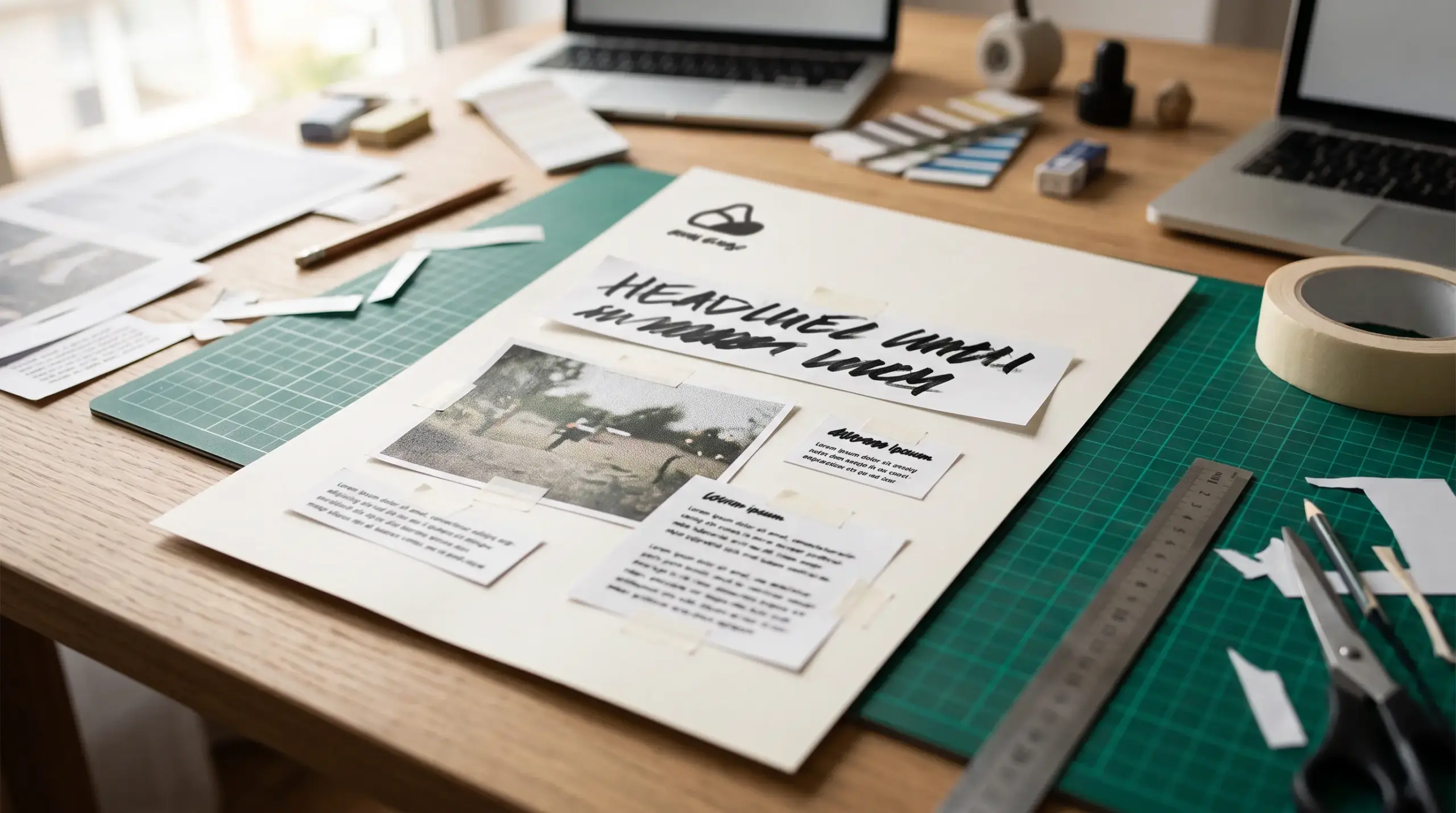
Cineva plasează două imagini și o casetă de text pe o pagină Word, le aliniază perfect, apoi adaugă o propoziție cu trei paragrafe mai sus. Totul se deplasează. Legenda ajunge la jumătatea paginii, una dintre imagini sare pe pagina următoare, iar aranjamentul acela îngrijit dispare. Așa că selectează totul, grupează elementele, încearcă din nou – și obțin exact același rezultat.
Uite care e treaba. Gruparea este învinuită pentru o problemă pe care nu a fost concepută să o rezolve. Un layout se strică în continuu deoarece obiectele sunt încă legate de fluxul de text, iar gruparea în sine nu are nicio legătură cu acest aspect. Desigur, ea menține elementele aliniate unele față de altele. Dar nu face nimic în privința modului în care reacționează întregul grup atunci când textul de deasupra lui se deplasează.
Aceasta este lacuna pe care aproape toate ghidurile o omit. Gruparea și alinierea textului sunt prezentate ca două funcții distincte în două articole de ajutor separate, așa că utilizatorii învață cum să grupeze obiectele în Word, sar peste etapa de aliniere și observă că dispunerea se destramă oricum.
De ce simpla grupare nu rezolvă problema deplasării
Word tratează fiecare obiect inserat ca aparținând uneia dintre cele două categorii. Un obiect în linie se află în interiorul textului ca un caracter foarte mare, așa că se deplasează ori de câte ori cuvintele din jurul său se deplasează. Un obiect flotant se află pe propriul său strat și rămâne fixat în raport cu pagina sau cu un punct de ancorare al paragrafului.
În mod implicit, imaginile sunt afișate în text. Acesta este motivul pentru care apare problema deplasării cuvântului „imagine” în timpul tastării. Dacă adaugi o linie deasupra unei imagini afișate în text, aceasta va fi împinsă în jos, exact așa cum s-ar întâmpla cu o literă.
Gruparea a două obiecte inline nu le modifică natura. Se obține pur și simplu un bloc inline mai mare, care continuă să se deplaseze odată cu textul. Oamenii presupun că grupul este un container care fixează poziția, dar nu este așa — este o relație între obiecte, nu o relație cu pagina.
Așadar, soluția nu constă în a crea mai multe grupuri. Trebuie mai întâi să corectezi setarea de încadrare a textului în jurul imaginilor cu cuvinte, iar apoi să le grupezi. Fă-o în această ordine și dispunerea va funcționa în sfârșit așa cum trebuie.
Cum să grupezi obiecte în Word astfel încât să se mențină cu adevărat
Iată pașii care funcționează și de ce fiecare pas este important.
Mai întâi, modificați modul de încadrare a textului pentru fiecare obiect pe care intenționați să îl grupați. Selectați o imagine, accesați butonul „Opțiuni de aspect” care apare lângă aceasta (sau „Format imagine” → „Încadrare text”) și alegeți orice opțiune, cu excepția „În linie cu textul”. „Pătrat” și „În fața textului” sunt opțiunile obișnuite. Opțiunea „În fața textului” vă oferă cea mai mare libertate de suprapunere și poziționare; opțiunea „Pătrat” menține textul înconjurând un dreptunghi bine definit.
Procedați astfel pentru fiecare imagine și casetă de text în parte. Toate trebuie să se afle pe stratul flotant.
În al doilea rând, și aceasta este partea pe care majoritatea tutorialelor o omit, asigură-te că fiecare obiect folosește același stil de încadrare. Un grup format dintr-o imagine „Square” și o imagine „In Front of Text” va intra în conflict, deoarece cele două obiecte doresc să interacționeze în mod diferit cu textul din jur. Armonizarea acestora este ceea ce face ca grupul să se miște ca o singură unitate.
În al treilea rând, selectați toate obiectele. Faceți clic pe primul, țineți apăsată tasta Ctrl și faceți clic pe fiecare obiect suplimentar. Apoi faceți clic dreapta și alegeți Grupare → Grupare sau utilizați Formatare formă → Grupare. Documentația proprie a Microsoft privind modul de grupare a formelor, imaginilor sau a altor obiecte în Word confirmă faptul că obiectele trebuie să se afle pe un strat de încadrare compatibil înainte ca opțiunea de grupare să devină pe deplin disponibilă – tocmai de aceea obiectele în linie fac uneori ca butonul să devină inactiv.
În al patrulea rând, verificați ancora. Fiecare grup flotant este ancorat la un paragraf. Dacă acel paragraf este șters sau mutat, grupul se deplasează odată cu el. Faceți clic pe grup și căutați pictograma mică în formă de ancoră. Trageți-o către un paragraf care nu va dispărea sau setați grupul la o poziție fixă pe pagină din secțiunea „Opțiuni de aspect
”.
„Gruparea menține obiectele împreună. Alinierea menține grupul nemișcat. Aveți nevoie de ambele, iar alinierea trebuie să aibă prioritate.”
Un exemplu practic rapid
Să presupunem că creați un fluturaș de o pagină cu un logo, o casetă de text pentru titlu și o fotografie a produsului.
Inserați-le pe toate trei. Imediat, setați fiecare element la opțiunea „În fața textului”, astfel încât să le puteți trage oriunde fără ca textul să le deplaseze. Aranjați-le cum doriți, faceți clic pe toate trei ținând apăsat Ctrl și grupați-le. Acum adăugați un paragraf de text de fond mai jos. Grupul rămâne exact acolo unde l-ați lăsat, deoarece nu mai împarte stratul de text cu acesta.
Încercați același lucru fără pasul de încadrare, iar noul paragraf va împinge întregul bloc în jos pe pagină. Aceleași obiecte, același grup, un rezultat complet diferit. Singura variabilă este încadrarea.
| Configurare | Comportamentul atunci când textul de mai sus se modifică | Grupul rămâne intact? |
|---|---|---|
| Obiecte încorporate, grupate | Întregul bloc se deplasează odată cu textul | Nu, se deplasează |
| Aranjare mixtă, grupată | Obiectele se ciocnesc, spațierea se deformează | Parțial |
| Aliniere flotantă, grupată | Grupul rămâne fixat la ancoră/pagină | Da |
| Plutitoare, negrupate | Fiecare obiect se mișcă independent | Fără poziție comună |
Desgruparea pentru editare, apoi regruparea
Uneori va fi necesar să modificați o imagine dintr-un aranjament blocat. Pentru a desgrupa în Word, selectați grupul, faceți clic dreapta și alegeți Grup → Desgrupare. Efectuați modificarea, apoi regrupați folosind Grup → Regrupare, care reține selecția anterioară, astfel încât să nu fie nevoie să faceți din nou clic pe toate elementele ținând apăsată tasta Ctrl.
Totuși, trebuie să fiți atenți la un lucru. Când desfaceți gruparea, Word resetează uneori alinierea textului în jurul unui obiect la setarea implicită — mai ales dacă obiectul a fost inserat dintr-un alt document. Verificați din nou dacă fiecare element are în continuare aceeași setare de aliniere înainte de a regrupa, altfel setul nou regrupat va începe să se deplaseze din nou.
Rezolvarea problemelor obișnuite
Butonul „
” (Grupare) este dezactivat? Cel puțin un obiect selectat este încă în linie. Word nu grupează un obiect în linie cu cele flotante. Modificați mai întâi modul de încadrare al obiectului în linie, apoi selectați-l din nou.
Grupul trece singur la pagina următoare? Ancora este atașată unui paragraf situat în apropierea unei întreruperi de pagină. Trageți ancora către un paragraf stabil sau setați o poziție absolută pe pagină în „Opțiuni de aspect”, astfel încât grupul să ignore complet paragraful la care este atașată ancora.
Textul se suprapune peste grup după grupare? Totul este setat pe „În fața textului”, ceea ce permite textului de fond să curgă pe sub grup. Dacă doriți ca textul să curgă în jurul grupului, schimbați fiecare obiect pe „Pătrat” înainte de grupare.
O imagine din interiorul grupului nu se mișcă odată cu restul? Probabil a fost adăugată după ce grupul a fost creat și nu a fost niciodată inclusă în acesta. Desfaceți gruparea, faceți clic cu tasta Ctrl apăsată pentru a include imaginea izolată, apoi regrupați.
Arată bine pe ecran, dar se distorsionează într-o copie salvată sau într-un PDF exportat? De obicei, acest lucru se datorează stilurilor de încadrare mixte din interiorul grupului. Un grup care se afișează corect în timp real se poate rearanja la export, când Word recalculează pozițiile, așa că standardizați încadrarea înainte de a finaliza.
Gruparea specifică a imaginilor
Când grupați imagini, Word tratează colecția ca pe un singur obiect de tip imagine atunci când îl mutați sau îi modificați dimensiunea, dar nu le combină într-un singur fișier imagine. Fiecare imagine își păstrează propria rezoluție și poate fi editată individual după dezgrupare. Redimensionarea grupului scalează proporțional toate elementele componente, ceea ce este util pentru a încadra un aranjament într-un spațiu mai mic fără a reface layout-ul.
Aveți nevoie ca obiectele să se comporte ca o singură imagine adevărată – pentru a garanta că nimic nu se rearanjează pe un alt computer, de exemplu? Unii utilizatori fac o captură de ecran a aranjamentului și o reinseră ca o singură imagine unificată. Această metodă sacrifică posibilitatea de editare în favoarea stabilității absolute, așa că tratați-o ca pe o soluție de ultimă instanță, nu ca pe o opțiune implicită.
Întrebări
frecvente
De ce se mișcă imaginea mea când scriu deasupra ei?
Imaginea este încorporată, așa că Word o tratează ca pe un caracter mare. Orice text adăugat înaintea ei o împinge în jos. Schimbați modul de încadrare al acesteia la un stil flotant, cum ar fi „Pătrat” sau „În fața textului”, și ea nu va mai reacționa la text.
Toate obiectele trebuie să aibă același stil de încadrare înainte de grupare?
Da. Un grup format din stiluri de încadrare nepotrivite se deformează, deoarece obiectele interacționează cu textul înconjurător în moduri diferite. Potrivirea acestora permite grupului să se miște ca o unitate stabilă.
De ce butonul „Grup” este dezactivat?
Cel puțin un obiect selectat este încă în linie cu textul. Word nu poate grupa împreună obiecte aliniate la text și obiecte flotante. Setați obiectul aliniat la text la un stil de încadrare flotant, reselectați totul, iar opțiunea va deveni disponibilă.
Cum pot desface gruparea în Word fără a pierde aspectul documentului?
Faceți clic dreapta pe grup și selectați Grupare → Desface grupare. După editare, utilizați Grupare → Regrupare în loc să o luați de la capăt. Opțiunea Regrupare restabilește selecția și punctul de ancorare anterioare, astfel încât elementele se rearanjează automat la locul lor.
Gruparea va uni imaginile într-un singur fișier?
Nu. Gruparea leagă obiectele pentru a le putea muta și redimensiona, dar fiecare imagine rămâne separată și poate fi editată. Puteți desface gruparea oricând pentru a modifica o imagine individuală.
Concluzii
:
Gruparea pare nesigură pentru că nu a fost niciodată elementul care lipsea. În schimb, alinierea textului este. Scoateți fiecare obiect din stratul inline, asigurați-vă că toate au același stil „floating”, apoi grupați-le și ancorați-le. Această ordine reprezintă modul în care trebuie să grupați obiectele în Word fără ca aspectul paginii să se strice de fiecare dată când editați textul de deasupra lor.
Dacă faci corect împachetarea de la început, gruparea va funcționa exact așa cum te-ai așteptat de la bun început.