




 Nederlands
 English
 Italiano
 Português
 Español
 Ελληνικά
 Polski
 Türkçe




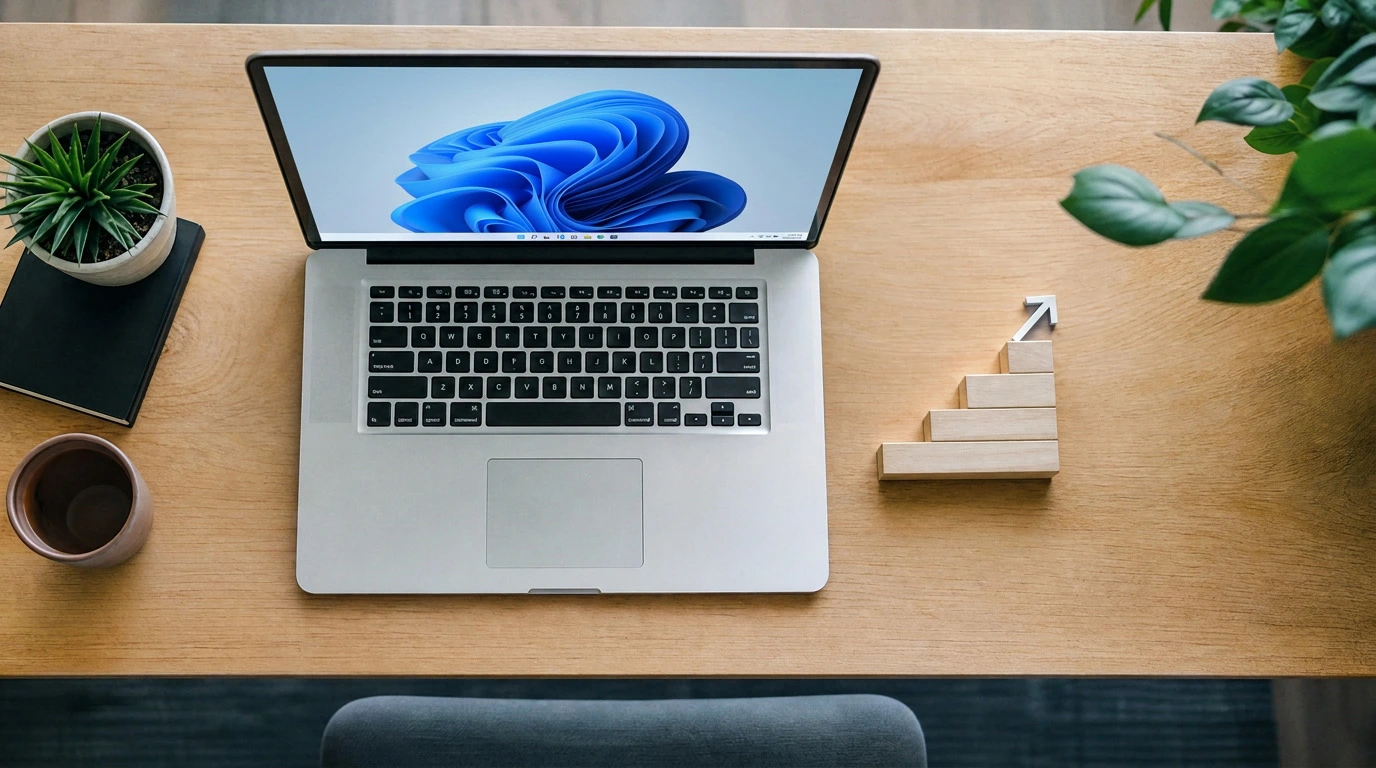
Cineva încearcă să activeze BitLocker, dar Windows 11 Home pur și simplu nu afișează această opțiune. Sau Remote Desktop refuză să permită computerului să funcționeze ca gazdă. Sau Hyper-V nu apare deloc în lista „Caracteristici Windows”. PC-ul este deja achiziționat, configurat așa cum trebuie, iar acum o singură funcție lipsă este singurul obstacol între configurația actuală și îndeplinirea sarcinilor de lucru.
Așadar, adevărata întrebare atunci când trebuie să faci upgrade de la Windows 11 Home la Pro nu este „ce ediție ar trebui să cumpăr”. Este una mai specifică. Upgrade-ul va șterge ceva? Aplicațiile instalate vor rămâne intacte? Va deveni asta un proiect de reinstalare care îmi va ocupa tot weekendul?
Să începem cu varianta scurtă: nu trebuie să fie deloc ceva dramatic.
Sfaturile obișnuite omit partea care te interesează cu adevărat
Majoritatea ghidurilor încep cu „mergi la Setări, dă clic aici, introdu o cheie”. E util dacă te-ai hotărât deja. Dar e inutil dacă ceea ce te ține treaz este întrebarea dacă cele 40 GB de fișiere de proiect și aplicațiile tale configurate cu grijă vor fi transferate intacte.
Iar paginile distribuitorilor au tendința de a amesteca două lucruri distincte: achiziționarea unei licențe noi pentru un computer nou și actualizarea ediției de pe un PC pe care îl deții deja. Nu este vorba despre aceeași operațiune. Una dintre ele reprezintă o instalare de la zero. Cealaltă lasă versiunea existentă de Windows exact așa cum este și doar deblochează funcțiile pe care ediția Home le restricționa.
Ideea este că, în acest caz, temerea se referă la pierderea datelor, nu la alegerea versiunii. De aici ar trebui să pornească un răspuns direct.
Ce rămâne neschimbat și ce se modifică atunci când faceți upgrade de la Windows 11 Home la Pro
Iată partea liniștitoare. Un upgrade la Windows 11 Pro efectuat „in situ” reprezintă o schimbare de ediție, nu o reinstalare. Microsoft tratează edițiile Home și Pro ca fiind același sistem de operare de bază, cu un set diferit de funcții activate.
Așa că fișierele tale rămân acolo. Documente, fotografii, fișiere descărcate, totul.
Programele instalate rămân și ele, inclusiv licențele și setările de configurare. Profilurile browserului, elementele fixate în bara de activități, setările de afișare și de alimentare, conturile de utilizator – toate acestea sunt păstrate. Calculatorul se repornește o singură dată în timpul procesului și revine cu aspect identic, cu excepția faptului că restricțiile au dispărut.
Ceea ce se schimbă este lista de funcționalități. Ediția Pro adaugă criptarea dispozitivului cu BitLocker, funcția de gazdă pentru Remote Desktop, gestionarea politicilor de grup, Hyper-V și posibilitatea de a vă alătura unui domeniu sau Azure AD, conform documentației Microsoft privind compararea edițiilor. Ediția Home nu dispune de niciuna dintre aceste funcționalități. Această diferență este motivul principal pentru care oricine face acest lucru.
Nu vom relua aici analiza detaliată a fiecărei funcții în parte. Pentru o comparație completă, articolul din baza de cunoștințe „Home vs Pro” prezintă totul în mod clar.
Cine beneficiază de fapt (și cine nu)
de
Nu toți utilizatorii versiunii Home au nevoie de Pro. Merită să fii sincer în privința asta înainte de a cheltui ceva.
Persoanele care beneficiază cu adevărat de aceste funcții se încadrează în câteva categorii. Oricine gestionează date sensibile pe un laptop care ar putea fi pierdut sau furat are nevoie de BitLocker. Angajații care lucrează de la distanță și trebuie să-și acceseze desktopul de oriunde au nevoie de funcția de gazdă pentru Remote Desktop, pe care versiunea Home pur și simplu nu o poate oferi. Dezvoltatorii și specialiștii IT care rulează mașini virtuale au nevoie de Hyper-V. Întreprinderile mici care gestionează mai multe mașini se bazează pe Politica de grup și pe alăturarea la domeniu.
„Dacă nu poți numi o funcție specifică din versiunea Pro pe care o cauți, probabil că încă nu ai nevoie de upgrade.”
Pe de altă parte – pentru utilizatorul obișnuit de acasă, care navighează pe internet, vizionează conținut în streaming și folosește Office – versiunea Home acoperă deja toate nevoile tale. Nu există avantaje în ceea ce privește viteza. Nu există niciun argument de genul „Pro este pur și simplu mai bun”. Trecerea la Windows 11 Pro deblochează funcționalități, nu performanță.
O explicație simplificată a modului de funcționare
:
Procesul propriu-zis de upgrade de la Windows 11 Home la Pro se efectuează din Setări și, sincer, durează mai puțin decât procesul de decizie care te-a condus acolo.
Accesați Setări → Sistem → Activare. De acolo, veți vedea o opțiune pentru a vă actualiza ediția de Windows. Introduceți o cheie validă pentru Windows 11 Pro, sistemul o verifică, iar ediția se schimbă. După o singură repornire, ediția Pro este activă, iar toate datele de dinainte rămân intacte.
Aceste informații sunt prezentate în mod deliberat pe scurt. Introducerea cheii și orice eroare care apare în timpul activării sunt descrise în detaliu în baza noastră de cunoștințe privind activarea, în loc să fie înghesuite aici. Dacă câmpul nu acceptă cheia dvs. sau dacă apare un cod de eroare în timpul procesului, acolo veți găsi instrucțiuni pas cu pas pentru depanare.
O mențiune importantă: computerul tău trebuie să îndeplinească deja cerințele standard pentru Windows 11. Asta înseamnă TPM 2.0, Secure Boot și specificațiile minime publicate de Microsoft pentru acest sistem de operare. Dacă ai deja instalată versiunea Home, ai depășit oricum acest obstacol, întrucât versiunile Home și Pro au aceleași cerințe.
Când lucrurile nu merg cum trebuie și cum să le eviți
Majoritatea problemelor legate de actualizări se datorează unui număr redus de cauze, iar aproape toate pot fi prevenite.
Cea mai frecventă problemă este neconcordanța dintre ediții. O cheie destinată unei alte ediții de Windows nu va funcționa. Trebuie să fie o cheie pentru Windows 11 Pro, aplicată unei instalări de Windows 11 Home. Documentația Microsoft privind depanarea asociază anumite coduri de eroare de activare exact cu acest tip de neconcordanță, motiv pentru care verificarea ediției înainte de cumpărare vă scutește de cele mai multe bătăi de cap.
În al doilea rând: o cheie deja activată. Dacă o cheie a fost utilizată și asociată cu un alt dispozitiv, activarea o va respinge. Acesta este riscul major în cazul cheilor provenite din surse necunoscute. Licențele originale, achiziționate prin canale legitime, evită cu totul această problemă.
În al treilea rând, și asta nu este vina ta: o întrerupere temporară a serverului de activare din partea Microsoft. Dacă totul pare în regulă, dar validarea se blochează, de multe ori problema se rezolvă dacă aștepți și încerci din nou mai târziu. Nu orice eroare înseamnă că cheia ta este invalidă.
Pentru soluționarea efectivă a fiecărei erori în parte, vă recomandăm din nou să consultați baza de cunoștințe. A încerca să reinstalați sistemul atunci când adevărata problemă este o ediție nepotrivită nu face decât să vă irosească o după-amiază.
Cum să achiziționați cheia fără să plătiți mai mult decât trebuie
Microsoft vinde direct upgrade-ul la versiunea Pro la prețul integral de retail. Un ghid al PCWorld privind upgrade-ul de la Home la Pro și ghidul ZDNET despre cum să faceți acest lucru fără să plătiți mai mult decât trebuie subliniază amândouă faptul că prețul din magazin nu este nicidecum singura opțiune.
Cheile originale OEM și cele provenite din canale autorizate au, de obicei, prețuri mult mai mici decât prețul de vânzare recomandat de producător (MSRP), iar aici intervine un distribuitor verificat. Keyfy.com procură licențe prin canale legitime OEM, de licențe în volum și de la distribuitori autorizați, cheia fiind livrată prin e-mail imediat după finalizarea comenzii, astfel încât să puteți efectua actualizarea în aceeași zi. Fără instrumente de piratare, fără activatori, fără ocolirea vreunei proceduri – doar o licență originală Windows 11 Pro la un preț mai mic decât cel de la magazin.
Ce trebuie să verificați înainte de a cumpăra este simplu. Cheia trebuie să fie pentru Windows 11 Pro, compatibilă cu ediția Home deja instalată. Dacă respectați acest lucru, etapa de activare este cea mai ușoară parte.
Întrebări frecvente
Îmi voi pierde fișierele sau aplicațiile dacă fac upgrade de la Home la Pro?
Nu. Schimbarea ediției fără reinstalare păstrează fișierele, aplicațiile instalate, setările și conturile. Calculatorul se repornește o singură dată și revine la starea inițială, fără restricțiile versiunii Home. Este totuși recomandat să faceți o copie de rezervă rapidă înainte, dar procesul în sine este conceput pentru a păstra totul.
Trebuie să reinstalez Windows?
Nu. Acesta este punctul pe care majoritatea oamenilor îl înțeleg greșit. Trecerea de la ediția Home la Windows 11 Pro se realizează prin Setări, nu printr-o instalare de la zero. Reinstalarea este necesară doar dacă configurezi un computer nou-nouț, ceea ce este o sarcină cu totul diferită.
Cât durează actualizarea?
Câteva minute, plus o singură repornire a sistemului pe majoritatea computerelor. Nu este necesară descărcarea îndelungată a unui nou sistem de operare, deoarece versiunile Home și Pro au același nucleu. Sistemul activează pur și simplu setul de funcții Pro odată ce cheia este validată.
Cheia mea nu se activează. Ce pot face acum?
De obicei, problema se datorează unei neconcordanțe între ediții (cheia nu este una de tip Pro), faptului că cheia a fost deja activată pe un alt dispozitiv sau unei probleme temporare a serverului Microsoft. Verifică mai întâi dacă cheia este pentru Windows 11 Pro. Pentru coduri de eroare specifice și soluții, consultați baza de cunoștințe privind activarea, în loc să reinstalați sistemul de operare în mod repetat.
Merită să aleg versiunea Pro dacă doar navighez pe internet și folosesc Office?
Probabil că nu. Versiunea Pro oferă acces la funcții precum BitLocker, gazdă pentru Remote Desktop și Hyper-V, nu la o viteză mai mare. Dacă nu poți numi nicio funcție din versiunea Pro de care ai nevoie, versiunea Home acoperă deja nevoile generale de utilizare zilnică.
Pe scurt
Când faceți upgrade
de la
Windows 11 Home la Pro, fișierele, aplicațiile și setările dvs. rămân exact așa cum sunt. Este o schimbare de ediție efectuată prin Setări, nu o reinstalare, și se finalizează în câteva minute. Singurele decizii care contează sunt: dacă aveți într-adevăr nevoie de o funcție Pro și dacă cheia dvs. corespunde ediției instalate. Dacă ai răspuns corect la aceste două întrebări, raportează orice eroare de activare la baza de cunoștințe, iar restul se rezolvă de la sine.