Nederlands
 English
 Italiano
 Português
 Română
 Español
 Polski
 Türkçe



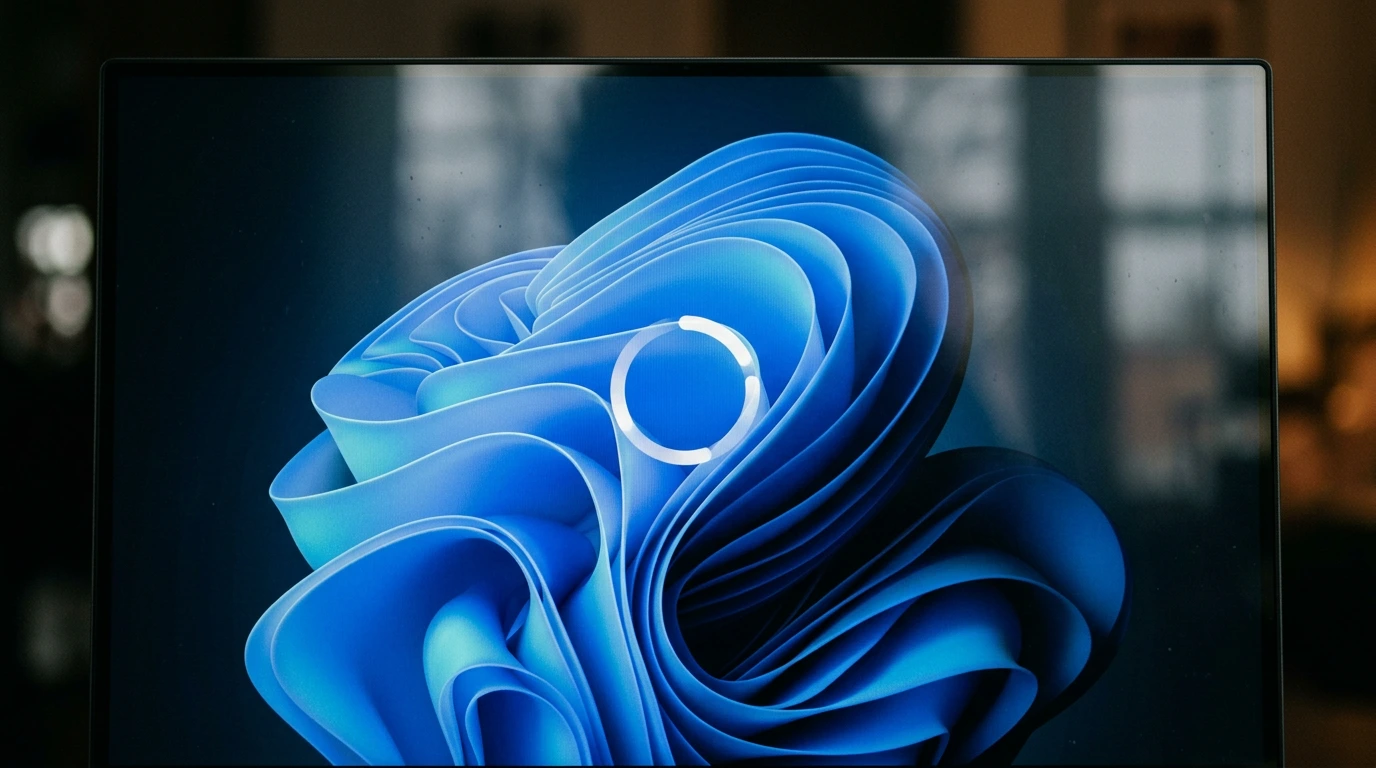
Ένας παλιότερος φορητός υπολογιστής, που παλιά άνοιγε την επιφάνεια εργασίας σε είκοσι δευτερόλεπτα, τώρα χρειάζεται δύο ολόκληρα λεπτά, και αυτές οι περιστρεφόμενες κουκκίδες δίνουν την εντύπωση ότι δεν σταματούν ποτέ. Αυτή είναι συνήθως η στιγμή που κάποιος αρχίζει να ψάχνει τιμές για ένα καινούργιο μηχάνημα.
Ωστόσο, η αργή εκκίνηση σπάνια οφείλεται σε βλάβη του υλικού. Πολύ πιο συχνά, φταίει μια συσσώρευση προγραμμάτων που «σπεύδουν» να ξεκινήσουν μόλις φορτωθούν τα Windows, καθώς και μία ή δύο ρυθμίσεις που λειτουργούν κρυφά εις βάρος σας. Πριν ξοδέψετε χρήματα, αξίζει να αφιερώσετε μια ώρα στα εργαλεία που διαθέτει ήδη το Windows 11.
Ορίστε, λοιπόν, τι προκαλεί στην πραγματικότητα την αργή εκκίνηση των Windows 11, καθώς και πώς μπορείτε να επιταχύνετε την εκκίνηση των Windows 11 χωρίς να απενεργοποιήσετε τα μισά από τα στοιχεία που χρειάζεται ο υπολογιστής σας για να λειτουργήσει.
Γιατί οι συνηθισμένες συμβουλές έχουν αντίθετα αποτελέσματα
Οι περισσότεροι οδηγοί λένε το ίδιο πράγμα. Άνοιξε τη Διαχείριση εργασιών, πήγαινε στην ενότητα «Εκκίνηση» και απενεργοποίησε τα πάντα. Απλό, σίγουρα. Αλλά και λάθος.
Αν απενεργοποιήσεις τα πάντα, θα διακόψεις τη λειτουργία των προγραμμάτων που πρέπει να εκτελεστούν νωρίς. Το antivirus χάνει τη σύνδεσή του με την εκκίνηση, οπότε η προστασία σε πραγματικό χρόνο ενεργοποιείται με καθυστέρηση. Ο πελάτης συγχρονισμού στο cloud (OneDrive, Dropbox, ό,τι άλλο) σταματά να φορτώνεται και ξαφνικά τα αρχεία δεν βρίσκονται εκεί που τα άφησες. Οι διαχειριστές κωδικών πρόσβασης δεν φορτώνονται εκ των προτέρων. Έτσι, ο υπολογιστής εκκινεί λίγο πιο γρήγορα, αλλά λειτουργεί πολύ χειρότερα.
Υπάρχει όμως και ένα άλλο πρόβλημα, το οποίο κανείς δεν αναφέρει: δεν κοστίζουν όλα τα στοιχεία εκκίνησης το ίδιο. Ένα μικροσκοπικό βοηθητικό πρόγραμμα που καταχωρεί μια συντόμευση πληκτρολογίου επηρεάζει ελάχιστα τον χρόνο εκκίνησης. Αντίθετα, το πρόγραμμα ενημέρωσης στο παρασκήνιο μιας σουίτας δημιουργικού λογισμικού, που επικοινωνεί με τον διακομιστή και ευρετηριάζει αρχεία, μπορεί να προσθέσει ολόκληρα δευτερόλεπτα. Το να αντιμετωπίζουμε αυτά τα δύο με τον ίδιο τρόπο είναι ακριβώς ο λόγος για τον οποίο η συμβουλή «απλά απενεργοποιήστε τα όλα» είναι κακή.
Το θέμα είναι ότι ο στόχος δεν είναι να μειωθεί ο αριθμός των προγραμμάτων που εκκινούν κατά την εκκίνηση. Είναι να μειωθεί ο αριθμός των προγραμμάτων που καταναλώνουν πολλούς πόρους και τα οποία δεν χρειάζεσαι πραγματικά τη στιγμή που συνδέεσαι.
Πώς να επιταχύνετε την εκκίνηση των Windows 11: Διαβάστε πρώτα τη στήλη «Startup Impact»
Εδώ είναι το σημείο που σχεδόν κανείς δεν εξηγεί. Τα Windows βαθμολογούν ήδη κάθε πρόγραμμα εκκίνησης για εσάς.
Πατήστε Ctrl+Shift+Esc για να ανοίξετε τη Διαχείριση εργασιών και, στη συνέχεια, κάντε κλικ στην καρτέλα «Εφαρμογές εκκίνησης» (σε παλαιότερες εκδόσεις ονομάζεται απλώς «Εκκίνηση»). Θα δείτε όλα τα προγράμματα που εκκινούν κατά τη σύνδεση, καθώς και μια στήλη με την ένδειξη «Επίδραση εκκίνησης». Αυτή η βαθμολογία —η στήλη «Επίδραση εκκίνησης» στη Διαχείριση εργασιών — είναι ο τρόπος με τον οποίο τα Windows σας ενημερώνουν κατά προσέγγιση κατά πόσο κάθε εφαρμογή επιβραδύνει την εκκίνηση του συστήματός σας, με βάση τη δραστηριότητα της CPU και του δίσκου που μετρήθηκε κατά τις προηγούμενες εκκινήσεις.
Οι βαθμολογίες είναι «Χαμηλή», «Μεσαία», «Υψηλή» και, μερικές φορές, «Δεν έχει μετρηθεί» για εφαρμογές που δεν έχουν ολοκληρώσει ακόμη έναν κύκλο εκκίνησης. Κάντε κλικ στην επικεφαλίδα της στήλης για να ταξινομήσετε τα αποτελέσματα, έτσι ώστε οι καταχωρήσεις με «Υψηλή» βαθμολογία να εμφανίζονται πρώτες.
Τώρα η απόφαση. Για κάθε στοιχείο με «Υψηλή» επίδραση, ρωτήστε τον εαυτό σας αν το χρειάζεστε πραγματικά να εκτελείται τη στιγμή που συνδέεστε. Το πρόγραμμα ενημέρωσης ενός εκκινητή παιχνιδιών; Όχι, μπορεί να περιμένει μέχρι να ανοίξετε το παιχνίδι. Ο «βοηθός» ενός κατασκευαστή που ελέγχει για ενημερώσεις προγραμμάτων οδήγησης; Σχεδόν ποτέ δεν χρειάζεται κατά την εκκίνηση. Η υπηρεσία παρασκηνίου της Adobe – απενεργοποιήστε την και ξεκινήστε την εφαρμογή χειροκίνητα όταν την χρησιμοποιείτε πραγματικά.
Αφήστε μόνο ό,τι πραγματικά χρειάζεται να ξεκινήσει νωρίς. Κάντε δεξί κλικ σε ό,τι θέλετε να απενεργοποιήσετε και επιλέξτε «Απενεργοποίηση». Αυτό δεν το απεγκαθιστά ούτε το αποκλείει για πάντα, απλώς σταματά την αυτόματη εκκίνηση. Ενεργοποιήστε το ξανά με τον ίδιο τρόπο αν κάτι αρχίσει να παρουσιάζει προβλήματα.
Αυτή η απλή ενέργεια, αν γίνει με λίγη προσοχή, αποτελεί τον πυρήνα της διαδικασίας για την απενεργοποίηση των προγραμμάτων εκκίνησης στα Windows 11 χωρίς να καταστρέψετε τη ρύθμιση του συστήματός σας.
Γρήγορη εκκίνηση: Η ρύθμιση που έχει τα πλεονεκτήματα και τα μειονεκτήματά της
Το Windows 11 διαθέτει μια λειτουργία που ονομάζεται «γρήγορη εκκίνηση» (fast startup), η οποία μερικές φορές αναφέρεται ως «γρήγορη εκκίνηση» (fast boot). Αυτή η λειτουργία αποθηκεύει ένα τμήμα της κατάστασης του συστήματός σας στον δίσκο κατά τον τερματισμό (ένα αρχείο μερικής αδρανοποίησης), ώστε κατά την επόμενη εκκίνηση να παρακάμπτεται μέρος της διαδικασίας φόρτωσης. Θεωρητικά, είναι πιο γρήγορη.
Στην πράξη, το αποτέλεσμα δεν είναι σταθερό. Σε υπολογιστές με σύγχρονο SSD και ενημερωμένα προγράμματα οδήγησης, η λειτουργία «Γρήγορη εκκίνηση» όντως εξοικονομεί μερικά δευτερόλεπτα. Σε παλαιότερο υλικό —ιδίως σε δίσκους με περιστρεφόμενες κεφαλές ή με παλιά προγράμματα οδήγησης— μερικές φορές έχει το αντίθετο αποτέλεσμα και προκαλεί αργή εκκίνηση των Windows 11, επειδή η αποθηκευμένη κατάσταση είναι υπερβολικά μεγάλη ή τα προγράμματα οδήγησης δεν επαναφέρονται σωστά.
Προκαλεί επίσης περίεργες παρενέργειες. Το «κλείσιμο» με ενεργοποιημένη τη λειτουργία «Γρήγορη εκκίνηση» δεν αποτελεί πραγματικό κλείσιμο, με αποτέλεσμα ορισμένες ενημερώσεις να μην ολοκληρώνονται ποτέ, ενώ οι ρυθμίσεις διπλής εκκίνησης μπορεί να μπλοκάρουν τον δίσκο. Αν η εκκίνηση του υπολογιστή σας έχει γίνει πιο αργή ή ασταθής και δεν έχετε αλλάξει τίποτα, αυτή είναι η κύρια πιθανή αιτία.
Για να το βρείτε: Πίνακας Ελέγχου → Επιλογές τροφοδοσίας → Επιλογή λειτουργιών των κουμπιών τροφοδοσίας → Αλλαγή ρυθμίσεων που δεν είναι διαθέσιμες προς το παρόν → ενεργοποιήστε/απενεργοποιήστε την επιλογή «Γρήγορη εκκίνηση».
Ειλικρινής απάντηση για το αν πρέπει να το αφήσεις ενεργοποιημένο; Εξαρτάται από τον υπολογιστή σου, οπότε δοκίμασε και τις δύο επιλογές. Απενεργοποίησέ το, κάνε τρεις ή τέσσερις πλήρεις επανεκκινήσεις και μέτρησε το χρόνο. Στη συνέχεια, ενεργοποίησέ το ξανά και σύγκρινε τα αποτελέσματα. Διατηρήστε τη ρύθμιση που είναι πραγματικά ταχύτερη στον υπολογιστή σας, αντί να βασίζεστε στην προεπιλεγμένη.
«Η Γρήγορη Εκκίνηση είναι η μόνη ρύθμιση εκκίνησης όπου η «σωστή» απάντηση διαφέρει πραγματικά από υπολογιστή σε υπολογιστή. Δοκιμάστε την, μην κάνετε υποθέσεις.»
Μια λογική σειρά για να ακολουθήσετε
Αντί να αλλάζετε τις ρυθμίσεις τυχαία, ακολουθήστε αυτή την ακολουθία μία φορά. Ξεκινά από την επιλογή με την υψηλότερη απόδοση και καταλήγει στη χαμηλότερη.
| Βήμα | Τι να κάνετε | Τυπικό όφελος | Κίνδυνος σε περίπτωση λανθασμένης εκτέλεσης |
|---|---|---|---|
| 1 | Διαχείριση εργασιών → ταξινόμηση κατά επιπτώσεις εκκίνησης, απενεργοποίηση εφαρμογών με «Υψηλή» επίδραση που δεν χρειάζεστε κατά τη σύνδεση | Υψηλή | Χαμηλή (αναστρέψιμη) |
| 2 | Δοκιμάστε τη λειτουργία «Γρήγορη εκκίνηση» ενεργοποιημένη και απενεργοποιημένη, και διατηρήστε την πιο γρήγορη επιλογή | Μεσαία | Χαμηλή |
| 3 | Απεγκαταστήστε τα περιττά προγράμματα και τα δοκιμαστικά λογισμικά που δεν ανοίγετε ποτέ | Μεσαίο | Χαμηλή |
| 4 | Ελέγξτε για εκκρεμείς ενημερώσεις των Windows και ενημερώσεις προγραμμάτων οδήγησης | Μεσαία | Χαμηλή |
| 5 | Βεβαιωθείτε ότι ο δίσκος εκκίνησης δεν είναι γεμάτος κατά 90% ή περισσότερο | Χαμηλή-Μεσαία | Χαμηλή |
Τα βήματα 1 και 2 είναι αυτά που πραγματικά επηρεάζουν τον χρόνο εκκίνησης. Όλα τα υπόλοιπα είναι απλώς «καθαριστικές» ενέργειες — βοηθούν, αλλά από μόνες τους δεν θα αλλάξουν τον χρόνο εκκίνησης των δύο λεπτών. Το XDA Developers καλύπτει πολλά από αυτά στον οδηγό του για τρόπους επιτάχυνσης της εκκίνησης των Windows 11, ενώ και ο οδηγός του How-To Geek για την επιτάχυνση του χρόνου εκκίνησης των Windows 11 ακολουθεί την ίδια σειρά προτεραιότητας.
Και αν τίποτα από αυτά δεν φέρει αποτέλεσμα, αυτό είναι επίσης ένα σαφές σημάδι. Ένας πραγματικά φθαρμένος δίσκος ή ένας υπολογιστής που δεν πληροί τις ελάχιστες απαιτήσεις του Windows 11 (επεξεργαστής 64-bit με 2+ πυρήνες, 4 GB μνήμης RAM, TPM 2.0, σύμφωνα με τις δημοσιευμένες απαιτήσεις συστήματος του Windows 11 από τη Microsoft), δεν θα διορθωθεί μόνο με τη ρύθμιση της εκκίνησης.
Αντιμετώπιση συνηθισμένων προβλημάτων
Υπάρχουν μερικά πράγματα που δημιουργούν δυσκολίες στους χρήστες κατά τη διάρκεια αυτής της διαδικασίας.
Κάτι που απενεργοποιήσατε αποδεικνύεται ότι έχει σημασία. Ίσως το VPN σας να μην συνδέεται κατά τη σύνδεση ή ένα εργαλείο δημιουργίας αντιγράφων ασφαλείας να σταμάτησε να λειτουργεί. Απλώς ενεργοποιήστε το ξανά στην ίδια καρτέλα «Εκκίνηση». Τίποτα από όσα κάνατε εκεί δεν είναι μόνιμο, και αυτός ακριβώς είναι ο λόγος για τον οποίο η μέθοδος της στήλης «επιπτώσεις» υπερτερεί οποιασδήποτε παρέμβασης στο μητρώο.
Στη στήλη «Επίδραση» εμφανίζεται η ένδειξη «Δεν έχει μετρηθεί» για πολλές καταχωρήσεις. Αυτό είναι φυσιολογικό σε μια νέα εγκατάσταση ή αμέσως μετά από μια ενημέρωση. Τα Windows χρειάζονται έναν ή δύο κύκλους εκκίνησης με την εφαρμογή εγκατεστημένη προτού μπορέσουν να την αξιολογήσουν — γι’ αυτό κάντε επανεκκίνηση, χρησιμοποιήστε τον υπολογιστή και ελέγξτε ξανά σε μια μέρα.
Η λειτουργία «Γρήγορη εκκίνηση» δεν απενεργοποιείται ή η επιλογή εμφανίζεται με γκρι χρώμα. Κάντε πρώτα κλικ στην επιλογή «Αλλαγή ρυθμίσεων που δεν είναι διαθέσιμες προς το παρόν», ενώ η κατάσταση αδρανοποίησης πρέπει να είναι ενεργοποιημένη για να εμφανιστεί η επιλογή ενεργοποίησης/απενεργοποίησης. Εάν λείπει εντελώς, εκτελέστε την εντολή « powercfg /hibernate on » σε μια γραμμή εντολών με δικαιώματα διαχειριστή.
Η εκκίνηση εξακολουθεί να είναι αργή ακόμα και με καθαρή λίστα εκκίνησης; Παρακολουθήστε τη χρήση του δίσκου στη Διαχείριση εργασιών κατά τη διάρκεια της εκκίνησης. Αν παραμείνει στο 100% για ένα λεπτό σε έναν παλιό σκληρό δίσκο, ο ίδιος ο δίσκος αποτελεί το σημείο συμφόρησης, και αυτό είναι το σημείο όπου η αγορά νέου υλικού ή μια νέα εγκατάσταση των Windows αποδεικνύονται πραγματικά χρήσιμες.
Σχετικά με την καθαρή εγκατάσταση: αν μια αργή, γεμάτη άχρηστα αρχεία εγκατάσταση των Windows είναι πέρα από κάθε δυνατότητα διάσωσης και αποφασίσετε να κάνετε νέα εγκατάσταση, θα χρειαστείτε έναν έγκυρο κωδικό ενεργοποίησης. Οι γνήσιες άδειες χρήσης των Windows 11 Pro και Home διατίθενται με έκπτωση μέσω νόμιμων μεταπωλητών, ενώ οι άδειες της Keyfy προέρχονται από εξουσιοδοτημένα κανάλια για επίσημη ψηφιακή ενεργοποίηση και όχι από οποιαδήποτε εναλλακτική λύση. Μια καθαρή εγκατάσταση με γνήσιο κλειδί ενεργοποιείται συνήθως μέσα σε λίγα λεπτά, μόλις συνδεθείτε στο διαδίκτυο.
Συχνές ερωτήσεις
Η απενεργοποίηση των προγραμμάτων εκκίνησης επιταχύνει πραγματικά την εκκίνηση του συστήματος ή πρόκειται για μύθο;
Βοηθάει πραγματικά, αλλά μόνο αν στοχεύσετε τις εφαρμογές που καταναλώνουν πολλούς πόρους. Η απενεργοποίηση μερικών εφαρμογών «υψηλής» επίδρασης που δεν χρειάζεστε έχει πολύ μεγαλύτερο αποτέλεσμα από την απενεργοποίηση πολλών εφαρμογών «χαμηλής» επίδρασης. Αυτός είναι ο λόγος για τον οποίο υπάρχει η στήλη «Επίδραση στην εκκίνηση».
Πρέπει να ενεργοποιήσω ή να απενεργοποιήσω τη λειτουργία «Γρήγορη εκκίνηση» για ταχύτερη εκκίνηση;
Καμία από τις δύο απαντήσεις δεν ισχύει γενικά. Σε νεότερους υπολογιστές με SSD συνήθως βοηθά ελαφρώς· σε παλαιότερα συστήματα συχνά βλάπτει. Δοκιμάστε και τις δύο επιλογές, χρονομετρήστε μερικές επανεκκινήσεις με κάθε τρόπο και διατηρήστε την ταχύτερη.
Είναι ασφαλές να απενεργοποιήσετε όλα τα στοιχεία στην καρτέλα «Εκκίνηση»;
Όχι. Θα διαταράξετε το χρονοδιάγραμμα λειτουργίας του antivirus, τον συγχρονισμό στο cloud και άλλα εργαλεία που προορίζονται να φορτώνονται νωρίς. Απενεργοποιήστε τα επιλεκτικά και αφήστε ενεργοποιημένα τα προγράμματα ασφαλείας και συγχρονισμού.
Γιατί η εκκίνηση των Windows 11 μου επιβραδύνθηκε ξαφνικά μετά από μια ενημέρωση;
Οι ενημερώσεις ενδέχεται να επαναφέρουν τις ρυθμίσεις της «Γρήγορης εκκίνησης», να προσθέσουν νέες υπηρεσίες εκκίνησης ή να αφήσουν προγράμματα οδήγησης σε κατάσταση αναστολής κατά την επανεκκίνηση. Ελέγξτε την καρτέλα «Εκκίνηση» για πρόσφατα προστιθέμενες καταχωρήσεις «Υψηλής επίδρασης» και δοκιμάστε ξανά τη «Γρήγορη εκκίνηση» μετά από κάθε σημαντική ενημέρωση.
Πότε είναι η κατάλληλη στιγμή να σταματήσουμε τις ρυθμίσεις και να αντικαταστήσουμε απλώς τον υπολογιστή;
Εάν η χρήση του δίσκου παραμένει στο 100% κατά την εκκίνηση σε έναν παλιό μηχανικό δίσκο ή εάν ο υπολογιστής δεν πληροί τις ελάχιστες προδιαγραφές των Windows 11, οι ρυθμίσεις έχουν φτάσει στα όριά τους. Η αντικατάσταση του δίσκου ή μια καθαρή επανεγκατάσταση είναι το επόμενο βήμα.
Συνοψίζοντας: «
»
Η λύση για έναν υπολογιστή με Windows 11 που ξεκινά αργά δεν είναι η πλήρης εκκαθάριση, αλλά μια στοχευμένη περικοπή. Ταξινομήστε τη στήλη «Επίδραση εκκίνησης», απενεργοποιήστε τις λίγες εφαρμογές «Υψηλής επίδρασης» που δεν χρειάζεστε κατά την είσοδο, δοκιμάστε τη «Γρήγορη εκκίνηση» και με τους δύο τρόπους και αφαιρέστε τα προφανή περιττά στοιχεία. Οι περισσότεροι παλαιότεροι υπολογιστές βελτιώνονται σημαντικά μόνο με αυτό – δεν απαιτείται νέο υλικό.
Έτσι μπορείτε να επιταχύνετε την εκκίνηση των Windows 11 χωρίς να χρειαστεί να διαγράψετε αρχεία ή να κάνετε εικασίες.