Nederlands
 English
 Italiano
 Português
 Română
 Español
 Polski
 Türkçe






Ανοίγετε τις «Ρυθμίσεις», βλέπετε το μικρό banner που σας προτρέπει να μεταβείτε στα Windows 11 και δεν έχετε ιδέα αν ο υπολογιστής σας πληροί καν τις προϋποθέσεις. Η Microsoft δεν περιορίστηκε απλώς σε μια μικρή αναβάθμιση των τεχνικών προδιαγραφών με αυτή την έκδοση, αλλά εισήγαγε μερικές απαιτήσεις που προκαλούν σύγχυση ακόμη και σε όσους γνωρίζουν καλά τους υπολογιστές, ενώ οι επίσημες εξηγήσεις δεν κατάφεραν ποτέ να ξεκαθαρίσουν πλήρως τα πράγματα.
Πώς μπορείτε λοιπόν να μάθετε αν ο υπολογιστής σας πληροί τις προϋποθέσεις; Σε δύο λεπτά θα έχετε μια ξεκάθαρη απάντηση.
Ξεκινήστε με το δικό της εργαλείο της Microsoft
Η ταχύτερη διαδρομή είναι η εφαρμογή PC Health Check, την οποία η Microsoft δημιούργησε ειδικά για αυτόν τον σκοπό. Κατεβάστε την από τον ιστότοπο της Microsoft, εγκαταστήστε την, ανοίξτε την και κάντε κλικ στο «Έλεγχος τώρα» κάτω από την επικεφαλίδα «Windows 11». Σας δίνει μια ξεκάθαρη απάντηση «ναι» ή «όχι» και, όταν η απάντηση είναι «όχι», σας αναφέρει την ακριβή απαίτηση που σας εμποδίζει, αντί να σας αφήνει να μαντέψετε.
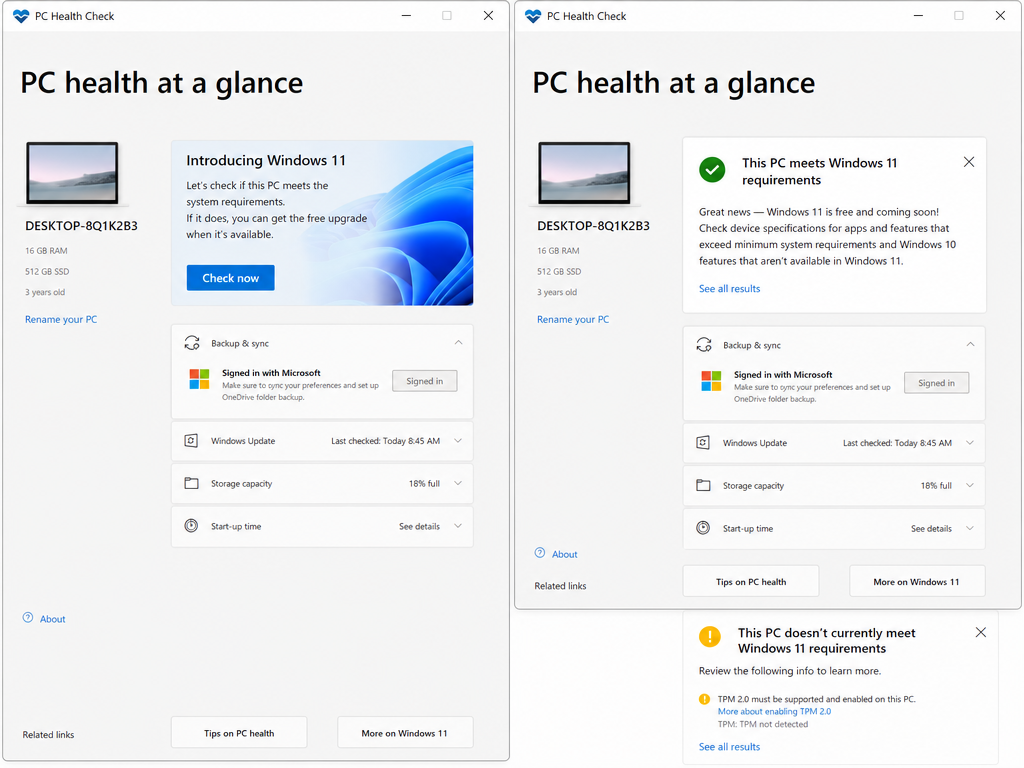
Αυτό είναι πραγματικά το μόνο που χρειάζονται οι περισσότεροι για να απαντήσουν στο ερώτημα «Μπορεί ο υπολογιστής μου να τρέξει τα Windows 11;». Αν λάβετε το πράσινο φως, μπορείτε να προχωρήσετε κατευθείαν στην αναζήτηση άδειες χρήσης του Windows 11 και να παραλείψετε το υπόλοιπο κείμενο. Ωστόσο, το εργαλείο έχει την τάση να χρησιμοποιεί όρους όπως το TPM χωρίς να εξηγεί τι σημαίνουν, οπότε αν λάβατε «όχι» και θέλετε να καταλάβετε το λόγο, συνεχίστε να διαβάζετε.
Τι ελέγχει στην πραγματικότητα το Windows 11
Ακολουθεί ο πλήρης κατάλογος που χρησιμοποιεί η Microsoft για να αποφασίσει αν η συσκευή σας πληροί τις προϋποθέσεις. Αξίζει να τον διαβάσετε μια φορά, ώστε να γνωρίζετε ακριβώς τι σημαίνει κάθε ένδειξη, σε περίπτωση που το PC Health Check σας εμφανίσει κάποια.
- Επεξεργαστής: Ένα τσιπ 64-bit με τουλάχιστον 1 GHz και δύο ή περισσότερους πυρήνες. Στην πράξη, αυτό σημαίνει Intel 8ης γενιάς ή νεότερης, ή AMD Ryzen σειράς 2000 ή νεότερης.
- Μνήμη RAM: Τα 4 GB είναι το ελάχιστο που απαιτείται, αν και τα 8 GB είναι μια πιο ρεαλιστική επιλογή αν θέλετε ο υπολογιστής να ανταποκρίνεται πραγματικά γρήγορα.
- Χώρος αποθήκευσης: 64 GB ελεύθερου χώρου ή περισσότερο.
- Λογισμικό συστήματος: UEFI, με δυνατότητα Secure Boot.
- TPM: Trusted Platform Module έκδοση 2.0.
- Γραφικά: Συμβατό με DirectX 12, με πρόγραμμα οδήγησης WDDM 2.0.
- Οθόνη: 9 ίντσες ή μεγαλύτερη, με ανάλυση τουλάχιστον 720p.
- Σύνδεση στο Διαδίκτυο: Απαιτείται για την ολοκλήρωση της εγκατάστασης στο Windows 11 Home, καθώς και ένας λογαριασμός Microsoft.
Αν ο υπολογιστής σας αγοράστηκε τα τελευταία τέσσερα ή πέντε χρόνια, υπάρχουν αρκετές πιθανότητες να πληροί όλες τις απαιτήσεις αυτής της λίστας χωρίς κανένα πρόβλημα. Αξίζει να σημειωθεί ότι οι απαιτήσεις είναι πανομοιότυπες, είτε ενδιαφέρεστε για την έκδοση Home είτε για την Pro, οπότε η συμβατότητα δεν αποτελεί καθόλου παράγοντα στην απόφαση αυτή. Αν ακόμα σκέφτεστε ποια έκδοση να αγοράσετε τελικά, αυτός ο οδηγός «Home vs Pro» αναλύει τις πραγματικές διαφορές. Οι δύο απαιτήσεις που πραγματικά αποτρέπουν τους χρήστες είναι το TPM 2.0 και η γενιά του επεξεργαστή, οπότε αξίζουν μια ξεχωριστή εξήγηση.
Το TPM 2.0, η απαίτηση που μπέρδεψε τους πάντες κατά την κυκλοφορία του
Το TPM σημαίνει Trusted Platform Module, ένα μικρό τσιπ στη μητρική πλακέτα που διαχειρίζεται κλειδιά κρυπτογράφησης και άλλες λειτουργίες ασφαλείας στο παρασκήνιο. Αυτό που εκπλήσσει τους περισσότερους είναι το εξής: ένας τεράστιος αριθμός υπολογιστών που κατασκευάστηκαν από το 2016 περίπου και μετά διαθέτουν ήδη ένα τσιπ TPM 2.0. Απλώς είναι απενεργοποιημένο από προεπιλογή στο BIOS, οπότε το PC Health Check το αναγνωρίζει ως «απόν», ενώ στην πραγματικότητα βρίσκεται απλώς σε κατάσταση αναστολής λειτουργίας.
Η ενεργοποίησή του διαρκεί συνήθως μερικά λεπτά:
- Επανεκκινήστε τον υπολογιστή και μπείτε στις ρυθμίσεις του BIOS ή του UEFI. Αυτό γίνεται συνήθως πατώντας τα πλήκτρα F2, F10, Delete ή Esc αμέσως μόλις ξεκινήσει ο υπολογιστής, αν και το ακριβές πλήκτρο εξαρτάται από τον κατασκευαστή.
- Αναζητήστε μια ρύθμιση με την ένδειξη TPM, PTT (Intel Platform Trust Technology) ή fTPM (η έκδοση της AMD).
- Ρυθμίστε το σε «Ενεργοποιημένο».
- Αποθηκεύστε και επανεκκινήστε.
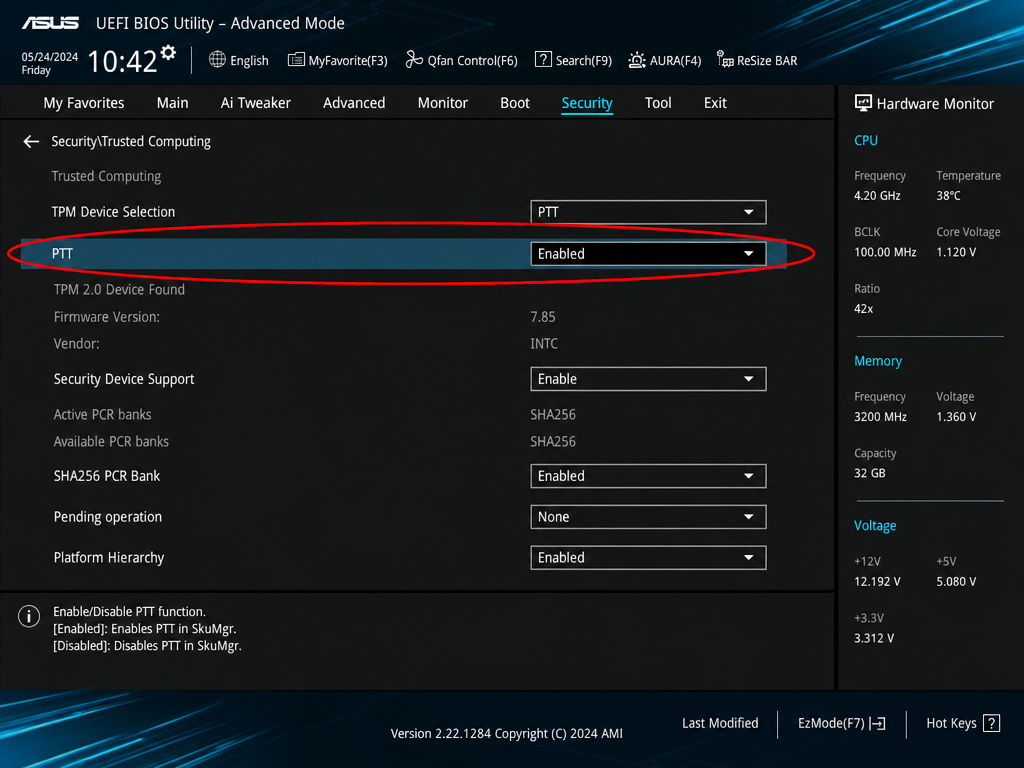
Αν ψάξεις διεξοδικά και πραγματικά δεν υπάρχει τίποτα που να σχετίζεται με το TPM, αυτό συνήθως σημαίνει ότι η ίδια η μητρική πλακέτα δεν το υποστηρίζει, και ό,τι κι αν κάνεις δεν θα το διορθώσεις.
Η γενιά των επεξεργαστών αποτελεί το πιο δύσκολο εμπόδιο που πρέπει να ξεπεραστεί
Για αυτό το πρόβλημα δεν υπάρχει λύση μέσα από τα ίδια τα Windows. Η Microsoft διατηρεί έναν εγκεκριμένο κατάλογο υποστηριζόμενων επεξεργαστών, και αν ο επεξεργαστής σας δεν περιλαμβάνεται σε αυτόν, το PC Health Check θα τον επισημάνει ως μη συμβατό, ακόμα κι αν ο επεξεργαστής εξακολουθεί να λειτουργεί άψογα στην καθημερινή χρήση. Είναι περίεργο να έχεις έναν υπολογιστή που εκτελεί ό,τι του ζητήσεις, αλλά να απορρίπτεται αποκλειστικά λόγω της χρονικής περιόδου κατασκευής του επεξεργαστή, και αυτό προκαλεί απογοήτευση σε αρκετούς ιδιοκτήτες αλλιώς αξιόπιστων μηχανών Intel 6ης ή 7ης γενιάς.
Υπάρχουν ανεπίσημες μέθοδοι για να εγκαταστήσετε το Windows 11 σε μη υποστηριζόμενο υλικό, αλλά η Microsoft δηλώνει ξεκάθαρα ότι δεν εγγυάται ενημερώσεις ή υποστήριξη για συσκευές που δεν περιλαμβάνονται στον επίσημο κατάλογο. Αυτό μπορεί να αποτελεί αποδεκτό κίνδυνο για έναν εφεδρικό φορητό υπολογιστή στον οποίο κάνετε πειράματα. Δεν αξίζει όμως να το κάνετε στον υπολογιστή στον οποίο βασίζεστε καθημερινά. Αν αυτό περιγράφει την περίπτωσή σας και δεν σκοπεύετε να αναβαθμίσετε το υλικό σας προς το παρόν, μια γνήσια άδεια χρήσης των Windows 10 παραμένει ένας νόμιμος τρόπος για να διατηρήσετε τη σωστή άδεια χρήσης του υπολογιστή, ενώ σχεδιάζετε το επόμενο βήμα σας.
Εάν ο τρέχων υπολογιστής σας δεν πληροί τις προϋποθέσεις
Εδώ παρουσιάζονται μερικές ρεαλιστικές επιλογές, ανάλογα με το τι ακριβώς σας εμποδίζει.
Αν το πρόβλημα είναι απλώς ότι το TPM είναι απενεργοποιημένο, η ενεργοποίησή του στο BIOS συνήθως αρκεί για να λυθεί το πρόβλημα, και τελειώνεις σε πέντε λεπτά. Αν το πρόβλημα οφείλεται στην ίδια τη γενιά του επεξεργαστή, τότε πρόκειται για ένα όριο του υλικού και όχι για πρόβλημα ρυθμίσεων, και αξίζει να το αντιμετωπίσετε ως ένδειξη ότι ο υπολογιστής πλησιάζει ούτως ή άλλως στο τέλος της ωφέλιμης ζωής του, παρά ως κάτι για το οποίο αξίζει να συνεχίσετε να παλεύετε.
Σε αυτή την περίπτωση, η πιο απλή λύση είναι να προμηθευτείτε μια νέα άδεια χρήσης και να κάνετε μια «καθαρή» εγκατάσταση σε νέο υλικό, ή να μεταβείτε απευθείας σε νέο υπολογιστή, αν ο παλιός σας έχει φτάσει στο τέλος του κύκλου ζωής του και για άλλους λόγους. Η Keyfy διαθέτει και τα δύο Windows 11 Home για καθημερινή προσωπική χρήση και Windows 11 Pro , αν χρειάζεστε λειτουργίες όπως η κρυπτογράφηση BitLocker ή η Απομακρυσμένη Επιφάνεια Εργασίας.
Όπως και να έχει, είναι προτιμότερο να κάνετε τον έλεγχο τώρα, παρά να το μάθετε με τον δύσκολο τρόπο αργότερα. Δύο λεπτά με το PC Health Check σας δείχνουν ακριβώς σε ποια κατάσταση βρίσκεστε, και από εκεί και πέρα το επόμενο βήμα είναι προφανές, αντί να βασίζεστε σε εικασίες.