Nederlands
 English
 Italiano
 Português
 Română
 Español
 Polski
 Türkçe



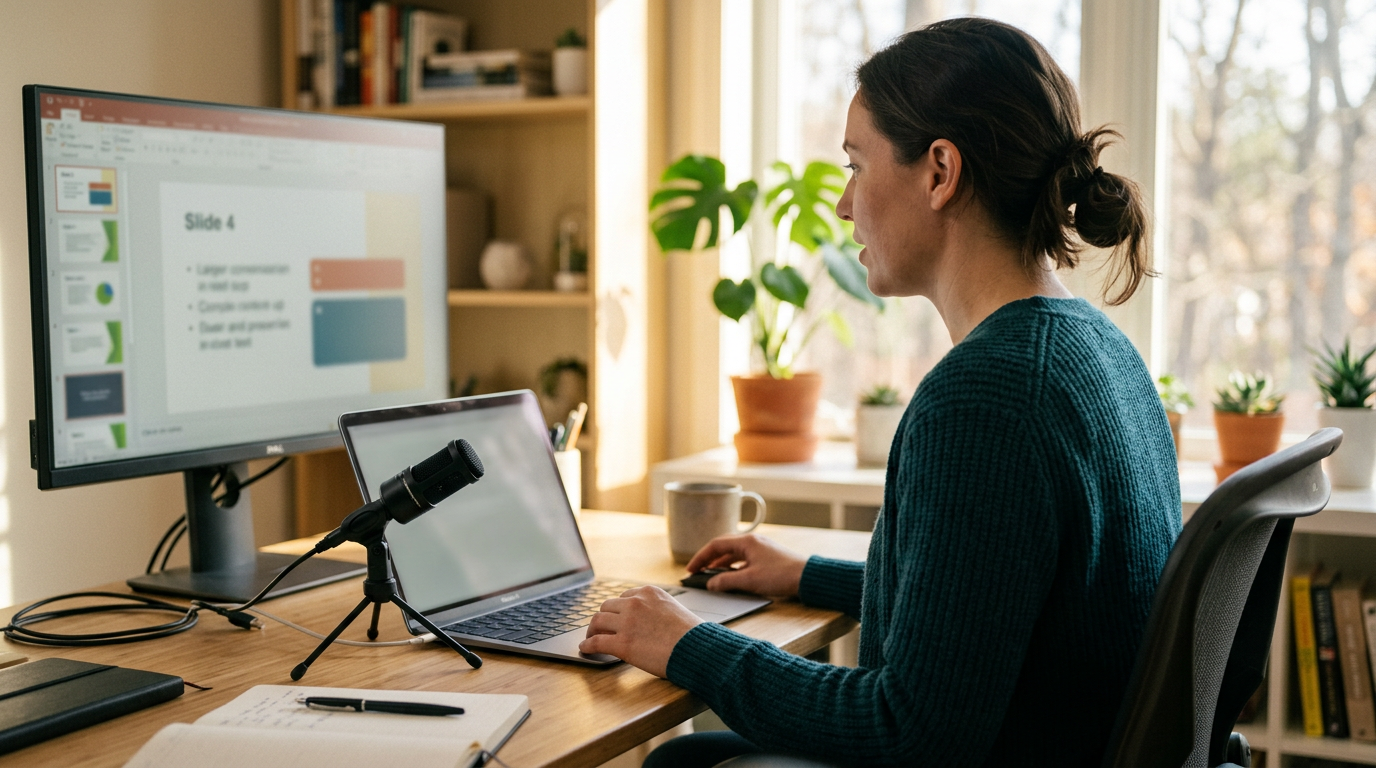
Ένας καθηγητής ολοκληρώνει μια ζωντανή συνεδρία, πατά το κουμπί «Εγγραφή» στο PowerPoint, περιγράφει και τις 24 διαφάνειες, αποθηκεύει το αρχείο. Νιώθει ότι τελείωσε. Τότε, ένας μαθητής απαντά ότι το αρχείο .pptx δεν ανοίγει στο Chromebook του, ενώ η μισή τάξη δεν έχει εγκαταστήσει ποτέ το Office.
Άρα, η εγγραφή πέτυχε. Η κοινή χρήση της, όμως, όχι. Αυτό είναι το σημείο που οι περισσότεροι οδηγοί παραλείπουν εντελώς, με αποτέλεσμα να μένεις με μια παρουσίαση που αναπαράγεται μόνο στον ίδιο υπολογιστή στον οποίο δημιουργήθηκε.
Το θέμα είναι ότι η εγγραφή αποτελεί μόνο το μισό της δουλειάς. Αν ψάχνετε πώς να εγγράψετε μια παρουσίαση PowerPoint, την αφήγηση, τους χρόνους, εκείνο το μικρό φυσαλίδιο της κάμερας web στη γωνία – όλα αυτά παραμένουν μέσα στο αρχείο της παρουσίασης μέχρι να το εξαγάγετε σε κάποιο μορφότυπο που να μπορεί να αναπαραχθεί οπουδήποτε. Αυτός ο οδηγός καλύπτει και τα δύο μέρη, καθώς και τις ρυθμίσεις εξαγωγής που καθορίζουν αν το τελικό βίντεό σας θα είναι 80 MB ή 800 MB.
Εκεί που οι περισσότεροι οδηγοί ηχογράφησης σας αφήνουν στην απ» έξω
Αν αναζητήσετε «πώς να εγγράψετε μια παρουσίαση PowerPoint», θα βρείτε πολλά εκπαιδευτικά βίντεο που σταματούν τη στιγμή που σβήνει το κόκκινο κουμπί. Σας καθοδηγούν στη καρτέλα «Εγγραφή», σας λένε να κάνετε κλικ στις διαφάνειες σας ενώ μιλάτε και μετά λένε «τελείωσε». Τι ακριβώς τελείωσε;
Αυτό που σας μένει στα χέρια είναι ένα αρχείο .pptx με ενσωματωμένο ήχο και αποθηκευμένους χρόνους αναπαραγωγής. Ανοίξτε το, εκτελέστε την παρουσίαση και θα αναπαραχθεί άψογα — στον υπολογιστή σας. Αν το στείλετε σε έναν συνάδελφο που χρησιμοποιεί παλαιότερη έκδοση του Office ή σε έναν μαθητή που χρησιμοποιεί tablet, οι χρονισμοί ενδέχεται να μην λειτουργήσουν, ο ήχος μπορεί να μην ενσωματωθεί από την πλευρά τους ή απλά να μην μπορούν να ανοίξουν καθόλου αυτό το αρχείο.
Η εγγραφή αποτελεί πραγματική πρόοδο, δεν υπάρχει αμφιβολία γι’ αυτό. Ωστόσο, ένα αρχείο παρουσίασης δεν είναι αρχείο βίντεο, και το να αντιμετωπίζουμε τα δύο ως το ίδιο πράγμα είναι ακριβώς ο λόγος για τον οποίο οι άνθρωποι καταλήγουν να ξαναγράφουν ολόκληρη τη συνεδρία μια εβδομάδα αργότερα, όταν κάποιος δεν μπορεί να την αναπαράγει.
Πώς να εγγράψετε μια παρουσίαση PowerPoint με ήχο και χρονισμούς
Ας δούμε βήμα προς βήμα τη διαδικασία. Θα χρειαστείτε ένα μικρόφωνο που να λειτουργεί και, προαιρετικά, μια κάμερα web αν θέλετε να εμφανίζεται το πρόσωπό σας στην οθόνη. Τόσο το PowerPoint για το Microsoft 365 όσο και το PowerPoint 2019/2021 υποστηρίζουν αυτή τη λειτουργία, αν και η διάταξη των κουμπιών διαφέρει ελαφρώς μεταξύ των εκδόσεων.
Ανοίξτε την παρουσίασή σας και μεταβείτε στην καρτέλα «Εγγραφή» στη γραμμή εργαλείων. Σε παλαιότερες εκδόσεις, η επιλογή αυτή βρίσκεται στην ενότητα «Παρουσίαση διαφανειών» → «Εγγραφή παρουσίασης διαφανειών ». Και οι δύο διαδρομές σας οδηγούν στην οθόνη του στούντιο εγγραφής.
Πριν πατήσετε το κουμπί εγγραφής, ελέγξτε τρία πράγματα: αν έχει επιλεγεί το μικρόφωνό σας (εικονίδιο ρυθμίσεων πάνω δεξιά), αν η κάμερά σας είναι ενεργοποιημένη ή απενεργοποιημένη, ανάλογα με το αν τη θέλετε, και αν ξεκινάτε από τη σωστή διαφάνεια. Αξίζει να ρίξετε μια ματιά στις οδηγίες της Microsoft για την εγγραφή παρουσίασης με αφήγηση και χρονισμούς διαφανειών, αν η κορδέλα σας διαφέρει από αυτή που περιγράφεται εδώ.
Πατήστε το στρογγυλό κουμπί εγγραφής. Ακολουθεί αντίστροφη μέτρηση τριών δευτερολέπτων και, στη συνέχεια, η μετάδοση ξεκινά. Περιγράψτε κάθε διαφάνεια, προχωρήστε με τα βελάκια ή το πλήκτρο διαστήματος, και το PowerPoint καταγράφει αθόρυβα τόσο τη φωνή σας όσο και το χρόνο που αφιερώνετε σε κάθε διαφάνεια. Αυτά τα δεδομένα χρονισμού είναι που επιτρέπουν στο βίντεο να προχωρά αυτόματα αργότερα, χωρίς να χρειάζεται να κάνει κάποιος κλικ.
Τελειώσατε; Πατήστε το πλήκτρο Esc ή το κουμπί «Διακοπή». Σε κάθε διαφάνεια που έχετε ηχογραφήσει εμφανίζεται ένα εικονίδιο ήχου, ενώ οι χρόνοι εμφανίζονται από κάτω στην προβολή «Ταξινόμηση διαφανειών». Έτσι λειτουργεί η ηχογράφηση αφήγησης στο PowerPoint όπως πρέπει — όλα έχουν καταγραφεί, αλλά δεν έχει εξαχθεί τίποτα ακόμα.
Μια σύντομη σημείωση σχετικά με την εγγραφή στην προβολή παρουσιαστή, καθώς αυτό προκαλεί σύγχυση σε πολλούς. Η διεπαφή του Studio εμφανίζει τις σημειώσεις σας και μια προεπισκόπηση της διαφάνειας κατά τη διάρκεια της εγγραφής, ώστε να μπορείτε να διαβάζετε τα σημεία της ομιλίας σας χωρίς αυτά να εμφανίζονται στο τελικό βίντεο. Το κοινό σας βλέπει τη «καθαρή» διαφάνεια, ενώ εσείς βλέπετε τον τηλεοπτικό υποβολέα. Και αν θέλετε μια πληρέστερη σύγκριση των επιλογών που εμφανίζονται στην οθόνη, ο οδηγός της Υποστήριξης της Microsoft για την εγγραφή της παρουσίασής σας αναλύει λεπτομερώς τα εργαλεία κάμερας και γραφής.
Εξαγωγή σε αρχείο βίντεο που μπορεί να αναπαράγει ο καθένας
Αυτό είναι το βήμα που παραλείπουν οι οδηγοί για διαγωνιζόμενους. Η αφήγησή σας και οι χρονισμοί σας είναι εγκλωβισμένοι μέσα στο αρχείο .pptx. Για να αποκτήσετε ένα αρχείο που θα αναπαράγεται σε κινητό τηλέφωνο, Chromebook, έξυπνη τηλεόραση ή μέσα σε ένα LMS, πρέπει να εξαγάγετε το PowerPoint σε βίντεο.
Πηγαίνετε στο «Αρχείο» → «Εξαγωγή» → «Δημιουργία βίντεο». Δύο αναπτυσσόμενα μενού ελέγχουν όλα τα σημαντικά στοιχεία.
Το πρώτο αναπτυσσόμενο μενού ορίζει την ανάλυση. Το δεύτερο επιβεβαιώνει ότι θέλετε να «Χρησιμοποιήσετε καταγεγραμμένους χρόνους και αφηγήσεις» — βεβαιωθείτε ότι είναι επιλεγμένο, αλλιώς το βίντεό σας θα αναπαράγεται χωρίς ήχο και θα προχωρά σύμφωνα με έναν προεπιλεγμένο χρονοδιακόπτη αντί για το δικό σας ρυθμό.
| Ρύθμιση ανάλυσης | Πίξελ | Τυπική χρήση | Μέγεθος αρχείου (10 λεπτά) |
|---|---|---|---|
| Ultra HD (4K) | 3840×2160 | Αναπαραγωγή σε μεγάλη οθόνη, αρχειοθέτηση | Πολύ μεγάλο, περίπου 700 MB-1 GB+ |
| Full HD (1080p) | 1920×1080 | Τυπική κοινή χρήση, μεταφόρτωση στο LMS | Μέτρια, περίπου 150-300 MB |
| HD (720p) | 1280×720 | Ηλεκτρονικό ταχυδρομείο, γρήγορη κοινή χρήση στο διαδίκτυο | Μικρότερο, περίπου 80-150 MB |
| Τυπική ανάλυση (480p) | 852×480 | Χρήστες με περιορισμένο εύρος ζώνης | Το μικρότερο, κάτω από 80MB |
Η ανάλυση είναι ο σημαντικότερος παράγοντας που επηρεάζει το μέγεθος του αρχείου. Για έναν εκπαιδευτικό που ανεβάζει υλικό σε μια σχολική πλατφόρμα, η ανάλυση 1080p είναι η ιδανική επιλογή — αρκετά ευκρινής ώστε να διαβάζεται το κείμενο των διαφανειών, αλλά και αρκετά μικρή ώστε να ανεβαίνει χωρίς να χρειαστεί διάλειμμα για καφέ. Μειώστε την ανάλυση στα 720p αν η πλατφόρμα σας έχει όριο στο μέγεθος των αρχείων που ανεβάζετε.
Κάντε κλικ στο «Δημιουργία βίντεο», επιλέξτε MP4 ως μορφή (η άλλη επιλογή είναι το WMV, αλλά το MP4 αναπαράγεται σχεδόν παντού, οπότε χρησιμοποιήστε αυτό), ονομάστε το αρχείο και αποθηκεύστε το. Το PowerPoint επεξεργάζεται το βίντεο στο παρασκήνιο. Η κωδικοποίηση μιας παρουσίασης 10 λεπτών σε ανάλυση 1080p διαρκεί μερικά λεπτά, ανάλογα με την επεξεργαστική ισχύ του υπολογιστή σας. Η γραμμή προόδου εμφανίζεται συνεχώς στο κάτω μέρος του παραθύρου.
«Ένα αρχείο παρουσίασης που ανοίγει μόνο στο PowerPoint δεν είναι ένα βίντεο που μπορεί να μοιραστεί κανείς. Το στάδιο της εξαγωγής είναι αυτό που μετατρέπει μια εγγραφή σε κάτι που μπορεί πραγματικά να δει ο υπόλοιπος κόσμος.»
Αντιμετώπιση συνηθισμένων βλαβών
Οι ηχογραφήσεις παρουσιάζουν προβλήματα με μερικούς προβλέψιμους τρόπους. Ακολουθούν τα συνηθέστερα προβλήματα και οι τρόποι επίλυσής τους.
Η απουσία ήχου στο εξαγόμενο βίντεο συνήθως σημαίνει ότι επιλέχθηκε λάθος μικρόφωνο κατά τη διάρκεια της εγγραφής ή ότι η επιλογή «Χρήση καταγεγραμμένων χρονισμών και αφηγήσεων» αποεπιλέχθηκε κατά την εξαγωγή. Ελέγξτε πρώτα αν υπάρχει το εικονίδιο ήχου στις διαφάνειές σας — αν υπάρχει, το πρόβλημα οφείλεται στην εξαγωγή και όχι στην εγγραφή.
Το βίντεο προχωράει πολύ γρήγορα ή δεν ακολουθεί το ρυθμό σας; Οι χρονισμοί δεν αποθηκεύτηκαν. Ανοίξτε ξανά την επιλογή «Εγγραφή», βεβαιωθείτε ότι κάθε διαφάνεια εμφανίζει διάρκεια στην προβολή «Ταξινόμηση διαφανειών» και εγγράψτε εκ νέου οποιαδήποτε διαφάνεια εμφανίζει 00:00.
Η εξαγωγή αποτυγχάνει ή «κολλάει» σε πολύ μεγάλα παρουσιάσεις, ειδικά σε εκείνες που περιέχουν πολλές εικόνες υψηλής ανάλυσης ή ενσωματωμένα βίντεο 4K. Η μείωση της ανάλυσης εξαγωγής κατά ένα επίπεδο συχνά επιλύει το πρόβλημα, ενώ το κλείσιμο άλλων εφαρμογών που καταναλώνουν πολλούς πόρους απελευθερώνει τη μνήμη που χρειάζεται το PowerPoint για την κωδικοποίηση.
Το να καλύψετε το περιεχόμενο της διαφάνειας με το πλαίσιο της κάμερας web είναι πολύ εύκολο. Σύρετε την προεπισκόπηση της κάμερας σε μια γωνία κατά τη διάρκεια της εγγραφής ή απενεργοποιήστε την για τις διαφάνειες στις οποίες το πρόσωπό σας δεν προσθέτει κάτι. Ο οδηγός της Riverside για την εγγραφή βίντεο κατά την παρουσίαση ενός PowerPoint καλύπτει το θέμα του καδραρίσματος της κάμερας με περισσότερες λεπτομέρειες, αν αυτό αποτελεί προτεραιότητά σας.
Σημείωση σχετικά με τη χρήση γνήσιου αντιγράφου του Office
Όλα αυτά προϋποθέτουν ότι χρησιμοποιείτε μια έκδοση του PowerPoint με έγκυρη άδεια χρήσης. Η καρτέλα «Εγγραφή», οι νεότερες επιλογές εξαγωγής σε υψηλή ανάλυση, η αξιόπιστη ενσωμάτωση αφήγησης — όλα αυτά εξαρτώνται από μια ενημερωμένη, ενεργοποιημένη έκδοση του Microsoft Office ή του Microsoft 365. Σε παλαιότερες ή μη ενεργοποιημένες εγκαταστάσεις, οι λειτουργίες εγγραφής συχνά κρύβονται πίσω από ένα μήνυμα που ζητά πληρωμή ή η επιλογή εξαγωγής σε 4K απουσιάζει εντελώς.
Αν η έκδοση που διαθέτετε έχει μείνει σε μια παλιά έκδοση ή σας ζητά συνεχώς να την ενεργοποιήσετε, ένας γνήσιος κωδικός άδειας χρήσης από έναν νόμιμο μεταπωλητή όπως το Keyfy.com σας εξασφαλίζει μια ενημερωμένη και ενεργοποιημένη έκδοση χωρίς να πληρώσετε την πλήρη λιανική τιμή. Η γνήσια άδεια χρήσης σημαίνει ότι όλες οι λειτουργίες εγγραφής και εξαγωγής εμφανίζονται ακριβώς εκεί όπου αναφέρεται στον οδηγό.
Συχνές ερωτήσεις
Μπορώ να καταγράψω μια παρουσίαση PowerPoint χωρίς να εμφανίζεται η κάμερα μου;
Ναι. Στο στούντιο ηχογράφησης, απενεργοποιήστε το εικονίδιο της κάμερας πριν ξεκινήσετε. Η φωνή σας και οι χρονισμοί των διαφανειών εξακολουθούν να καταγράφονται, αλλά δεν εμφανίζεται το βίντεο. Πολλοί εκπαιδευτές προτιμούν την ηχογράφηση μόνο φωνής, ώστε το τελικό αρχείο να είναι πιο «καθαρό» και μικρότερο σε μέγεθος.
Γιατί το βίντεο που εξήγαγα δεν έχει ήχο;
Σχεδόν πάντα οφείλεται σε μία από τις δύο αιτίες. Είτε το μικρόφωνο δεν είχε επιλεγεί κατά τη διάρκεια της εγγραφής, οπότε δεν καταγράφηκε τίποτα, είτε η επιλογή «Χρήση καταγεγραμμένων χρονισμών και αφηγήσεων» δεν ήταν επιλεγμένη στην οθόνη εξαγωγής. Ελέγξτε αν υπάρχει το εικονίδιο ήχου στις διαφάνειές σας για να διαπιστώσετε ποια από τις δύο περιπτώσεις ισχύει.
Ποια είναι η καλύτερη ανάλυση για την ανάρτηση υλικού σε μια πλατφόρμα του σχολείου ή της εργασίας;
1080p (Full HD) στις περισσότερες περιπτώσεις. Διατηρεί την ευκρίνεια του κειμένου στις διαφάνειες, ενώ το μέγεθος της παρουσίασης κυμαίνεται μεταξύ 150 και 300 MB για μια τυπική παρουσίαση δέκα λεπτών. Μειώστε την ανάλυση σε 720p αν η πλατφόρμα σας επιβάλλει αυστηρό όριο μεταφόρτωσης.
Πόσο χρόνο χρειάζεται η εξαγωγή σε βίντεο;
Εξαρτάται από τη διάρκεια της παρουσίασης, την ανάλυση και τον επεξεργαστή σας. Μια παρουσίαση 1080p διάρκειας δέκα λεπτών συνήθως κωδικοποιείται σε λίγα λεπτά. Τα βαριά ενσωματωμένα πολυμέσα και η εξαγωγή σε 4K αυξάνουν σημαντικά τον χρόνο αυτό, μερικές φορές πέρα από τα δέκα λεπτά.
Μπορώ να επεξεργαστώ την αφήγηση μετά την εξαγωγή σε MP4;
Όχι, το αρχείο MP4 είναι οριστικό και δεν επιδέχεται περαιτέρω επεξεργασία. Αυτός ακριβώς είναι ο λόγος για τον οποίο πρέπει να διατηρείτε το αρχικό αρχείο .pptx. Διορθώστε την αφήγηση στο επεξεργάσιμο αρχείο και, στη συνέχεια, εξαγάγετε ξανά ένα νέο βίντεο.
Συμπέρασμα
Η εγγραφή αφήγησης και χρονισμών μέσα στο PowerPoint είναι απλή — η καρτέλα «Εγγραφή» καταγράφει τη φωνή σας, τον ρυθμό σας και, προαιρετικά, το πρόσωπό σας. Ωστόσο, αν μαθαίνετε πώς να εγγράφετε μια παρουσίαση PowerPoint, το βασικό στοιχείο που πρέπει να γνωρίζετε είναι ότι η εγγραφή παραμένει μέσα στο αρχείο .pptx μέχρι να την εξαγάγετε, και αυτό το βήμα της εξαγωγής είναι αυτό που παραλείπουν οι περισσότεροι οδηγοί. Επιλέξτε «Αρχείο» → «Εξαγωγή» → «Δημιουργία βίντεο», διατηρήστε τους χρόνους που έχετε καταγράψει, επιλέξτε ανάλυση 1080p και μορφή MP4, και θα έχετε ένα αρχείο που μπορεί να αναπαραχθεί από οποιονδήποτε. Η ανάλυση επηρεάζει το μέγεθος του αρχείου περισσότερο από οτιδήποτε άλλο, οπότε προσαρμόστε την ανάλογα με το πού θα αναπαραχθεί το βίντεο.