




 Nederlands
 English
 Português
 Română
 Español
 Ελληνικά
 Polski
 Türkçe




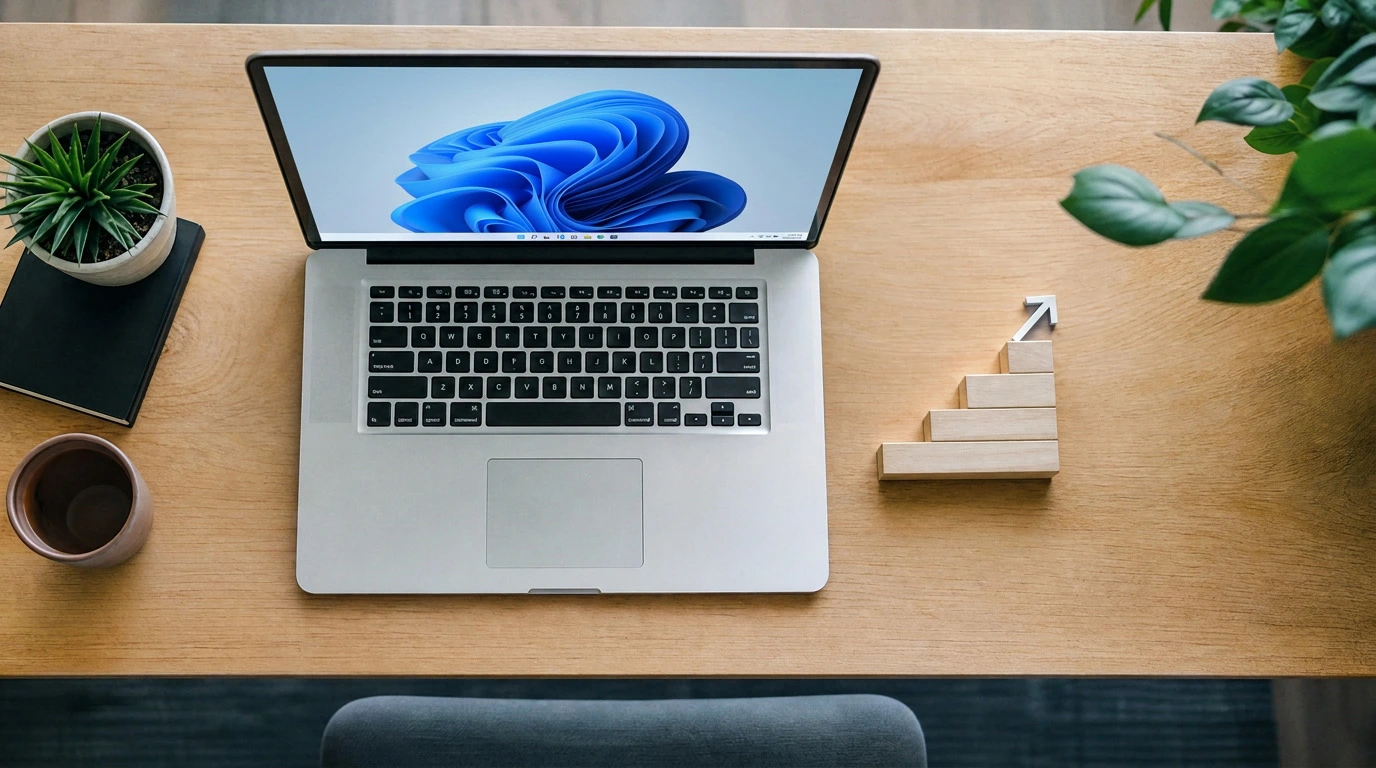
Qualcuno prova ad attivare BitLocker, ma Windows 11 Home semplicemente non mostra l’opzione. Oppure Desktop remoto non permette al computer di fungere da host. Oppure Hyper-V non compare affatto nell’elenco delle funzionalità di Windows. Il PC è già stato pagato, è già configurato come dovrebbe, e ora l’unica cosa che ti separa dalla configurazione attuale e dalla possibilità di lavorare è una funzionalità mancante.
Quindi la vera domanda quando devi passare da Windows 11 Home a Pro non è “quale edizione dovrei comprare”. È più specifica. L’aggiornamento cancellerà qualcosa? Le app installate rimarranno? Si trasformerà in un progetto di reinstallazione che mi terrà occupato per tutto il weekend?
Per dirla in breve: non deve per forza essere una cosa drammatica.
I soliti consigli tralasciano proprio la parte che ti interessa davvero
La maggior parte delle guide inizia con “vai su Impostazioni, clicca qui, inserisci una chiave”. Utile se hai già deciso. Inutile se quello che ti tiene sveglio è sapere se i tuoi 40 GB di file di progetto e le tue app configurate con cura arriveranno intatte.
E le pagine dei rivenditori tendono a confondere due cose distinte: l’acquisto di una nuova licenza per un nuovo computer e l’aggiornamento dell’edizione su un PC che possiedi già. Non sono la stessa cosa. Una è un’installazione pulita. L’altra lascia il tuo Windows esistente esattamente com’è e si limita a sbloccare le funzionalità che l’edizione Home ti impediva di usare.
Il punto è che qui la preoccupazione è la perdita dei dati, non la scelta dell’edizione. È da lì che dovrebbe partire una risposta chiara.
Cosa rimane e cosa cambia quando passi da Windows 11 Home a Pro
Ecco la parte rassicurante. Un aggiornamento a Windows 11 Pro effettuato in loco è un cambio di edizione, non una reinstallazione. Microsoft considera Home e Pro come lo stesso sistema operativo di base con un diverso set di funzionalità attivate.
Così i tuoi file rimangono lì. Documenti, foto, file scaricati, tutto quanto.
Anche i programmi installati rimangono, licenze e configurazioni incluse. Profili del browser, elementi aggiunti alla barra delle applicazioni, impostazioni di schermo e alimentazione, account utente: tutto viene trasferito. Il computer si riavvia una volta durante il processo e, una volta riavviato, appare identico, tranne per il fatto che le restrizioni sono state rimosse.
Ciò che cambia è l’elenco delle funzionalità. L’edizione Pro aggiunge la crittografia del dispositivo con BitLocker, Desktop remoto come host, la gestione dei Criteri di gruppo, Hyper-V e la possibilità di unirsi a un dominio o ad Azure AD, secondo la documentazione di confronto delle edizioni fornita da Microsoft stessa. L’edizione Home non ha nulla di tutto ciò. È proprio questa differenza il motivo principale per cui chiunque fa questa operazione.
Non ripeteremo qui l’analisi dettagliata di tutte le funzionalità. Per un confronto completo, l’articolo della knowledge base “Home vs Pro” spiega tutto nel dettaglio.
Chi ci guadagna davvero (e chi no)
Non tutti gli utenti di Home hanno bisogno della versione Pro. È meglio esserne consapevoli prima di spendere qualsiasi cifra.
Chi ne trae davvero vantaggio rientra in alcune categorie. Chiunque gestisca dati sensibili su un portatile che potrebbe andare perso o essere rubato ha bisogno di BitLocker. Chi lavora da remoto e deve accedere al proprio desktop da un’altra postazione ha bisogno di Remote Desktop Host, che la versione Home semplicemente non offre. Gli sviluppatori e i tecnici IT che utilizzano macchine virtuali hanno bisogno di Hyper-V. Le piccole imprese che gestiscono diverse macchine fanno affidamento sui Criteri di gruppo e sull’adesione al dominio.
“Se non riesci a indicare quale funzione specifica della versione Pro ti serve, probabilmente non hai ancora bisogno dell’aggiornamento.”
D’altra parte, se sei un utente domestico generico che naviga, guarda contenuti in streaming e usa Office, la versione Home fa già tutto quello che ti serve. Nessun vantaggio in termini di velocità. Nessun motivo per cui “la Pro sia semplicemente migliore”. L’aggiornamento a Windows 11 Pro sblocca nuove funzionalità, non migliora le prestazioni.
Ecco una breve spiegazione di come funziona
:
L’aggiornamento vero e proprio da Windows 11 Home a Pro si fa tramite Impostazioni e, onestamente, ci vuole meno tempo della decisione che ti ha portato a farlo.
Vai su Impostazioni → Sistema → Attivazione. Da lì, vedrai un’opzione per aggiornare la tua edizione di Windows. Inserisci un codice di attivazione valido per Windows 11 Pro, il sistema lo verificherà e l’edizione cambierà. Basta un riavvio e la versione Pro sarà attiva, con tutto ciò che avevi prima ancora al suo posto.
Questa guida è volutamente breve. L’inserimento della chiave e gli eventuali errori che compaiono durante l’attivazione sono spiegati in dettaglio nella nostra knowledge base dedicata all’attivazione, invece che qui. Se il campo non accetta la tua chiave o se compare un codice di errore durante il processo, lì troverai le istruzioni passo passo per risolvere il problema.
Una cosa da tenere a mente: il tuo PC deve già soddisfare i requisiti minimi per Windows 11. Questo significa avere TPM 2.0, Secure Boot e le specifiche minime pubblicate da Microsoft per il sistema operativo. Se hai già installato la versione Home, hai comunque superato questo ostacolo, dato che le versioni Home e Pro hanno gli stessi requisiti.
Quando le cose vanno storte e come evitarlo
La maggior parte dei problemi legati agli aggiornamenti deriva da poche cause, e quasi tutte sono evitabili.
Il problema più comune in assoluto è una discrepanza tra le edizioni. Un codice destinato a un’altra edizione di Windows non funzionerà. Deve essere un codice di Windows 11 Pro, applicato a un’installazione di Windows 11 Home. La documentazione di Microsoft sulla risoluzione dei problemi associa specifici codici di errore di attivazione proprio a questo tipo di incompatibilità, ed è per questo che controllare l’edizione prima dell’acquisto ti risparmia un sacco di seccature.
Secondo: una chiave già riscattata. Se una chiave è già stata usata e associata a un altro dispositivo, l’attivazione la rifiuta. Questo è il rischio principale quando si usano chiavi di provenienza dubbia. Le licenze originali, acquistate tramite canali legittimi, ti evitano tutto questo problema.
Terzo, e questa volta non è colpa tua: un’interruzione temporanea del server di attivazione da parte di Microsoft. Se tutto sembra a posto ma la convalida si blocca, spesso basta aspettare e riprovare più tardi per risolvere il problema. Non tutti gli errori significano che la tua chiave sia errata.
Per le soluzioni concrete a ogni singolo errore, ripeto, la knowledge base è il posto giusto. Passare il pomeriggio a reinstallare il sistema quando il vero problema è un’edizione non compatibile è solo una perdita di tempo.
Come comprare la chiave senza spendere troppo
Microsoft vende direttamente l’aggiornamento da Home a Pro al prezzo pieno di listino. Una guida passo passo di PCWorld sull’aggiornamento da Home a Pro e quella di ZDNET su come farlo senza spendere troppo sottolineano entrambe che il prezzo in negozio non è affatto l’unica opzione.
Le chiavi OEM originali e quelle provenienti da canali autorizzati hanno solitamente un prezzo ben inferiore al prezzo di listino (MSRP), ed è qui che entra in gioco un rivenditore verificato. Keyfy.com acquista le licenze tramite canali OEM legittimi, licenze a volume e distributori autorizzati; la chiave ti viene inviata via e-mail subito dopo il pagamento, così puoi eseguire l’aggiornamento lo stesso giorno. Niente strumenti crackati, niente attivatori, niente bypass: solo una licenza originale di Windows 11 Pro a un prezzo inferiore rispetto a quello del negozio.
Quello che devi verificare prima dell’acquisto è semplice. La chiave deve essere per Windows 11 Pro, in modo che corrisponda all’edizione Home già installata. Se ti assicuri che sia quella giusta, l’attivazione sarà un gioco da ragazzi.
Domande frequenti
Perderei i miei file o le mie app se passassi dalla versione Home alla Pro?
No. Il cambio di edizione “in-place” mantiene file, applicazioni installate, impostazioni e account. Il computer si riavvia una volta e torna identico a prima, ma senza le limitazioni della versione Home. È comunque buona norma fare un backup veloce prima, ma il processo in sé è progettato per conservare tutto.
Devo reinstallare Windows?
No. Questo è il punto su cui la maggior parte delle persone si sbaglia. L’aggiornamento da Windows 11 Home a Windows 11 Pro è un cambio di edizione che si effettua tramite Impostazioni, non un’installazione da zero. La reinstallazione è necessaria solo se stai configurando un computer nuovo di zecca, il che è un’operazione completamente diversa.
Quanto tempo ci vuole per l’aggiornamento?
Pochi minuti più un singolo riavvio sulla maggior parte dei computer. Non serve scaricare un nuovo sistema operativo, perché le versioni Home e Pro condividono lo stesso nucleo. Il sistema attiva semplicemente le funzionalità della versione Pro una volta convalidato il codice di attivazione.
Il mio codice non si attiva. E adesso?
Di solito si tratta di un’incompatibilità di edizione (il codice non è un codice Pro), di un codice già attivato su un altro dispositivo o di un problema temporaneo dei server Microsoft. Verifica prima che il codice sia effettivamente per Windows 11 Pro. Per i codici di errore specifici e le soluzioni, dai un’occhiata alla knowledge base sull’attivazione invece di reinstallare il sistema più e più volte.
Vale la pena prendere la versione Pro se mi limito a navigare e a usare Office?
Probabilmente no. La versione Pro sblocca funzionalità come BitLocker, l’host Desktop remoto e Hyper-V, ma non offre maggiore velocità. Se non riesci a indicare una funzionalità della versione Pro di cui hai bisogno, la versione Home è già più che sufficiente per l’uso quotidiano.
In breve
Quando passi
da
Windows 11 Home a Pro, i tuoi file, le tue app e le tue impostazioni rimangono esattamente come sono. Si tratta di un cambio di edizione tramite Impostazioni, non di una reinstallazione, e ci vogliono solo pochi minuti. Le uniche decisioni che contano sono: se hai davvero bisogno di una funzionalità Pro e se il tuo codice corrisponde all’edizione installata. Se hai chiaro questi due punti, risolvi eventuali errori di attivazione consultando la knowledge base, e il resto va da sé.