Nederlands
 English
 Português
 Română
 Español
 Ελληνικά
 Polski
 Türkçe




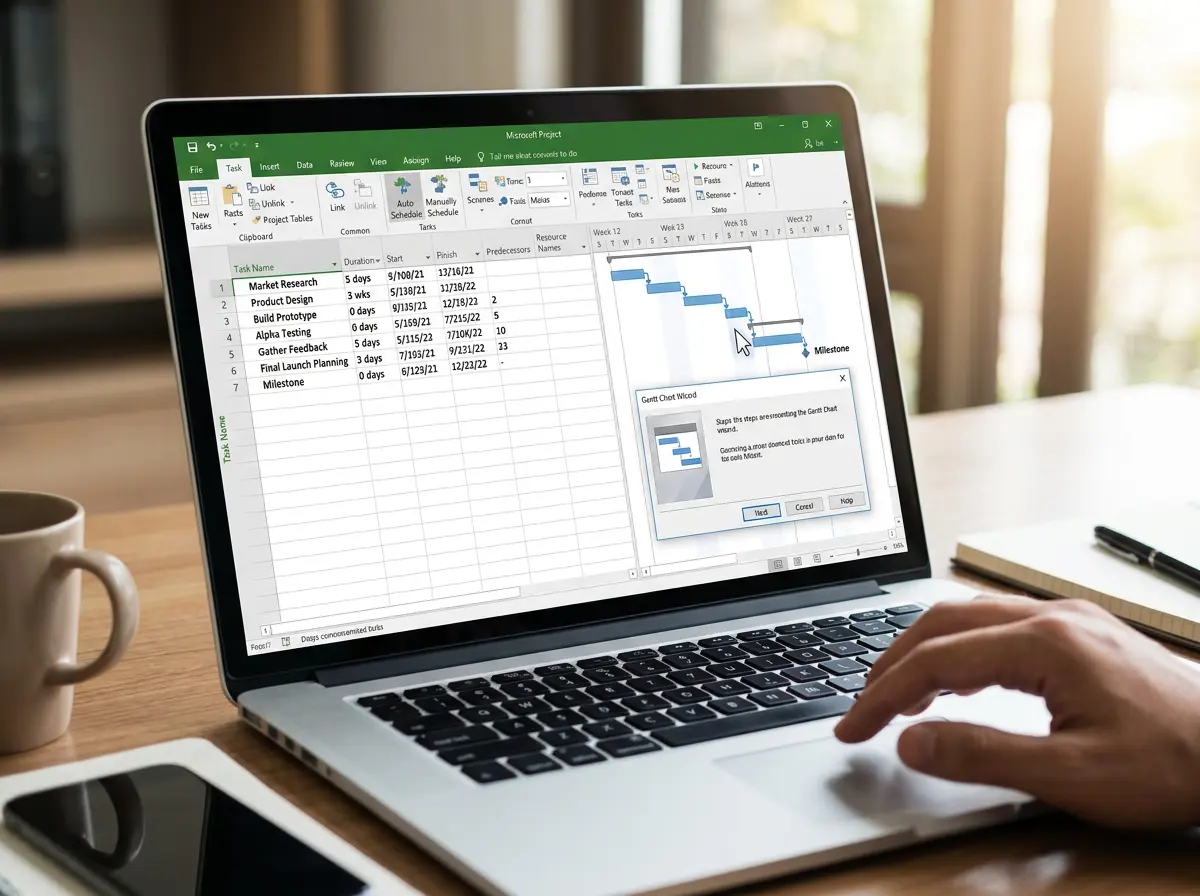
Qualcuno apre Microsoft Project per la prima volta, di solito perché il reparto IT l’ha installato a tutti nel dipartimento, e si ritrova a fissare una griglia vuota che sembra un incrocio tra un foglio di calcolo e un calendario. Se stai cercando come creare un diagramma di Gantt in Microsoft Project, questo è di solito il momento in cui ti blocchi. La mossa più ovvia? Cercare nel menu Inserisci un pulsante “Diagramma di Gantt”. Quel pulsante non c’è. E la confusione che ne deriva è il motivo principale per cui chi usa il software per la prima volta molla tutto dopo dieci minuti.
Ecco la cosa che nessuno che vende uno strumento concorrente vuole spiegarti: il diagramma di Gantt non è qualcosa che inserisci o disegni. Si genera da solo. Ogni barra in quella linea temporale è semplicemente il riflesso visivo di una riga nella tabella a sinistra. Digita un’attività, assegnale una durata e una barra apparirà da sola. Collega due attività e una freccia si disegnerà da sola tra di esse.
Il punto è che l’intero flusso di lavoro funziona al contrario rispetto a quanto si aspetterebbe la maggior parte delle persone. Tu crei una lista di attività e il grafico è il risultato che ne deriva.
Riepilogo veloce: per creare un diagramma di Gantt in Microsoft Project devi seguire tre passaggi in ordine: inserire l’elenco delle attività, impostare le durate e infine collegare le dipendenze. Il diagramma si genera automaticamente dalla tabella man mano che digiti, quindi non c’è nulla da inserire. C’è anche una procedura guidata per il diagramma di Gantt che ti aiuta a formattarlo, ma è nascosta di default e va aggiunta manualmente alla barra multifunzione.
Perché i principianti si bloccano prima ancora di iniziare
La maggior parte delle guide che trattano questo argomento sono pubblicate da aziende che vendono software concorrenti. Descrivono Project come una sorta di fortezza intimidatoria, illustrano alcuni passaggi e poi passano a dire: “oppure potresti semplicemente usare il nostro strumento”. Quello che tralasciano è proprio quel modello mentale che fa quadrare tutto.
E la confusione è di natura strutturale. Ti ritrovi subito nella vista “Diagramma di Gantt” (è quella predefinita), ma la timeline a destra è vuota perché non ci sono ancora attività. I nuovi utenti vedono uno spazio vuoto dove si aspettavano di trovare un grafico e pensano che ci sia qualcosa che non funziona.
Non c’è niente che non funzioni. La tela sta solo aspettando i dati.
La documentazione ufficiale di Microsoft è molto chiara al riguardo. Le barre vengono disegnate in base ai campi “Inizio”, “Fine” e “Durata” nella tabella delle attività della vista “Diagramma di Gantt” e, una volta che ci sono, ecco che appare l’immagine. Il trucco è proprio questo.
Come creare un diagramma di Gantt in Microsoft Project: l’ordine effettivo di realizzazione
Analizziamo la sequenza che funziona, perché è proprio quando si seguono questi passaggi nel disordine che si commettono errori.
Primo passo: l’elenco delle attività. Clicca sulla prima cella sotto “Nome attività” e digita la tua prima attività. Premi Invio, poi digita quella successiva. Continua così finché non avrai elencato tutte le attività, una per riga. Per ora lascia perdere le date: in questa fase stai solo delineando ciò che va fatto.
Fase due: le durate. Passa alla colonna “Durata” e inserisci quanto tempo richiede ogni attività, ad esempio “3 giorni” o “2 settimane”. Non appena inserisci una durata, sulla destra compare una barra blu, posizionata lungo la linea temporale. È la prima volta che la maggior parte delle persone vede il grafico reagire davvero, ed è il momento in cui tutto inizia ad avere senso.
Per impostazione predefinita, Project pianifica manualmente le nuove attività, il che significa che le barre possono rimanere dove le hai lasciate l’ultima volta. Impostando ogni attività su “Pianificazione automatica” (c’è un pulsante nella scheda “Attività”) permetti a Project di calcolare le posizioni in base alle durate e ai collegamenti. Per creare la tua prima vera timeline di progetto con il diagramma di Gantt, la pianificazione automatica ti risparmia un sacco di operazioni manuali di trascinamento.
Terzo passo: le dipendenze. È qui che il grafico smette di sembrare un mucchio di barre sparse e si trasforma in un vero e proprio piano. Seleziona due attività che si svolgono in sequenza, poi clicca sul pulsante “Collega” (l’icona a forma di catena nella scheda “Attività”). Project traccia una freccia dalla fine della prima barra all’inizio della seconda e sposta le date della seconda attività in modo che non possa iniziare finché la prima non è terminata.
Ogni barra che vedi è una riga che hai inserito. Collega le righe e le frecce si disegnano da sole. Non c’è un passaggio separato per “creare un grafico” perché la tabella è già il grafico.
Collega il resto delle tue attività dipendenti allo stesso modo e la linea temporale si riordina automaticamente ogni volta. Quella reazione a catena, in cui spostare un’attività fa spostare tutto ciò che viene dopo, è il motivo per cui la gente usa un file .mpp invece di disegnare riquadri in una presentazione.
La procedura guidata per il diagramma di Gantt che nessuno riesce a trovare
Ecco un dettaglio che mette in difficoltà anche chi ha già usato Project in passato. C’è una vera e propria procedura guidata per i diagrammi di Gantt integrata nel programma, che ti permette di formattare le barre, applicare i colori e visualizzare elementi come il percorso critico o il margine di tempo. Davvero utile. E nelle versioni più recenti è nascosta.
La procedura guidata non compare nella barra multifunzione per impostazione predefinita. Microsoft l’ha inserita tra i comandi nascosti di default, quindi devi aggiungerla tu. Vai su File, poi su Opzioni e infine su Personalizza barra multifunzione. Nel menu a tendina “Scegli comandi da”, seleziona “Comandi non presenti nella barra multifunzione”, scorri fino a trovare “Procedura guidata Diagramma di Gantt” e aggiungila a un gruppo personalizzato in una delle tue schede. Se stai cercando “procedura guidata diagramma di Gantt progetto” perché il comando non c’è, ecco perché.
Una volta aggiunto alla barra multifunzione, quando lo avvii si apre una finestra di dialogo che ti guida passo dopo passo. La pagina di supporto di Microsoft dedicata alla procedura guidata per il diagramma di Gantt illustra in dettaglio le istruzioni, ma in breve ti chiede cosa vuoi che le barre mostrino e le formatta di conseguenza. Non serve applicare alcuno stile manualmente.
Basta che tu abbia ben chiaro cosa fa e cosa non fa la procedura guidata. Formatta un grafico già esistente basato sui dati delle tue attività. Non ne crea uno dal nulla. Se la tabella delle attività è vuota, non c’è nulla su cui lavorare.
Info: La procedura guidata per il diagramma di Gantt applica una formattazione a una sequenza temporale già esistente, non ne genera mai una nuova. Crea prima l’elenco delle attività e le relative durate, poi avvia la procedura guidata per formattare le barre. Eseguirla su un file vuoto non serve a nulla.
Formattare solo dopo che i dati sono stati inseriti
Una volta definiti attività, durate e collegamenti, la formattazione è l’ultimo passo. Questo è anche l’ordine in cui la maggior parte dei tutorial concorrenti sbaglia, dato che anticipano la formattazione per fare screenshot veloci, insegnando così alle persone l’opposto di un flusso di lavoro sensato.
La scheda “Formato” compare come scheda contestuale degli “Strumenti del diagramma di Gantt” ogni volta che ti trovi in quella vista e contiene quasi tutto ciò che ti serve. Attiva l’opzione “Attività critiche” per evidenziare la catena che determina la data di completamento, attiva “Slack” per mostrare il margine di tempo, oppure inserisci del testo accanto alle barre per indicare i responsabili e le tappe fondamentali. Un tutorial ben fatto sul diagramma di Gantt in MS Project considera tutto questo come un passaggio di rifinitura, non come il punto di partenza.
Vale la pena accennare brevemente alle tappe fondamentali. Se inserisci un’attività con durata pari a zero, Project la visualizza come un rombo anziché come una barra. È utile per approvazioni, conferme o date di consegna che non richiedono tempo.
Quando le cose sembrano andare male
Ci sono alcune cose che capitano sempre a chi usa il software per la prima volta, ma nessuna di queste significa che il software non funzioni bene.
Le barre compaiono nel posto sbagliato o non si spostano come ti aspetteresti. Di solito l’attività è ancora impostata su “Pianificazione manuale”. Impostala su “Pianificazione automatica” e Project si occuperà di posizionarle in base alle durate e ai collegamenti.
La timeline non mostra nulla anche se hai inserito i nomi delle attività? Non sono state inserite le durate, quindi non c’è nulla da visualizzare. Compila la colonna “Durata” e appariranno le barre.
Le dipendenze non si propagano a cascata. Se collegare due attività non modifica le date, controlla che entrambe siano programmate automaticamente, perché un’attività programmata manualmente ignora completamente la data di completamento di quella precedente.
E se il grafico è troppo ingrandito o rimpicciolito per poterlo leggere, usa i controlli della scala temporale nella scheda “Visualizza” o il cursore di zoom in basso a destra per adattare la visualizzazione a giorni, settimane o mesi, a seconda della durata del progetto.
Una nota su come procurarsi Project in modo legale
Microsoft Project ha una licenza separata dalla normale suite di Office, il che sorprende chi pensa che sia incluso nel pacchetto. Viene venduto come licenza desktop autonoma o come parte di alcuni piani di Project Online. Se la tua azienda non ti ha fornito una chiave, è una licenza autonoma originale quella che attiva l’app desktop e ti permette di salvare file .mpp veri e propri.
Anche la questione della versione mette in difficoltà molti. Project Standard 2024 copre tutto ciò che è stato illustrato in questa guida – elenchi di attività, durate, dipendenze, la procedura guidata per il diagramma di Gantt – ed è più che sufficiente per chiunque debba gestire la propria tempistica. Project Professional 2024 aggiunge funzionalità di gestione delle risorse e di collaborazione per i team che condividono un piano tra più persone, quindi vale la pena spendere di più solo se è proprio questa la configurazione che stai utilizzando.
Chi vuole una licenza legale senza pagare il prezzo pieno al dettaglio può trovare chiavi originali e autentiche sul negozio di licenze software di Keyfy; ti verranno inviate via e-mail dopo il pagamento. Keyfy si rifornisce di licenze tramite canali legittimi anziché tramite strumenti di “attivazione”, e c’è un servizio di assistenza a disposizione se hai bisogno di una mano con l’attivazione. In questo caso, avere una licenza originale è più importante del solito, perché una chiave revocata o contraffatta potrebbe impedirti di accedere proprio a quei file .mpp da cui dipende l’intero team.
Domande frequenti
Dov’è il pulsante del diagramma di Gantt in Microsoft Project?
Non ce n’è uno, ed è proprio questo il malinteso principale. Project si apre di default nella vista “Diagramma di Gantt” e la linea temporale si popola automaticamente dalla tua tabella delle attività. Inserisci le attività e le durate, e il diagramma si disegna da solo. Non lo inserisci mai come oggetto a sé stante.
Perché la parte destra del mio schermo è vuota?
Perché non hai ancora inserito le durate. Le barre vengono generate dai campi Inizio, Fine e Durata, quindi una colonna Durata vuota significa una timeline vuota. Aggiungi una durata a qualsiasi attività e la relativa barra apparirà immediatamente.
Come faccio ad aggiungere la procedura guidata per il diagramma di Gantt alla barra multifunzione?
Vai su File, Opzioni, Personalizza barra multifunzione, poi scegli “Comandi non presenti nella barra multifunzione” dal menu a tendina. Cerca “Procedura guidata diagramma di Gantt”, aggiungila a un gruppo personalizzato e clicca su OK. A quel punto funzionerà da dove l’hai inserita.
Devo disegnare io stesso le frecce di dipendenza?
No. Seleziona le attività collegate, clicca sul pulsante “Collega” nella scheda “Attività” e Project disegna la freccia e adegua le date. Il disegno manuale non fa parte del flusso di lavoro.
Posso creare un diagramma di Gantt senza Microsoft Project?
Sì, strumenti come Excel o app dedicate lo gestiscono in modo diverso, ma il file .mpp e la sua pianificazione automatica delle dipendenze sono specifici di Project. Per chiunque abbia bisogno di quel comportamento a cascata, lo strumento nativo è la scelta più pratica.
Per concludere
Per creare un file MPP con un diagramma di Gantt, devi semplicemente fidarti che sia il diagramma a seguire i dati, e non il contrario. Se sei qui perché ti stai chiedendo come creare un diagramma di Gantt in Microsoft Project, la risposta è: inserisci le attività, imposta le durate, collega le dipendenze e lascia che la sequenza temporale si componga da sola. La formattazione e la procedura guidata nascosta vengono dopo, una volta che sullo schermo c’è qualcosa da modificare.
Attiva il progetto con una chiave originale
Evita di perdere tempo a indovinare la licenza e ottieni una chiave verificata che attiva l’app desktop, così potrai salvare file .mpp veri e propri.
Acquista una licenza originale →