Nederlands
 English
 Português
 Română
 Español
 Ελληνικά
 Polski
 Türkçe



Immagina uno studente a due ore dalla scadenza, che digita a mano i titoli dei capitoli nell’indice e poi indovina i numeri di pagina. Basta aggiungere un paragrafo prima nel documento e quei numeri vanno fuori sincrono. Quindi bisogna riscrivere tutto da capo. È una seccatura e va tutto a rotoli non appena il documento cambia.
Se stai cercando come creare un indice in Word, questa è la parte più importante. C’è un modo più veloce già integrato in Word, che si aggiorna da solo. Ma la maggior parte delle guide tralascia proprio la parte che conta davvero.
Ecco come stanno le cose. L’indice viene generato dagli stili dei titoli e, se il documento non li usa, la funzione non ha nulla da leggere. L’indice risulta vuoto oppure viene visualizzato un errore. Quindi, prima ancora di toccare la sezione “Riferimenti”, il vero lavoro è assicurarsi che i titoli siano effettivamente dei titoli.
Perché la funzione sembra non funzionare
Qualcuno apre “Riferimenti”, clicca su “Indice”, sceglie un modello e gli appare un messaggio che dice “Nessuna voce dell’indice trovata”. È frustrante. Sembra che la funzione non funzioni.
Non è così. Word ha cercato gli stili di intestazione nel documento e non ne ha trovati.
Ecco cosa succedeva di solito. Chi scriveva faceva sembrare i titoli delle sezioni come vere e proprie intestazioni: selezionava il testo, aumentava la dimensione del carattere a 16 pt e applicava il grassetto. A una persona sembra proprio un’intestazione. Per Word, però, è solo normale testo del corpo che per caso è grande e in grassetto. La funzione di sommario automatico lo ignora completamente, perché cerca solo il testo contrassegnato con uno stile di intestazione.
Ecco il problema. La maggior parte delle guide salta direttamente alla sezione “Riferimenti” > “Indice” senza prima verificare se il documento utilizza davvero gli stili di intestazione. Per chi ha formattato i titoli a mano, questi passaggi semplicemente non funzionano, e non c’è una ragione ovvia per cui sia così.
Il punto è che gli stili vengono prima di tutto. Tutto il resto dipende da loro.
Per prima cosa correggi gli stili delle intestazioni
Gli stili di titolo si trovano nella scheda “Home”, nella galleria “Stili”: “Normale”, “Senza spaziatura”, “Titolo 1”, “Titolo 2″ e così via. Per gli stili di titolo che Word è in grado di riconoscere, usa gli stili predefiniti invece della formattazione manuale.
Il ragionamento è semplice. Il titolo di primo livello serve per le sezioni o i capitoli principali. Il titolo di secondo livello è per le sottosezioni al loro interno. Il titolo di terzo livello va un livello più in profondità. Word legge questa gerarchia e imposta il rientro nell’indice in modo che corrisponda.
Applicarne uno è facile. Clicca in un punto qualsiasi della riga del titolo (non serve selezionare l’intera riga per gli stili di paragrafo), poi clicca su “Titolo 1” nella galleria. Il testo verrà riformattato secondo lo stile predefinito di Word per i titoli. Ripeti l’operazione lungo tutto il documento, usando “Titolo 2” per tutto ciò che si trova sotto una sezione principale.
E se gli stili predefiniti di Word per i titoli non ti sembrano giusti, modifica lo stile invece di riformattare ogni titolo a mano. È proprio quella riformattazione manuale che poi, in seguito, fa andare di nuovo in tilt la tabella.
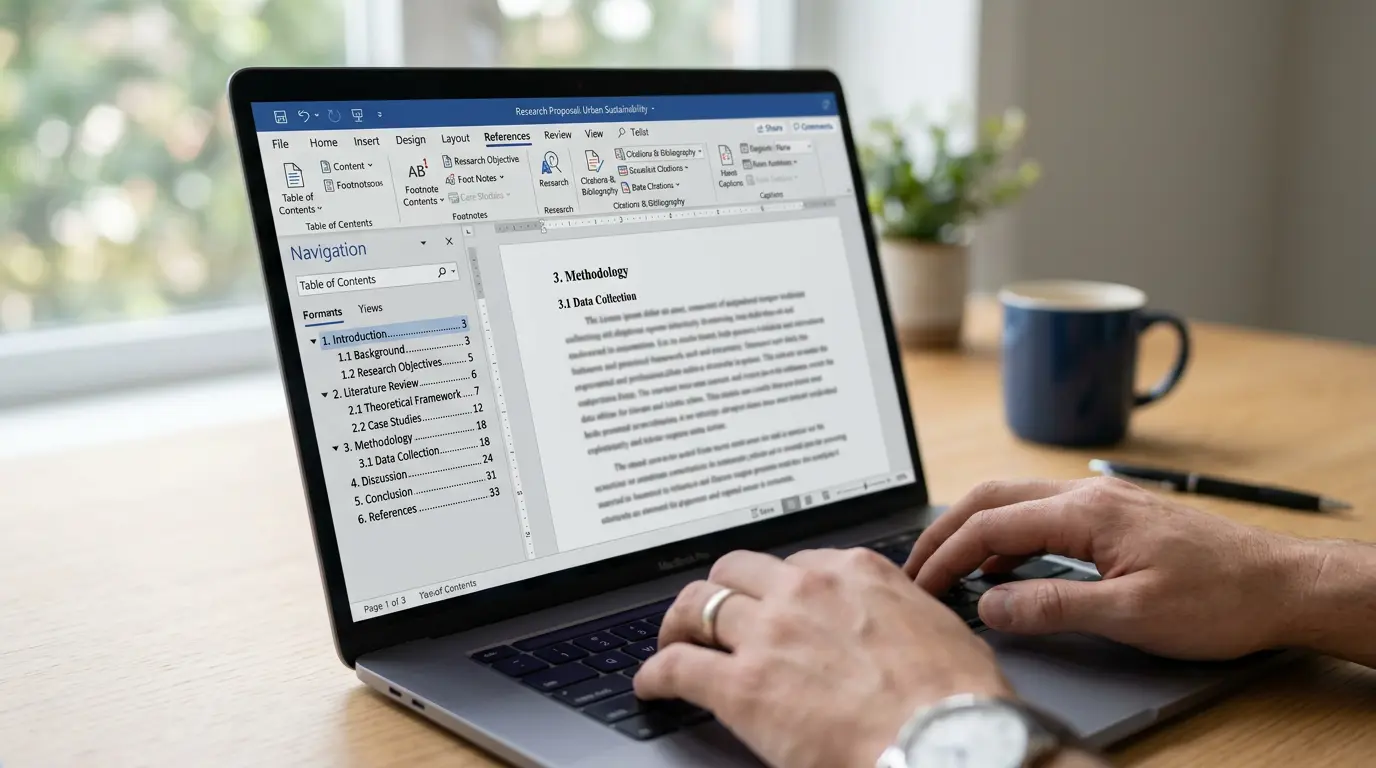
Vale la pena fare un rapido controllo. Apri la scheda “Visualizza” e seleziona “Riquadro di navigazione”. Apparirà una barra laterale che elenca tutti i titoli presenti nel documento. Se lì compare il titolo di una sezione, significa che Word lo riconosce come titolo e la tabella lo rileverà. Se non compare nell’elenco, significa che non è ancora stato applicato lo stile. Digital Trends spiega questo stesso approccio basato sui titoli per creare la tabella, e il Pannello di navigazione è il modo più veloce per verificare il tuo lavoro prima di inserire qualsiasi cosa.
Come creare un indice in Word
Una volta che i titoli sono stati contrassegnati, l’inserimento richiede pochissimo tempo.
Clicca nel punto in cui vuoi inserire la tabella. Di solito è una pagina vuota subito dopo il frontespizio. Metti prima il cursore lì, perché Word inserisce la tabella proprio dove si trova il cursore.
Allora:
- Apri la scheda ” Riferimenti “.
- Clicca su “Indice” all’estrema sinistra.
- Scegli una delle opzioni della tabella automatica dal menu a tendina.
Fatto. Word analizza il documento, individua tutti i titoli di livello 1, 2 e 3 e li dispone in modo che i numeri di pagina siano già inseriti. L’intera struttura appare subito. Ecco il sommario automatico che Word mantiene collegato ai tuoi stili di titolo.
Una cosa da notare in quel menu è la distinzione tra “Automatico” e “Manuale”. Le opzioni automatiche leggono i tuoi stili di intestazione e rimangono collegate al documento. L’opzione “Tabella manuale” inserisce semplicemente un segnaposto che devi compilare a mano, il che ti riporta al punto di partenza con numeri che non si aggiornano mai. In questo caso, salta quell’opzione.
| Opzione | Legge gli stili dei titoli | Si aggiorna automaticamente | Ideale per |
|---|---|---|---|
| Tabella automatica 1 / 2 | Sì | Sì | Relazioni, tesi, qualsiasi documento soggetto a modifiche |
| Indice personalizzato | Sì | Sì | Quando devi gestire la profondità o la formattazione |
| Tabella manuale | No | No | Quasi mai, da evitare |
SimonSezIT ti spiega sia il metodo automatico che quello personalizzato, se vuoi decidere quanti livelli di titolo visualizzare. L’opzione personalizzata ti permette di scegliere se mostrare fino al Titolo 3 o fermarti al Titolo 2, cosa importante per i documenti più lunghi, dove tre livelli possono creare confusione in fretta.
Perché i numeri di pagina diventano obsoleti
Ecco una cosa di cui nessuno ti avverte mai. Un sommario non è testo dinamico. È un campo: un’istantanea del documento scattata nel momento in cui l’hai inserito.
Quindi lo inserisci, sembra tutto perfetto, poi torni indietro e aggiungi tre paragrafi al capitolo uno. Da quel momento in poi, tutti i titoli vengono spostati a una pagina successiva. Il documento è corretto. Ma l’indice continua a mostrare i vecchi numeri di pagina, perché non ha più controllato il documento da quando l’hai creato. Questo è il classico problema dei numeri di pagina sbagliati nell’indice, e la prima volta mette in difficoltà quasi tutti.
Per risolvere il problema basta un rapido aggiornamento. Clicca in un punto qualsiasi all’interno della tabella e in alto apparirà una piccola barra degli strumenti con il pulsante “Aggiorna tabella “. Cliccaci sopra e Word ti offrirà due opzioni:
- L’aggiornamento dei numeri di pagina mantiene il testo delle intestazioni così com’è e si limita a ricalcolare la posizione di ciascuna di esse.
- L’aggiornamento dell’intera tabella ricostruisce tutto da capo, includendo tutte le intestazioni che hai rinominato, aggiunto o eliminato dall’ultima volta.
Se hai dei dubbi, scegli “Aggiorna l’intera tabella”. Potrebbe volerci un po’ più di tempo, ma così vai sul sicuro.
C’è anche una scorciatoia da tastiera. Clicca all’interno della tabella e premi F9. Appare la stessa finestra di dialogo “Aggiorna campo”, senza bisogno di prendere il mouse. È utile quando devi fare diverse revisioni su un rapporto lungo.
Problemi comuni e come risolverli
Ci sono un paio di cose che vanno storte di continuo, ma sono tutte facili da risolvere una volta che ne capisci la causa.
Nella tabella manca un’intestazione. Quasi sempre questo significa che a una riga non è mai stato applicato uno stile di intestazione, oppure che è stato reimpostato su “Normale” durante la modifica. Controlla il riquadro di navigazione. Se non compare lì, significa che non ha uno stile. Applica il livello di intestazione corretto e aggiorna.
Appare una riga in più che non dovrebbe esserci. Il problema opposto. Una riga di testo del corpo del documento ha accidentalmente uno stile di titolo, quindi Word la considera una sezione. Clicca su quella riga, guarda nella galleria degli stili per vedere cosa è evidenziato e reimpostalo su “Normale”.
Quando clicchi, l’intera tabella diventa grigia. Quella sfumatura grigia è normale. È Word che ti fa capire che quell’area è un campo, non testo modificabile. Non verrà stampata in grigio. Lasciala così com’è.
Modifica del testo direttamente all’interno della tabella. Non farlo. Qualsiasi modifica che inserisci direttamente nella tabella verrà cancellata al prossimo aggiornamento. Modifica invece l’intestazione nel documento stesso, poi aggiorna in modo che la modifica venga applicata.
Lavorare su una copia originale di Word
Tutto questo presuppone che tu abbia una copia di Word con licenza valida e aggiornata. Gli stili di intestazione, la scheda “Riferimenti” e il comportamento della funzione “Aggiorna tabella” sono identici in Office 2019, 2021 e Microsoft 365. Quindi questi passaggi valgono a prescindere dalla versione installata sul tuo computer.
Chiunque continui a digitare a mano gli indici perché è bloccato su una vecchia installazione non attivata sta facendo un lavoro in più senza motivo. Una licenza originale mantiene aggiornate le funzionalità e garantisce il flusso degli aggiornamenti di sicurezza, e non deve per forza costare il prezzo pieno al dettaglio. Le licenze di Keyfy sono chiavi autentiche ottenute tramite canali legittimi, che ti vengono inviate via e-mail dopo il pagamento: vale la pena saperlo se stai configurando Office su un nuovo computer o se stai finalmente passando da una versione di prova a quella definitiva. Lascia perdere l’indice manuale, procurati una copia originale e lascia che sia il software a occuparsi del conteggio.
Domande frequenti
Perché nel mio indice c’è scritto “Nessuna voce dell’indice trovata”?
Word non ha trovato nessuno stile di intestazione nel documento. Probabilmente i titoli delle tue sezioni sono formattati con il grassetto e un carattere più grande, invece di usare gli stili “Intestazione 1” e “Intestazione 2”. Applica gli stili di intestazione corretti dalla scheda “Home”, poi inserisci di nuovo la tabella.
Devo aggiornare la tabella ogni volta che modifico qualcosa?
Non mentre stai lavorando, no. Ma devi eseguire l’aggiornamento della tabella prima di stampare o esportare in PDF, perché Word non aggiorna automaticamente i numeri di pagina al momento del salvataggio. Clicca all’interno della tabella e premi F9, oppure usa il pulsante “Aggiorna tabella”.
Posso modificare l’aspetto della tabella senza comprometterne la struttura?
Sì. Usa “Riferimenti” > “Indice” > “Indice personalizzato” per gestire la formattazione e il numero di livelli di intestazione da visualizzare. Modificare direttamente il testo dell’indice è ciò che lo compromette, poiché gli aggiornamenti sovrascrivono le modifiche manuali.
Qual è la differenza tra “aggiorna solo i numeri di pagina” e “aggiorna l’intera tabella”?
L’opzione “Solo numeri di pagina” ricalcola solo le posizioni e lascia invariato il testo delle intestazioni. L’opzione “Aggiorna l’intera tabella” tiene conto anche delle intestazioni rinominate, aggiunte o eliminate. Scegli l’opzione “Intera tabella” se hai modificato il testo di qualche intestazione.
Funzionerà anche nelle versioni precedenti di Word?
Sì. La procedura “stili di intestazione e poi riferimenti” è la stessa in Word 2016, 2019, 2021 e Microsoft 365. La posizione delle voci di menu varia di poco.
Conclusione
Un sommario in Word è efficace solo se gli stili di intestazione sottostanti sono corretti. Assegna alle tue sezioni gli stili “Intestazione 1”, “Intestazione 2” e “Intestazione 3”, verifica che siano presenti nel Pannello di navigazione, poi inserisci un sommario automatico dalla scheda “Riferimenti”. Quando il documento cambia e i numeri di pagina si spostano, basta aggiornare il sommario per rimettere tutto a posto. Ecco come creare un sommario in Word senza doverlo digitare di nuovo a mano.