Nederlands
 English
 Português
 Română
 Español
 Ελληνικά
 Polski
 Türkçe




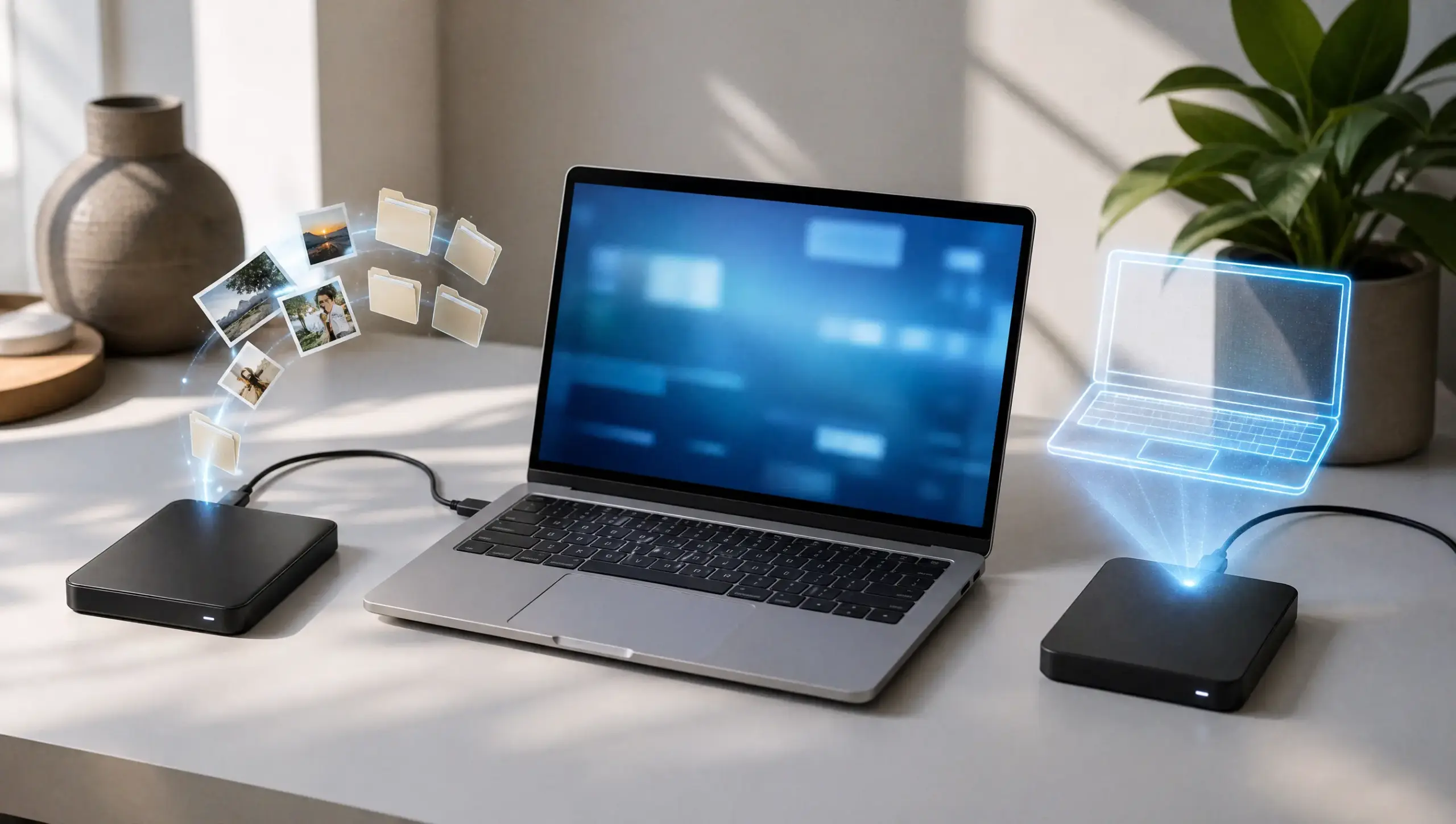
Non appena un disco inizia a fare clic-clic o una cartella piena di documenti fiscali non si apre più, la maggior parte delle persone va a cercare il proprio backup. Ed è proprio in quel momento che di solito si rendono conto che il backup che avevano impostato mesi fa ha salvato solo metà di quello che pensavano.
Ecco il problema. Windows usa il termine “backup” per due strumenti completamente diversi che proteggono due cose completamente diverse. Uno salva i tuoi documenti e i tuoi file personali. L’altro salva l’intero computer, Windows compreso. Se configuri solo il primo, un disco guasto significa comunque dover reinstallare tutto da zero.
Allora distinguiamoli bene, capiamo cosa può e cosa non può riportare ciascuno, poi configuriamoli entrambi in modo che la copertura sia davvero effettiva.
Quando i soliti consigli non bastano
La maggior parte delle guide ti spiega come aprire le impostazioni di “Cronologia file” di Windows 11, ti guida nella configurazione per puntarla verso un disco esterno e poi si ferma lì. Il lavoro è fatto, a quanto pare.
Ma la Cronologia file riguarda solo le tue cartelle utente: Documenti, Desktop, Immagini, Musica e poche altre per impostazione predefinita. Non copia Windows, i programmi che hai installato, i driver o le impostazioni di sistema. Proprio niente di tutto ciò.
Quel divario rimane invisibile fino al momento in cui il disco si guasta. A quel punto, qualcuno collega l’unità di “Cronologia file” a un sistema Windows appena installato e scopre che le foto sono al sicuro, mentre tutte le applicazioni, le licenze e le configurazioni devono essere ricreate a mano. Il backup ha funzionato esattamente come previsto. Era solo che le aspettative erano sbagliate.
Il backup dell’immagine di sistema di Windows 11 si occupa dell’altra metà. È un’istantanea completa del disco: sistema operativo, app, impostazioni, file, tutto. Ripristinala e il computer tornerà com’era prima. Il problema è che un’immagine è una cattura di un momento specifico, quindi non aggiornerà i tuoi documenti quotidiani come fa la Cronologia file.
Il punto è che nessuno dei due strumenti, da solo, è la soluzione definitiva. Ti servono entrambi.
Come eseguire il backup di Windows 11 con la Cronologia file
La Cronologia file è lo strumento su cui farai affidamento ogni giorno, dato che funziona in background e conserva le versioni dei file man mano che cambiano. Ti servirà un disco esterno o un secondo disco interno, che non sia l’unità C:. Fare il backup sullo stesso disco che stai proteggendo vanifica lo scopo: un guasto porterebbe via entrambe le copie.
Per prima cosa collega l’unità. Poi segui questi passaggi per configurare il backup di Windows:
Una volta attivata, la Cronologia file copia le tue librerie secondo una pianificazione ( di default ogni ora) e conserva le versioni precedenti, così puoi ripristinare un file com’era martedì scorso. Il sito The Windows Club offre una guida chiara sui backup automatici di file e cartelle, se ti serve un secondo riferimento sulla schermata di selezione delle cartelle.
Una breve nota sul backup su unità esterne in Windows: tieni quell’unità collegata, o almeno collegala spesso. “Cronologia file” può salvare i dati solo quando la destinazione è disponibile. Un’unità che rimane chiusa in un cassetto non protegge nulla.
Puoi aggiungere anche delle cartelle. Se i tuoi file si trovano in una posizione diversa dalle librerie predefinite, indica manualmente la posizione a Cronologia file oppure sposta la cartella nella cartella Documenti, così verrà rilevata automaticamente.
Creazione di un’immagine completa del sistema
: ecco la parte che la maggior parte delle guide tralascia. Un’immagine del sistema è la tua assicurazione contro un guasto totale, ed è ancora integrata in Windows 11 nonostante Microsoft stia spingendo tutti verso la sincronizzazione su cloud.
Lo strumento si nasconde dietro un’etichetta un po’ datata. Windows Central offre una guida completa su come creare un backup completo del tuo PC, e la procedura in breve è questa:
Apri il Pannello di controllo, imposta la visualizzazione su “Icone grandi”, apri “Backup e ripristino” (Windows 7). Sì, c’è ancora scritto Windows 7. Funziona benissimo anche su Windows 11. Clicca su “Crea un’immagine di sistema” a sinistra, scegli la tua unità esterna come destinazione, conferma le unità da includere e avvia il processo.
La prima immagine richiede un po’ di tempo, a seconda di quanto è piena la tua unità, quindi eseguila quando non ti serve il computer. Una volta terminato, Windows ti propone di creare un disco di riparazione del sistema, oppure puoi creare separatamente una chiavetta USB di ripristino. Creane una. Senza un supporto di avvio, ripristinare un’immagine su un computer guasto diventa complicato.
| Funzionalità | Cronologia dei file | Immagine di sistema |
|---|---|---|
| Cosa ti fa risparmiare | File e cartelle personali | L’intero disco: sistema operativo, app, impostazioni, file |
| Ripristina Windows stesso | No | Sì |
| Ripristina i programmi installati | No | Sì |
| Si avvia automaticamente | Sì, ogni ora per impostazione predefinita | No, manualmente o tramite script |
| Conserva la cronologia delle versioni dei file | Sì | No |
| Uso ottimale | Recupero quotidiano dei file | Ripristino in caso di guasto del disco |
In realtà, è proprio questa distinzione il punto cruciale. File History si occupa delle piccole perdite frequenti: un file cancellato, una bozza sovrascritta. L’immagine si occupa di quella più grave.
Con quale frequenza e su quale file
di “
”?
La Cronologia dei file si aggiorna automaticamente, quindi una volta avviata non ci pensi quasi più. Per l’immagine è diverso: di default è un’operazione manuale. Una frequenza pratica è creare un’immagine nuova ogni poche settimane, più una proprio prima di qualsiasi operazione rischiosa: un aggiornamento importante di Windows, un nuovo driver, una reinstallazione pianificata.
Vale la pena sottolineare l’importanza di creare un’immagine di sistema prima di reinstallare. Chiunque stia per cancellare tutto e reinstallare dovrebbe prima creare un’immagine, così da avere un piano di riserva nel caso in cui l’installazione pulita vada storta.
Un’altra abitudine che vale la pena prendere: controlla ogni tanto. Apri la schermata di ripristino di Cronologia file e verifica che i file recenti ci siano davvero. Ci vogliono due minuti ed è la differenza tra un backup vero e proprio e una falsa sicurezza.
Come risolvere i problemi più comuni
Ci sono alcune cose che mettono in difficoltà gli utenti, ma per la maggior parte esistono soluzioni veloci.
Se la voce “Cronologia file” è disattivata o non si attiva, di solito significa che non c’è nessuna unità valida collegata oppure che l’unità selezionata è piena. Ricollega il disco esterno oppure, nelle impostazioni di backup di Windows, passa a un’unità con spazio libero.
Gli errori del tipo “Impossibile configurare la Cronologia file” spesso sono dovuti a un’unità formattata con un file system che Windows non supporta per questa funzione. Riformattare l’unità esterna in NTFS – dopo aver spostato tutto ciò che è importante – risolve il problema.
Se la creazione dell’immagine di sistema si interrompe a metà, di solito è perché c’è poco spazio sulla destinazione, oppure perché Windows sta cercando di includere un secondo disco che non volevi includere. Deseleziona i dischi in eccesso nella schermata “Quali dischi” e limita l’immagine solo al disco di sistema.
Se nessuno degli strumenti integrati funziona come dovrebbe, ci sono delle alternative di terze parti. MiniTool ne illustra diverse nella sua guida al backup su Windows 11, mentre AOMEI spiega come utilizzare soluzioni di backup locale per chi desidera pianificare il backup tramite immagine, una funzionalità che Windows non offre di serie.
Una nota sulle licenze dopo un ripristino
Il ripristino di un’immagine di sistema ripristina anche la tua versione attivata di Windows, poiché l’immagine la include. Ma una reinstallazione pulita è tutta un’altra storia: dopo aver sostituito l’hardware o installato un nuovo disco, avrai bisogno di un codice prodotto valido per riattivare il sistema. Un codice retail può essere trasferito su un nuovo hardware. Un codice OEM rimane invece legato al computer originale (documentazione sulle licenze a volume di Microsoft).
Chiunque stia reinstallando il sistema su un nuovo hardware o aggiornando un computer che non ha mai avuto funzionalità Pro come BitLocker o Desktop remoto, ha bisogno di una licenza originale per l’attivazione. È proprio quel momento in cui è meglio procurarsi una chiave legittima, invece di perdere tempo a risolvere i problemi di attivazione. I codici originali di Windows 11 Pro, acquistati da un rivenditore autorizzato, si attivano su un’installazione pulita e mantengono il computer correttamente autorizzato anche dopo una reinstallazione.
Domande frequenti
“Cronologia file” esegue il backup di tutto il mio computer?
No. Copia solo i file personali presenti nelle tue librerie, oltre alle cartelle che aggiungi manualmente. Non ripristina Windows, i tuoi programmi o le impostazioni di sistema. Per quello ti serve un’immagine di sistema.
Posso usare un unico disco esterno sia per la Cronologia dei file che per un’immagine di sistema?
Sì, purché abbia spazio a sufficienza. Assicurati solo che non sia il disco di cui stai facendo il backup. Prevedi uno spazio pari a circa due o tre volte quello occupato sul disco C:, in modo che ci stiano sia l’immagine che le versioni successive dei file.
Come faccio a ripristinare un singolo file cancellato?
Apri la schermata di ripristino della Cronologia file, vai alla cartella, usa le frecce per tornare indietro nel tempo fino a una versione precedente alla cancellazione del file e clicca su “Ripristina”. Il file tornerà nella sua posizione originale.
È sicuro usare “Backup e ripristino” (Windows 7) su Windows 11?
Sì, lo è. Il nome è un po’ datato, ma lo strumento per le immagini di sistema al suo interno funziona correttamente su Windows 11. Microsoft lo ha mantenuto disponibile proprio per creare immagini complete del computer.
Devo riattivare Windows dopo aver ripristinato un’immagine?
No. L’immagine include il tuo sistema operativo già attivato, quindi viene ripristinato già attivato. La riattivazione è necessaria solo in caso di reinstallazione pulita, ed è in quel momento che serve un codice prodotto valido.
Conclusioni su
“
”: fare un backup corretto di Windows 11 significa semplicemente non affidarsi a un unico strumento per due compiti diversi. “Cronologia file” ti permette di recuperare i tuoi documenti giorno per giorno. Un’immagine di sistema ripristina l’intero computer dopo un guasto grave. Imposta entrambe le opzioni, salvale su un’unità diversa dalla C: e controllale ogni tanto. Se lo fai, il prossimo disco che smette di funzionare sarà solo un inconveniente invece che una catastrofe. Ecco come fare il backup di Windows 11 senza confondere il recupero dei file con il ripristino completo dopo un guasto grave.