Nederlands
 English
 Português
 Română
 Español
 Ελληνικά
 Polski
 Türkçe




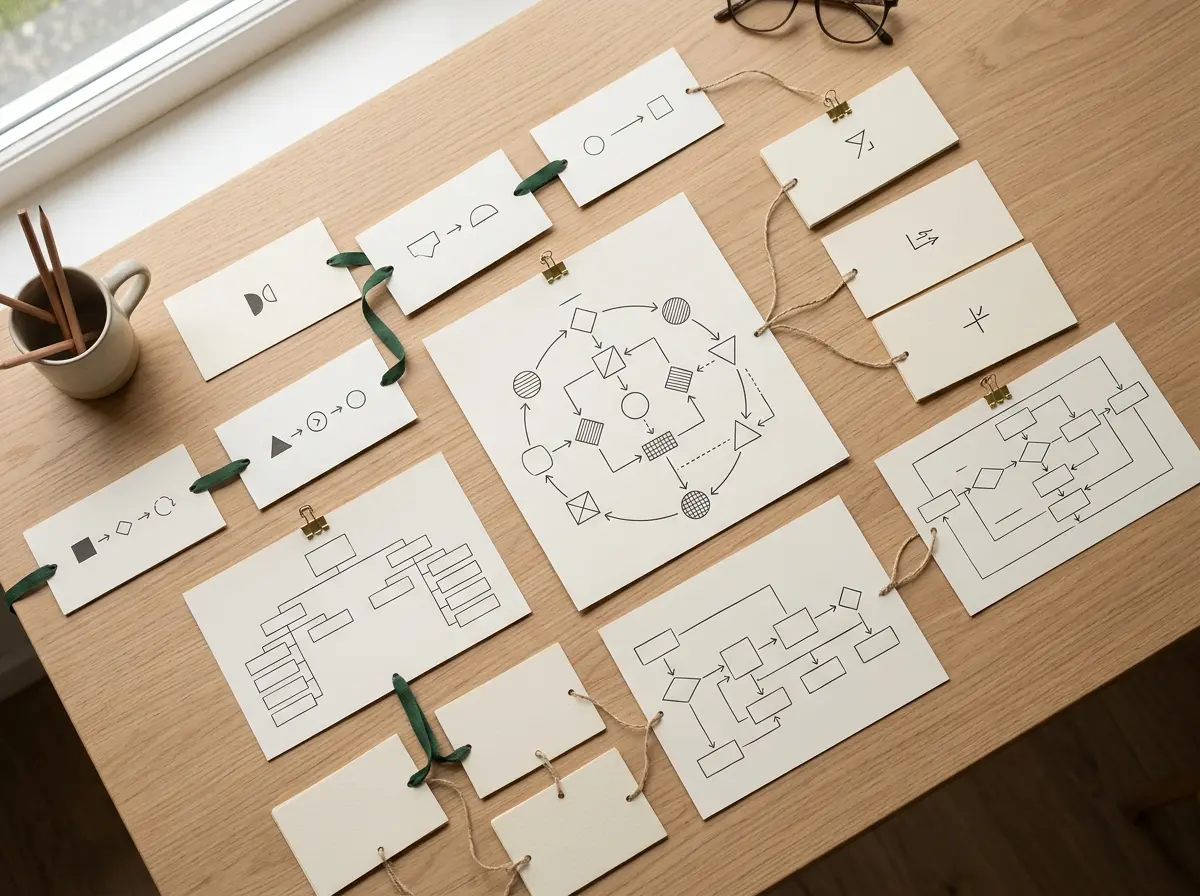
Intorno alla quarta casella, la situazione diventa davvero complicata. Una mappa di processo che dieci minuti fa sembrava a posto ora presenta una freccia che fa un giro lungo attorno a un rombo decisionale, e trascinando una forma di due pollici verso sinistra si staccano tre connettori che un secondo fa erano ancora al loro posto. La maggior parte delle persone, arrivata a questo punto, pensa che Microsoft Visio non funzioni più.
Di solito non è così. Il comportamento dei connettori che manda all’aria i diagrammi di flusso si riduce a una distinzione che quasi nessuno spiega fin dall’inizio: attaccare un connettore a un’intera forma oppure attaccarlo a un punto preciso di quella forma. Se capisci bene questa cosa, circa l’80% dei momenti in cui ti chiedi “perché questa freccia si comporta così” sparirà.
Quindi questa guida salta le nozioni di base sul posizionamento delle forme, che puoi trovare in qualsiasi menu. Si concentra invece sulla parte che spinge davvero le persone ad abbandonare: i tipi di incollaggio, il motivo per cui i connettori saltano, come AutoConnect decide il percorso e, nella seconda parte, le corsie.
Perché i soliti consigli sui diagrammi di flusso non reggono
La maggior parte delle guide passo passo sono corrette, ma incomplete. Ti mostrano come trascinare una forma dal pannello “Forme”, digitare un’etichetta e collegare due riquadri. Tutto corretto. Poi la guida finisce, proprio nel momento in cui iniziano i veri problemi per il lettore.
Il problema sta proprio nel comportamento dei connettori. Le guide lo trattano come un argomento avanzato, quindi chi è alle prime armi e si imbatte in questo problema pensa subito che lo strumento sia difettoso. La guida passo passo di Microsoft con il diagramma di flusso di base spiega sì come aggiungere forme e connettori, ma la domanda “perché la mia freccia continua a staccarsi?” va un po’ più in profondità rispetto a dove si fermano la maggior parte dei tutorial.
Ecco cosa viene tralasciato. In Visio ci sono due modi in cui un connettore può collegarsi a una forma, e si comportano in modo completamente diverso quando sposti gli elementi. Nessuno ti dice quale dei due stai usando, e l’impostazione predefinita può cambiare a seconda di come hai disegnato il connettore.
Punti di incollaggio contro connessioni dinamiche
È proprio questo il bello del gioco, quindi vale la pena prendersela comoda.
Quando incolli un connettore a una forma in Visio, stai facendo una delle due cose seguenti: o lo stai collegando a un punto di connessione specifico (una piccola X blu sul bordo della forma) oppure lo stai collegando alla forma nel suo complesso. Il primo caso si chiama “incollaggio statico“, il secondo ” incollaggio dinamico“.
Il collegamento statico fissa la freccia in un punto preciso. Se sposti la forma, il connettore rimane bloccato su quel punto, anche se questo significa che la freccia ora deve attraversare in modo un po’ strano la casella per raggiungerlo. Ecco, in una frase, il problema del “perché il mio connettore gira intorno alla forma”.
Il collegamento dinamico si aggancia alla forma, non a un punto specifico su di essa. Sposta il riquadro e Visio ricalcola automaticamente il percorso più breve possibile, spostando autonomamente il punto di aggancio lungo il perimetro. È proprio quello che ti serve per la maggior parte dei diagrammi di flusso.
Perché i connettori “saltano” quando riorganizzi i riquadri? Quasi sempre è un mix delle due cose nello stesso diagramma. Alcune frecce sono fissate a punti, altre a forme, e il diagramma si ridispone in modo irregolare. Standardizzare l’uso della “colla dinamica” è la soluzione più efficace in assoluto, ed è proprio l’aspetto che le guide della concorrenza tralasciano completamente.
Come funziona in realtà AutoConnect per decidere il percorso
AutoConnect è la funzione che mostra delle frecce direzionali blu attorno a una forma quando ci passi sopra con il mouse. Clicca su una di esse e Visio inserirà una forma collegata in quella direzione, unita e instradata automaticamente.
È davvero utile una volta che ne capisci il funzionamento. AutoConnect si collega al punto di connessione disponibile più vicino sull’oggetto di destinazione, utilizzando di default il collegamento dinamico. Quindi, se le tue frecce continuano ad atterrare in un punto che non volevi, di solito è perché il punto più vicino non era proprio quello che avevi in mente, non perché Visio ti abbia ignorato.
Ci sono alcune abitudini di lavoro che rendono AutoConnect prevedibile:
- Lascia abbastanza spazio tra le forme. Se le caselle sono troppo vicine tra loro, AutoConnect ha meno punti di riferimento tra cui scegliere e il tracciato risulta poco preciso.
- Usa le frecce per aggiungere forme quando possibile. Una forma inserita tramite AutoConnect viene incollata automaticamente in modo dinamico, risparmiandoti così il passaggio dell’incollaggio manuale e gli errori che ne derivano.
- Se un connettore segue un percorso troppo lungo, trascina leggermente la forma. Dato che la colla è dinamica, il percorso viene ricalcolato all’istante e puoi sistemarlo in modo che formi una linea pulita in un secondo o due.
“I connettori non ti stanno dando filo da torcere. Seguono le regole di ‘glue’ che non riesci a vedere finché non sai dove cercarle.”
La guida di Microsoft sulla visualizzazione dei processi è un buon riferimento per le opzioni di instradamento, una volta che hai capito questo concetto di base. Ma è proprio questo il punto. Impara prima il ‘glue’, e tutto il resto avrà senso.
Come creare un diagramma di flusso in Visio: un flusso di lavoro con connettori ben strutturato
Il punto è che un ordine delle operazioni ripetibile evita gran parte dei pasticci. Ecco una sequenza che funziona.
- Apri un modello di diagramma di flusso di Visio invece di una pagina vuota. Il modello “Diagramma di flusso di base” carica lo stencil giusto e imposta fin dall’inizio delle impostazioni predefinite sensate per i connettori.
- Posiziona la prima forma, poi usa le frecce di AutoConnect per aggiungere quelle successive. Ogni forma aggiunta in questo modo viene unita dinamicamente alle altre.
- Per i collegamenti che tracci a mano, fai attenzione al cerchio verde (dinamico), non al quadrato verde (statico).
- Riorganizzale come vuoi. Dato che la colla è dinamica, le caselle possono spostarsi e le frecce le seguono.
- Passa alla colla statica solo alla fine, e solo per quelle rare frecce che vuoi fissare a una porta precisa.
Se stai valutando diversi strumenti prima di prendere una decisione, la panoramica sui diagrammi di flusso di Visio offerta da EdrawMax ti mostra lo stesso argomento da una prospettiva diversa, il che può aiutarti a verificare che non ti sfugga qualche impostazione specifica della tua versione.
Creare corsie senza tutte quelle seccature
La seconda parte del lavoro vero e proprio sui diagrammi di flusso riguarda le corsie, ed è proprio qui che le persone si ritrovano alle prese con lo stesso problema dei connettori, scegliendo il modo più complicato per farlo. Disegnano dei rettangoli per le corsie, li etichettano e poi si chiedono perché le forme non rimangano all’interno della corsia quando le spostano.
Non disegnare le corsie a mano. Usa il modello di diagramma di flusso interfunzionale. Ti offre delle corsie “contenitori” che riconoscono le forme al loro interno, quindi una forma assegnata a una corsia si sposta insieme a quella corsia e rimane ben organizzata.
Ecco il flusso di lavoro per un diagramma di flusso interfunzionale che gli utenti di Visio possono davvero gestire:
- Crea un nuovo file dal modello “Diagramma di flusso interfunzionale”. Quando ti viene chiesto, scegli l’orientamento orizzontale o verticale.
- Viene visualizzata una cornice con le corsie di lavoro e dei segnaposto. Rinomina l’intestazione di ogni corsia con il ruolo o il reparto che rappresenta.
- Trascina le forme del diagramma di flusso nella corsia a cui appartengono. La corsia riconosce la forma come un elemento.
- Aggiungi o rimuovi le tracce usando la scheda “Diagramma di flusso interfunzionale” sulla barra multifunzione, non copiando i rettangoli.
- Collega le forme tra le corsie come hai fatto prima, usando la “colla dinamica”, così le frecce che attraversano le corsie si reindirizzeranno in modo fluido quando le corsie si spostano.
Il vantaggio è che un diagramma a corsie creato in questo modo con Visio mantiene la struttura anche dopo le modifiche. Se riassegni una fase da un team all’altro trascinandola in una corsia diversa, la struttura rimane intatta. La guida ai diagrammi di flusso interfunzionali di EdrawMax spiega in modo più approfondito la barra degli strumenti per la gestione delle corsie, se vuoi un secondo riferimento sul comportamento dei contenitori.
| Approccio | Le corsie riconoscono le forme? | Resiste alla riorganizzazione? | Ideale per |
|---|---|---|---|
| Rettangoli disegnati a mano | No | Mal | Mai, davvero |
| Modello interfunzionale | Sì | Sì | Qualsiasi processo con più ruoli |
| Modello di diagramma di flusso di base | Senza corsie | Sì, per i connettori | Processi con un unico attore |
Come affrontare i momenti che spingono le persone a mollare
Un connettore non si stacca da una vecchia forma. È incollato staticamente a un punto che non si adatta più al layout. Seleziona il connettore, trascina via l’estremità e rilasciala in modo che appaia il cerchio verde che indica l’incollaggio dinamico.
Le frecce attraversano le forme. Di solito è un problema di spaziatura, oltre alla colla statica. Allarga lo spazio tra i riquadri, assicurati che i punti finali siano incollati alle forme e il router troverà un percorso pulito da seguire.
Le forme non si uniscono a una corsia. Probabilmente stai usando il modello “Diagramma di flusso di base” con corsie disegnate a mano, che non hanno una logica di contenimento. Ricreare il diagramma utilizzando il modello “Diagramma di flusso interfunzionale” risolve il problema alla radice, invece di doverlo affrontare forma per forma.
Basta una piccola modifica e tutto si sballi. C’è un po’ di confusione in tutto il diagramma. È una seccatura da sistemare, ma ne vale la pena: seleziona i connettori e impostali tutti su “dinamico” prima di finalizzare.
Domande frequenti
Perché il mio connettore Visio si sposta quando sposto una forma?
Perché è incollato dinamicamente alla forma, che è proprio il comportamento desiderato. L’incollaggio dinamico permette a Visio di ricalcolare il percorso, così le frecce rimangono ben definite mentre le riordini. Se invece un connettore rimane bloccato in una posizione scomoda, significa che è incollato staticamente a un punto e va incollato di nuovo alla forma.
In pratica, qual è la differenza tra il glue statico e quello dinamico?
Il collegamento statico fissa un connettore a un punto preciso di una figura. Il collegamento dinamico lo fissa alla figura nel suo complesso e permette all’estremità di scorrere lungo il bordo secondo necessità. Per i diagrammi di flusso che dovrai modificare, il collegamento dinamico è l’impostazione predefinita che ti serve ed è il fulcro dei consigli più utili sui connettori di Visio.
È meglio disegnare le corsie da solo o usare un modello?
Usa il modello di diagramma di flusso interfunzionale. I rettangoli delle corsie disegnati a mano non “riconoscono” le forme al loro interno, quindi quando sposti gli elementi non c’è più alcun ordine. Le corsie del modello sono invece dei contenitori che mantengono raggruppate le forme assegnate.
Posso trasformare in un secondo momento un semplice diagramma di flusso in un diagramma a corsie?
È possibile, ma è un po’ complicato, visto che il modello di base non ha contenitori per le corsie in cui inserire le forme. Partire dal modello interfunzionale richiede molto meno lavoro rispetto a dover aggiungere le corsie a un diagramma già esistente.
Quale edizione di Visio mi serve per creare diagrammi di flusso interfunzionali?
Il modello di diagramma di flusso interfunzionale è incluso negli stencil standard per diagrammi di flusso di Visio per desktop, quindi la maggior parte delle edizioni attuali lo contiene. Se il motivo per cui vuoi acquistarlo sono proprio le corsie, controlla l’elenco delle funzionalità della tua edizione specifica prima di procedere all’acquisto.
Per concludere
Imparare a creare un diagramma di flusso in Visio che non ti dia problemi significa soprattutto renderti conto di ciò che prima non vedevi: la regola di incollaggio che sta dietro a ogni connettore. Usa sempre il collegamento dinamico, lascia che AutoConnect posizioni le forme già collegate e crea le corsie dal modello “Diagramma di flusso interfunzionale” invece di disegnarle a mano. Fai queste tre cose e il software smetterà di sembrarti difettoso.
E se hai ancora bisogno di una copia originale e correttamente autorizzata di Visio o della suite Office più ampia per farlo, è meglio comprare subito l’edizione giusta piuttosto che ritrovarti poi a dover affrontare un circolo vizioso di attivazioni.