Nederlands
 English
 Português
 Română
 Español
 Ελληνικά
 Polski
 Türkçe






Apri Impostazioni, vedi quel piccolo banner che ti spinge a passare a Windows 11 e non hai la più pallida idea se il tuo PC sia compatibile. Microsoft non si è limitata ad alzare leggermente i requisiti con questa versione, ma ha introdotto un paio di requisiti che mettono in difficoltà anche chi se ne intende di computer, e le spiegazioni ufficiali non sono mai riuscite a chiarire bene la situazione.
Allora, come fai a scoprire se il tuo PC è compatibile? Ti bastano due minuti per avere una risposta chiara.
Inizia con lo strumento di Microsoft
Il percorso più veloce è l’ app PC Health Check, che Microsoft ha creato appositamente per questo. Scaricala dal sito di Microsoft, installala, aprila e clicca su “Verifica ora” sotto la voce Windows 11. Ti darà una risposta chiara, sì o no, e quando la risposta è no, ti dirà esattamente quale requisito ti impedisce di procedere, invece di lasciarti a tirare a indovinare.
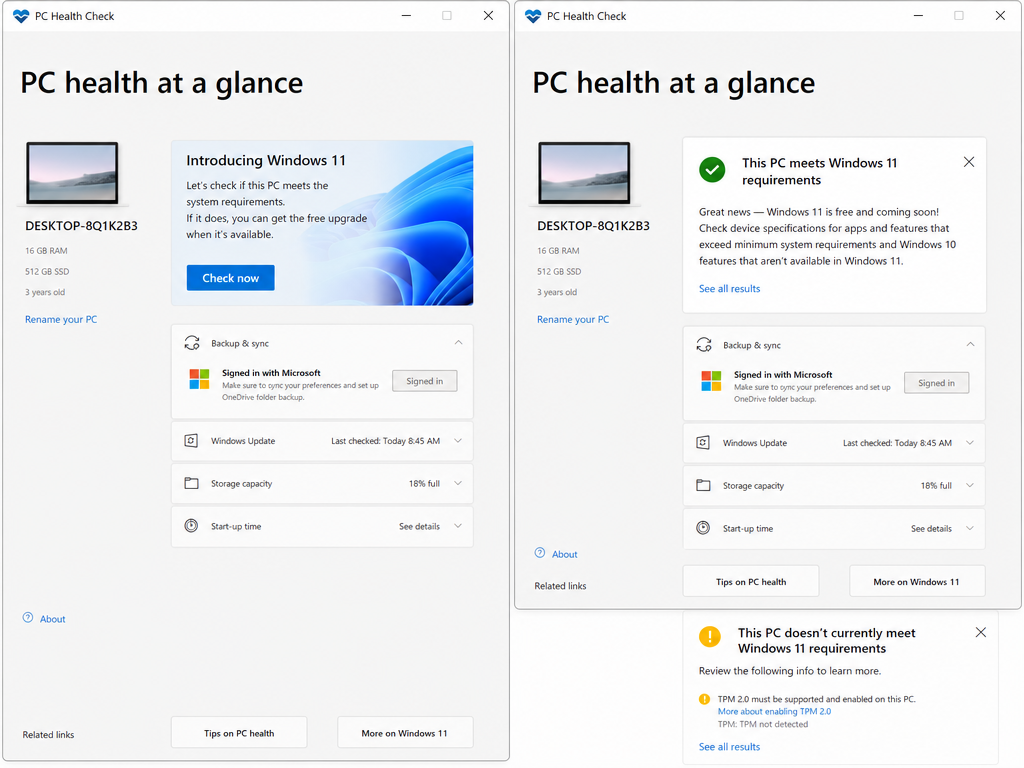
In realtà, è proprio tutto quello che serve alla maggior parte delle persone per rispondere alla domanda “Il mio PC può eseguire Windows 11?”. Se ottieni il via libera, puoi passare direttamente a dare un’occhiata licenze di Windows 11 e saltare il resto di questo articolo. Ma lo strumento tende a usare termini come TPM senza spiegarne il significato, quindi se hai ricevuto un “no” e vuoi capire perché, continua a leggere.
Cosa controlla davvero Windows 11
Ecco l’elenco completo che Microsoft usa per decidere se il tuo dispositivo è idoneo. Vale la pena dargli un’occhiata, così saprai esattamente cosa significa ogni indicatore nel caso in cui PC Health Check te ne mostri uno.
- Processore: Un chip a 64 bit con almeno 1 GHz e due o più core. In pratica, questo significa Intel di ottava generazione o più recente, oppure AMD Ryzen serie 2000 o più recente.
- RAM: 4 GB è il minimo indicato, ma 8 GB sono una cifra più realistica se vuoi che il computer sia davvero reattivo.
- Spazio di archiviazione: 64 GB di spazio libero o più.
- Firmware di sistema: UEFI, con funzionalità Secure Boot.
- TPM: Trusted Platform Module versione 2.0.
- Scheda grafica: Compatibile con DirectX 12, con driver WDDM 2.0.
- Schermo: 9 pollici o più, con una risoluzione di almeno 720p.
- Connessione a Internet: È necessaria per completare la configurazione su Windows 11 Home, insieme a un account Microsoft.
Se il tuo computer è stato acquistato negli ultimi quattro o cinque anni, è molto probabile che superi senza problemi tutti i requisiti di questa lista. Vale la pena notare che i requisiti sono identici sia che tu stia valutando la versione Home o quella Pro, quindi la compatibilità non è affatto un fattore da considerare nella tua scelta. Se stai ancora valutando quale edizione acquistare, questa guida Home vs Pro ti spiega in dettaglio quali sono le vere differenze. I due requisiti che spesso frenano gli utenti sono il TPM 2.0 e la generazione del processore, quindi meritano una spiegazione a parte.
TPM 2.0, quel requisito che ha lasciato tutti perplessi al momento del lancio
TPM sta per Trusted Platform Module, un piccolo chip sulla scheda madre che gestisce le chiavi di crittografia e altre funzioni di sicurezza in background. Ecco la cosa che sorprende di più: tantissimi PC prodotti a partire dal 2016 circa hanno già un chip TPM 2.0 al loro interno. È solo che di default è disattivato nel BIOS, quindi PC Health Check lo rileva come mancante quando in realtà è solo in standby.
Di solito ci vogliono un paio di minuti per accenderlo:
- Riavvia il PC e accedi alle impostazioni del BIOS o dell’UEFI. Di solito basta premere F2, F10, Canc o Esc appena il computer si avvia, anche se il tasto esatto dipende dal produttore.
- Cerca un’impostazione denominata TPM, PTT (Intel Platform Trust Technology) o fTPM (la versione di AMD).
- Impostalo su “Abilitato”.
- Salva e riavvia.
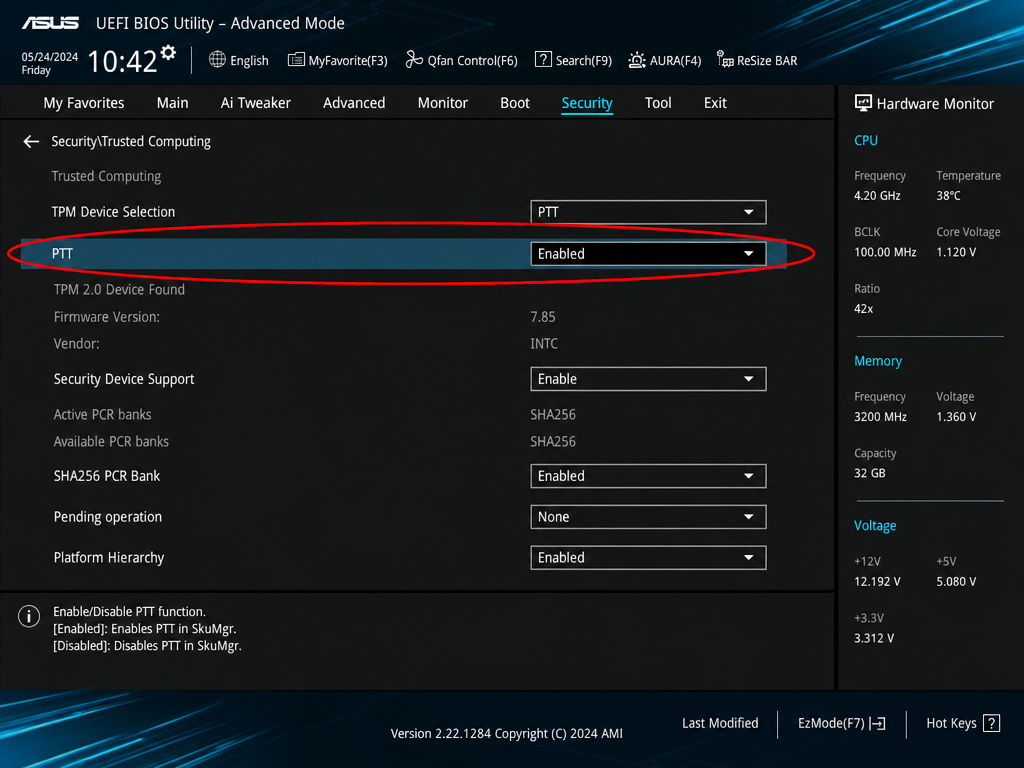
Se vai a controllare e non c’è davvero nulla che abbia a che fare con il TPM, di solito significa che la scheda madre stessa non lo supporta, e non c’è niente che tu possa fare cliccando qua e là per risolvere il problema.
La generazione dei processori è l’ostacolo più difficile da superare
Per questo problema non c’è nessuna soluzione alternativa all’interno di Windows stesso. Microsoft tiene un elenco approvato dei processori supportati e, se il tuo chip non c’è, PC Health Check lo segnalerà come incompatibile anche se il processore funziona perfettamente nella vita di tutti i giorni. È una sensazione strana avere un computer che esegue tutto quello che gli chiedi e che viene rifiutato solo per via dell’anno di produzione del chip, e questo ha frustrato non pochi possessori di macchine Intel di sesta o settima generazione, che per il resto sono affidabili.
Esistono metodi non ufficiali per installare Windows 11 su hardware non supportato, ma Microsoft dichiara apertamente che non garantirà aggiornamenti né assistenza per i dispositivi che non rientrano nell’elenco ufficiale. Potrebbe essere un rischio accettabile per un portatile di riserva su cui vuoi fare qualche esperimento. Non è però una cosa che vale la pena fare sul computer su cui fai davvero affidamento ogni giorno. Se questa è la tua situazione e al momento non hai in programma un aggiornamento hardware, una licenza originale licenza originale di Windows 10 rimane comunque un modo legittimo per mantenere il computer correttamente autorizzato mentre pianifichi la tua prossima mossa.
Se il tuo PC attuale non soddisfa i requisiti
A questo punto si aprono alcune opzioni realistiche, a seconda di cosa ti sta effettivamente impedendo di andare avanti.
Se è solo il TPM che è disabilitato, di solito basta attivarlo nel BIOS e il gioco è fatto in cinque minuti. Se invece il problema è la generazione del processore stessa, si tratta di un limite hardware piuttosto che di un problema di impostazioni, e vale la pena considerarlo un segnale che il computer si sta avvicinando alla fine della sua vita utile, piuttosto che qualcosa contro cui continuare a lottare.
A quel punto, la soluzione più semplice è procurarti una nuova licenza e fare un’installazione pulita su un nuovo hardware, oppure passare direttamente a un nuovo computer se quello vecchio sta per essere sostituito anche per altri motivi. Keyfy offre entrambe le opzioni Windows 11 Home per l’uso personale quotidiano e Windows 11 Pro se hai bisogno di funzionalità come la crittografia BitLocker o Desktop remoto.
In ogni caso, fare il controllo adesso è meglio che scoprirlo a tue spese più avanti. Bastano due minuti con PC Health Check per capire esattamente a che punto sei, e da lì il passo successivo è chiaro, invece di dover tirare a indovinare.