Nederlands
 English
 Italiano
 Português
 Română
 Español
 Ελληνικά
 Türkçe




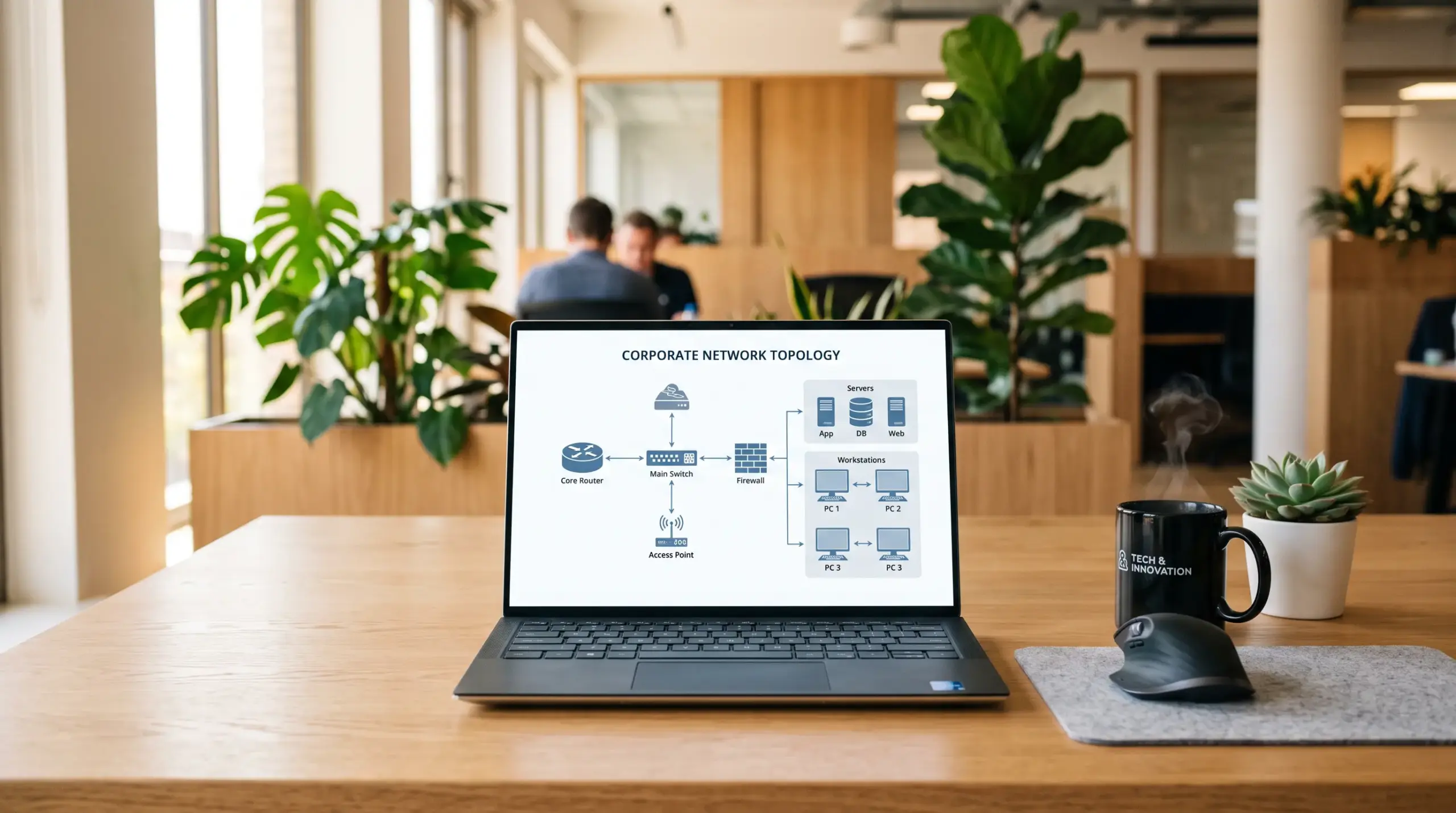
Audytor prosi o aktualną dokumentację sieciową, a w archiwum znajduje się jedynie zrzut ekranu zrobiony dwa lata temu, na którym widnieją trzy prostokąty i strzałka. Brzmi znajomo? To właśnie w takiej chwili większość administratorów systemów otwiera program Visio, umieszcza na stronie kilka kształtów routerów, łączy je liniami i uznaje sprawę za załatwioną.
Jeśli zastanawiasz się, jak stworzyć schemat sieci w programie Visio, to pamiętaj, że aby uzyskać użyteczny wynik, nie wystarczy po prostu umieścić na stronie kilka kształtów.
Ten schemat zazwyczaj sprawdza się przez około tydzień. Potem ktoś musi dowiedzieć się, za którym przełącznikiem znajduje się dany adres IP lub która etykieta identyfikacyjna odpowiada zaporze sieciowej w serwerowni – i nagle schemat staje się bezużyteczny. To tylko kształty. Nie ma za nimi żadnej treści.
Chodzi więc nie o ładny rysunek. To schemat, który faktycznie odzwierciedla topologię sieci, z adresami IP, numerami identyfikacyjnymi zasobów i rolami urządzeń uwzględnionymi w każdym elemencie. To właśnie ta część, którą pomija niemal każdy poradnik.
Jak stworzyć schemat sieci w programie Visio: w czym zawodzi większość schematów sieciowych
Prawie każdy internetowy poradnik dotyczący tworzenia schematu sieciowego w programie Visio zawiera cztery kroki: otwórz szablon, przeciągnij kształty, połącz je, zapisz. Następnie autor przechodzi do wyjaśnienia, dlaczego jakieś narzędzie w chmurze jest tańsze i działa na komputerach Mac.
W porządku, jeśli potrzebujesz slajdu na spotkanie. Problem pojawia się w momencie, gdy ktoś potrzebuje tego schematu, by odpowiedzieć na pytanie.
A błędy szybko się kumulują. Złącza rysowane ręcznie zamiast przyklejane do rzeczywistych punktów połączeń, przez co zsuwają się, gdy tylko przesunie się kształt. Ogólne kształty bez etykiet. Brak danych bazowych, co oznacza, że schemat nie podaje adresu IP, nazwy hosta ani numeru seryjnego – mimo że właśnie po to w ogóle istnieje dokumentacja.
Chodzi o to, że schemat, który wygląda poprawnie, ale nie zawiera żadnych informacji, jest gorszy niż brak schematu. Budzi fałszywe wrażenie, że coś jest udokumentowane, podczas gdy tak nie jest.
Zaczynając od odpowiedniego szablonu
Otwórz program Visio i przejdź do menu Plik > Nowy. Wyszukaj lub przejdź do sekcji Sieć, a następnie wybierz szablon „Podstawowy schemat sieci”. Dostępny jest również szablon „Szczegółowy schemat sieci”, jeśli tworzysz schemat większego środowiska z większą liczbą typów urządzeń, ale w przypadku większości topologii wewnętrznych wystarczy szablon podstawowy.
Szablon schematu sieciowego programu Visio otwiera się z odpowiednimi szablonami już zadokowanymi po lewej stronie. Zobaczysz tam szablony „Komputery i monitory”, „Sieć i urządzenia peryferyjne” oraz kilka innych. Te szablony sieciowe programu Visio zawierają kształty, których faktycznie potrzebujesz: serwery, routery, przełączniki, zapory sieciowe, stacje robocze i drukarki.
Firma Microsoft zamieściła w swoim filmie poświęconym tworzeniu schematu sieciowego krótki przewodnik po tym konkretnym procesie; warto poświęcić na niego dwie minuty, jeśli nigdy wcześniej nie korzystałeś z tego szablonu.
Przeciągnij kształt ze szablonu na płótno. Zacznij od elementu centralnego – zazwyczaj jest to router lub główny przełącznik – i umieść go pośrodku. Następnie rozbudowuj układ na zewnątrz, zgodnie z faktycznym przebiegiem ruchu. Nie zastanawiaj się zbytnio nad układem podczas pierwszego podejścia; później możesz go zmienić bez powodowania uszkodzeń, o ile złącza są prawidłowo przyklejone.
AutoConnect i punkty połączeń
Właśnie w tym momencie prosty schemat sieciowy stworzony w programie Visio albo zachowuje przejrzystość, albo zamienia się w plątaninę swobodnie rozciągających się linii.
Najedź kursorem na kształt, a po jego czterech bokach pojawią się niebieskie strzałki. To funkcja AutoConnect. Kliknij strzałkę, przeciągnij ją w kierunku innego kształtu, a program Visio narysuje łącznik przymocowany do obu końców. „Przymocowany” oznacza, że linia pozostaje połączona nawet po przesunięciu któregokolwiek z kształtów. Takie zachowanie jest pożądane we wszystkich przypadkach.
Te małe niebieskie znaki w kształcie litery „X” na krawędziach figury to punkty połączeń. Gdy końcówka łącznika zmieni kolor na zielony podczas przeciągania jej na jeden z tych punktów, oznacza to, że została przypięta dokładnie do tego miejsca. Czerwona końcówka oznacza, że jest ona swobodna i odłączy się, gdy tylko figura się przesunie. Zawsze staraj się, by końcówka była zielona.
Potrzebujesz punktu połączenia tam, gdzie go nie ma? Przytrzymaj klawisz Ctrl i kliknij krawędź kształtu przy aktywnym narzędziu „Punkt połączenia”. Jeśli chcesz zapoznać się bardziej szczegółowo z obsługą łączników, na stronie TutKit znajdziesz przydatny przewodnik krok po kroku dotyczący tworzenia diagramu w programie Visio.
Jeden nawyk, który się opłaca: łącz elementy w miarę ich umieszczania, a nie wszystkie na końcu. Dzięki temu masz pełną jasność co do tego, co faktycznie jest z czym połączone, i w ten sposób dokumentujesz topologię sieci w programie Visio bez pominięcia żadnego połączenia.
Przekształcenie zdjęcia w dokumentację
To jest właśnie ta część, do której artykuły wykorzystujące temat SaaS jako przynętę nigdy nie dochodzą, a przecież o to właśnie chodzi.
Każdy kształt w programie Visio zawiera dane kształtu (Shape Data) – zestaw pól, które znajdują się w tle kształtu. Szablony sieciowe są dostarczane z już zdefiniowanymi odpowiednimi polami: adres IP, maska podsieci, interfejs administracyjny, adres MAC oraz inne, w zależności od kształtu.
Aby je wyświetlić, kliknij prawym przyciskiem myszy dowolny kształt i wybierz opcję „Dane” > „Dane kształtu” lub naciśnij klawisze Ctrl+Shift+D, aby pozostawić okno otwarte. Kliknij dowolny kształt, a panel zostanie zaktualizowany. Teraz wprowadź rzeczywiste wartości – adres IP przełącznika służący do zarządzania, numer identyfikacyjny serwera oraz dane właściciela.
Chcesz dodać pole, którego jeszcze nie ma, na przykład datę gwarancji lub lokalizację w regale? Kliknij prawym przyciskiem myszy na figurę, wybierz opcję „Dane” > „Zdefiniuj dane figury”, a następnie dodaj własne pole wraz z etykietą i typem. Wystarczy to zrobić raz, a tę samą definicję można zastosować do wszystkich podobnych figur.
Gdy dane zostaną wprowadzone, diagram przestaje być zwykłym rysunkiem. Staje się zapisem, który można przeszukiwać. Użytkownik może kliknąć na zaporę sieciową i od razu odczytać jej dokładny adres IP oraz numer identyfikacyjny bezpośrednio z kształtu. Właśnie tego oczekują audytorzy i osoby przeprowadzające kontrole zgodności – i na tym polega zasadnicza różnica między rysunkiem a dokumentacją.
„Schemat sieci bez danych dotyczących obiektów to tylko szkic. Wystarczy wpisać adresy IP i identyfikatory zasobów, a ten sam plik stanie się wiarygodnym źródłem informacji, któremu Twój zespół naprawdę ufa”.
Dodatek „Kształty etykiet”
Wprowadzanie danych dotyczących kształtu to świetna funkcja, ale domyślnie dane te są niewidoczne na stronie. Znajdują się one za kształtem. Po wydrukowaniu diagramu żadne z tych danych nie są widoczne.
Właśnie to rozwiązuje dodatek „Label Shapes ”. Przejdź do zakładki „Sieć ” (widocznej po otwarciu szablonu sieciowego) i znajdź opcję „Label Shapes”. Wybierz pole danych kształtu, które chcesz wyświetlić — najczęściej wybieranym jest „Adres IP” — a program Visio natychmiast umieści tę wartość jako widoczny tekst obok każdego pasującego kształtu.
Zamiast więc ręcznie wpisywać „10.0.1.4” jako podpis pod każdym urządzeniem i liczyć na to, że dane te będą zgodne ze stanem rzeczywistym, etykieta pobiera informacje bezpośrednio z danych kształtu, które już wprowadziłeś. Wystarczy zaktualizować dane, odświeżyć etykietę, a wydrukowany schemat pozostanie dokładny.
W przypadku większych środowisk, w których wolisz zarządzać danymi urządzeń w arkuszu kalkulacyjnym, program Visio może pobierać dane kształtów z zewnętrznego źródła. Firma Microsoft szczegółowo opisuje sposób powiązania diagramu z danymi zewnętrznymi — właśnie w ten sposób większe zespoły utrzymują aktualność mapy zawierającej setki węzłów bez konieczności edytowania poszczególnych kształtów jeden po drugim.
Typowe problemy i sposoby ich uniknięcia
Jest kilka rzeczy, które regularnie sprawiają ludziom trudności.
Połączenia, które rozłączają się podczas przesuwania figur, prawie zawsze wynikają z tego, że jeden z końcówek jest swobodny. Powiększ widok, chwyć ten koniec i upuść go ponownie, aż na punkcie połączenia pojawi się zielony kolor. Lepiej naprawić to raz, niż rysować od nowa pięć razy.
Pola danych kształtu, które w przypadku niektórych kształtów pozostają puste, zazwyczaj oznaczają, że szablon kształtu nie zawierał tego pola. Należy zdefiniować je ręcznie, korzystając z opcji „Dane” > „Zdefiniuj dane kształtu”, zamiast zakładać, że program Visio o tym zapomniał .
Etykiety wyświetlające nieaktualne wartości pojawiają się, gdy dane kształtu uległy zmianie, ale etykieta nie została odświeżona. Uruchom ponownie funkcję „Label Shapes” lub sprawdź, czy edytujesz tekst etykiety bezpośrednio, zamiast edytować pole, z którym jest powiązana. Edytuj dane, a etykieta zostanie zaktualizowana.
W firmach, w których dominują rozwiązania Cisco, czasami potrzebne są kształty urządzeń specyficzne dla tego dostawcy, których nie ma w domyślnych szablonach. Dostępny jest przegląd opcji rysowania sieci w programie Visio przydatnych podczas przygotowań do egzaminów CCNA i CCNP, w którym wyjaśniono, skąd można pobrać te dodatkowe szablony.
Najczęściej zadawane pytania
Czy do stworzenia tego projektu potrzebuję konkretnej wersji programu Visio?
Każda aktualna wersja programu Visio dla komputerów stacjonarnych zawiera szablon „Podstawowy schemat sieci” oraz szablony sieciowe. Funkcja „Dane kształtów” oraz dodatek „Kształty etykiet” są elementami standardowymi, a nie dodatkami z pakietu premium, więc standardowa instalacja zapewnia dostęp do wszystkich wyżej wymienionych funkcji.
Jaka jest różnica między schematem sieci podstawowym a szczegółowym?
Wersja „Podstawowa” obejmuje routery, przełączniki, serwery i urządzenia końcowe występujące w większości sieci wewnętrznych. Wersja „Szczegółowa” zawiera bardziej szczegółowe typy urządzeń i lepiej sprawdza się w dużych środowiskach lub środowiskach wielooddziałowych. Zacznij od wersji „Podstawowej” – jeśli jej możliwości okażą się niewystarczające, zawsze możesz później skopiować elementy do rysunku w wersji „Szczegółowej”.
Czy mogę umieścić adresy IP na schemacie bez wpisywania ich pod każdym kształtem?
Tak. Wprowadź każdy adres IP raz w sekcji „Dane kształtu” (Ctrl+Shift+D), a następnie uruchom dodatek „Label Shapes” i wybierz pole „Adres IP”. Program Visio automatycznie wyświetli go na każdym urządzeniu i zachowa powiązanie z danymi.
Jak zadbać o to, by duży schemat był zgodny z rzeczywistością?
Połącz je z danymi zewnętrznymi. Przechowuj dane dotyczące urządzeń w arkuszu kalkulacyjnym lub bazie danych, połącz je za pomocą funkcji łączenia danych programu Visio, a następnie odśwież dane, aby pobrać aktualne wartości do kształtów, zamiast edytować każdy z nich ręcznie.
Czy ten schemat spełni wymagania związane z zapewnieniem zgodności lub audytem?
Schemat przedstawiający dokładną topologię wraz z uzupełnionymi danymi o kształtach (adresy IP, identyfikatory zasobów, właściciele) stanowi prawdziwą dokumentację, a nie tylko szkic. Zazwyczaj właśnie tego oczekują audytorzy. Należy dbać o jego aktualność i przechowywać go w bezpiecznym miejscu.
Podsumowanie
Wystarczą trzy kroki, aby stworzyć w programie Visio schemat sieci odzwierciedlający rzeczywistą sieć: zacznij od szablonu „Podstawowy schemat sieci”, przypisz łączniki do rzeczywistych punktów połączeń, tak aby zachować topologię sieci, a następnie uzupełnij dane kształtów, tak aby każde urządzenie miało przypisany adres IP i numer inwentarzowy. Funkcja „Etykiety kształtów” wyświetla te dane na stronie, a powiązania z danymi zewnętrznymi zapewniają spójność dużych map. Wykonaj te trzy czynności, a zamiast rysunku otrzymasz dokumentację.