Nederlands
 English
 Italiano
 Português
 Română
 Español
 Ελληνικά
 Polski




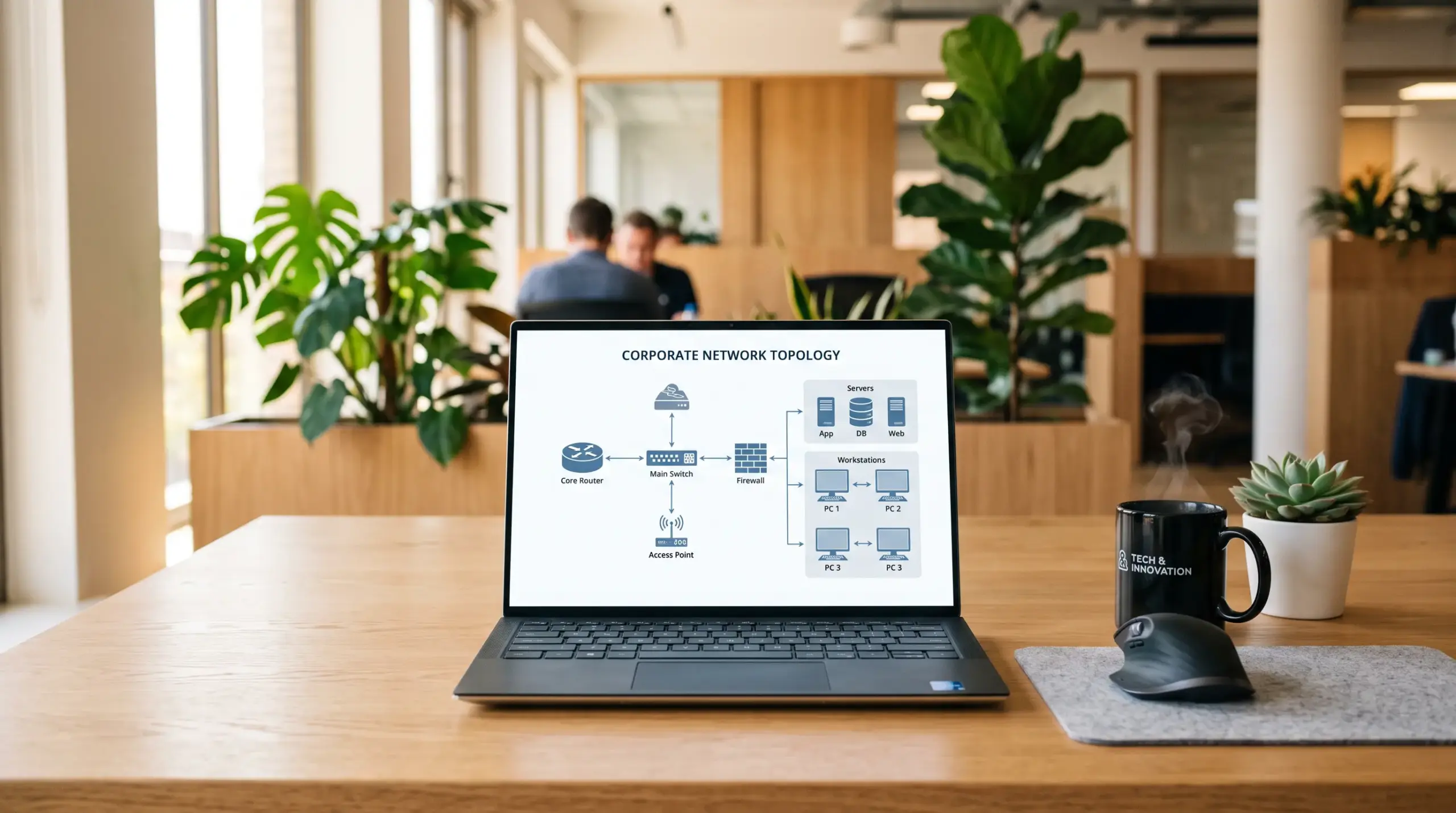
Bir denetçi güncel ağ belgelerini ister ve dosyada bulunan tek şey, iki yıl önce birinin çektiği, üzerinde üç kutu ve bir ok bulunan bir ekran görüntüsüdür. Tanıdık geldi mi? İşte bu, çoğu sistem yöneticisinin Visio’yu açıp, sayfaya birkaç yönlendirici şekli yerleştirip, bunları çizgilerle birbirine bağlayarak işi bitirdiğini düşündüğü tam da o andır.
Visio’da bir ağ şeması oluşturmayı öğreniyorsanız, işinize yarayacak bir şema için sayfadaki şekillerden daha fazlasına ihtiyacınız vardır.
Bu şema genellikle yaklaşık bir hafta boyunca geçerliliğini korur. Sonra birisi, belirli bir IP adresinin hangi anahtarın arkasında yer aldığını ya da sunucu odasındaki güvenlik duvarına hangi varlık etiketinin karşılık geldiğini öğrenmek ister ve birdenbire şema işe yaramaz hale gelir. Sadece şekillerden ibarettir. Altında hiçbir şey yoktur.
Yani buradaki amaç, güzel bir resim elde etmek değil. Bu, her şekle IP adresleri, varlık etiketleri ve cihaz rolleri entegre edilmiş, topolojinizi gerçekten belgeleyen bir şemadır. İşte bu kısım, neredeyse tüm kılavuzların atladığı kısımdır.
Visio’da Ağ Şeması Nasıl Oluşturulur: Çoğu Ağ Şemasının Yetersiz Kaldığı Noktalar
Visio’da ağ şeması oluşturmaya dair internetteki hemen hemen her öğretici, dört adımdan oluşur: Şablonu açın, şekilleri sürükleyin, birbirine bağlayın, kaydedin. Ardından konu, neden belirli bir bulut aracının daha ucuz olduğu ve Mac’te çalıştığına kayar.
Toplantı için bir slayt istiyorsanız sorun yok. Ancak birisi bir soruyu cevaplamak için bu şemaya ihtiyaç duyduğu anda işler ters gider.
Ve hatalar hızla birikiyor. Gerçek bağlantı noktalarına yapıştırılmak yerine elle çizilen bağlantı elemanları, bir şekli hareket ettirdiğiniz anda yerinden kayıyor. Etiketleri olmayan genel şekiller. Altta yatan veri yok; bu da şemanın size bir IP adresi, bir ana bilgisayar adı veya bir seri numarası veremeyeceği anlamına geliyor – oysa belgelerin var olmasının asıl nedeni tam da budur.
Mesele şu ki, görünüşte doğru gibi duran ama hiçbir şey içermeyen bir şema, hiç şema olmamasından daha kötüdür. Aslında belgelenmemiş bir şeyin belgelenmiş olduğu gibi yanlış bir izlenim yaratır.
Doğru Şablondan Başlamak
Visio’yu açın ve Dosya > Yeni seçeneğine gidin. “Ağ” seçeneğini arayın veya bu konuma gidin, ardından “Temel Ağ Şeması”nı seçin. Daha fazla cihaz türüne sahip daha büyük bir ortamı haritalandırıyorsanız “Ayrıntılı Ağ Şeması” şablonu da mevcuttur; ancak çoğu iç topoloji için temel şablon yeterlidir.
Visio ağ şeması şablonu, sol tarafta zaten yerleştirilmiş doğru şablonlarla birlikte yüklenir. Burada “Bilgisayarlar ve Monitörler”, “Ağ ve Aygıtlar” ile birkaç başka şablon göreceksiniz. Bu Visio ağ şablonları, gerçekten ihtiyacınız olan şekilleri içerir: sunucular, yönlendiriciler, anahtarlar, güvenlik duvarları, iş istasyonları, yazıcılar.
Microsoft, ağ şeması oluşturmaya ilişkin kendi videosunda tam da bu akışa ilişkin kısa bir kılavuz sunuyor; bu şablonu daha önce hiç kullanmadıysanız, bu videoya iki dakikanızı ayırmaya değer.
Şablondan bir şekli tuval üzerine sürükleyin. Temel bileşeninizden başlayın — genellikle bir yönlendirici veya ana şalter — ve bunu ortalayarak yerleştirin. Ardından, trafiğin gerçekte aktığı yönde dışa doğru ilerleyin. İlk denemede düzeni fazla kafaya takmayın; konektörleriniz düzgün bir şekilde yapıştırılmış olduğu sürece, daha sonra hiçbir şeyi bozmadan yeniden düzenleyebilirsiniz.
AutoConnect ve Bağlantı Noktaları
İşte bu noktada, Visio ile oluşturulan basit bir ağ şeması ya düzenli kalır ya da birbirine karışmış çizgilerden oluşan bir karmaşaya dönüşür.
Bir şeklin üzerine fareyi getirdiğinizde, şeklin dört kenarında mavi oklar belirecektir. Bu, Otomatik Bağlantı özelliğidir. Bir oka tıklayın, başka bir şekle doğru sürükleyin; Visio, her iki ucuna da yapıştırılmış bir bağlantı çizgisi çizer. “Yapıştırılmış” ifadesi, her iki şekli de hareket ettirdiğinizde çizginin bağlı kalacağı anlamına gelir. İşte bu, her yerde istediğiniz davranıştır.
Şimdi, şeklin kenarlarında bulunan küçük mavi X işaretleri – bunlar Bağlantı Noktalarıdır. Bir bağlantı ucunu bu noktalardan birinin üzerine sürüklediğinizde yeşile dönerse, o noktaya tam olarak kilitlenmiş demektir. Kırmızı bir bağlantı ucu ise serbest olduğu anlamına gelir ve şekil hareket ettiği anda bağlantı kopar. Her zaman yeşil renge odaklanın.
Henüz bir bağlantı noktası olmayan bir yere mi ihtiyacınız var? Bağlantı Noktası aracı etkin durumdayken Ctrl tuşunu basılı tutun ve şeklin kenarına tıklayın. Bağlantı elemanlarının nasıl kullanıldığını daha ayrıntılı olarak görmek isterseniz, TutKit’te Visio’da şema oluşturmaya ilişkin iyi bir adım adım kılavuz bulunmaktadır.
Sonuç veren bir alışkanlık: Şekilleri yerleştirirken birbirleriyle bağlantı kurun, hepsini en sona bırakmayın. Bu, hangi öğenin hangisiyle gerçekten bağlantılı olduğu konusunda net kalmanızı sağlar ve ağ topolojisini Visio’da hiçbir bağlantıyı atlamadan belgelemenin yolu budur.
Resmi Belgelemeye Dönüştürmek
Bu, SaaS tuzağı makalelerinin asla değinmediği kısımdır ve asıl mesele de budur.
Her Visio şekli, şeklin arkasında yer alan bir dizi alandan oluşan Şekil Verilerini barındırır. Ağ şablonları, IP Adresi, Alt Ağ Maskesi, Yönetim Arayüzü, MAC Adresi ve şekle bağlı olarak daha fazlası gibi ilgili alanlar önceden tanımlanmış olarak sunulur.
Bunları görmek için bir şekle sağ tıklayın ve Veri > Şekil Verileri seçeneğini seçin ya da pencereyi açık tutmak için Ctrl+Shift+D tuşlarına basın. Herhangi bir şekle tıkladığınızda panel güncellenir. Şimdi gerçek değerleri girin: anahtarın yönetim IP adresi, sunucunun varlık etiketi, kime ait olduğu gibi.
Garanti tarihi veya raf konumu gibi mevcut olmayan bir alan mı istiyorsunuz? Şekle sağ tıklayın, Veri > Şekil Verilerini Tanımla seçeneklerini seçin ve bir etiket ile tür belirleyerek kendi alanınızı ekleyin. Bunu bir kez yaptığınızda, aynı tanımı benzer şekillere de uygulayabilirsiniz.
Veriler girildiğinde, diyagramınız artık sadece bir çizim olmaktan çıkar. Sorgulanabilir bir kayıt haline gelir. Birisi güvenlik duvarına tıklayarak, şekilden doğrudan tam IP adresini ve varlık etiketini okuyabilir. Denetçiler ve uyumluluk kontrolleri aslında bunu ister; işte bu, bir resim ile dokümantasyon arasındaki temel farktır.
“Şekil verileri içermeyen bir ağ şeması, sadece bir taslaktır. IP adreslerini ve varlık etiketlerini girin; işte o zaman aynı dosya, ekibinizin gerçekten güvendiği tek doğru bilgi kaynağı haline gelir.”
Etiket Şekilleri Eklentisi
Şekil Verilerini doldurmak harika bir özellik, ancak varsayılan olarak sayfada görünmez. Veriler şeklin arkasında kalır. Diyagramı yazdırdığınızda hiçbir veri görünmez.
Label Shapes eklentisi işte bu sorunu çözüyor. Ağ sekmesine gidin (bir ağ şablonu açıldığında görünür hale gelir) ve Label Shapes seçeneğini bulun. Hangi Şekil Verisi alanının görüntülenmesini istediğinizi seçin — IP Adresi en yaygın tercihtir — Visio da bu değeri, eşleşen her şeklin yanına tek seferde görünür metin olarak ekler.
Böylece, her cihazın altına “10.0.1.4” yazısını elle girmek ve bunun gerçek durumla senkronize kalmasını ummak yerine, etiket zaten girdiğiniz Şekil Verilerinden doğrudan alınır. Verileri güncelleyin, etiketi yenileyin; böylece basılı şema doğru kalır.
Cihaz ayrıntılarını bir elektronik tabloda yönetmeyi tercih ettiğiniz daha büyük ortamlarda, Visio şekil verilerini harici bir kaynaktan alabilir. Microsoft, bir diyagramı harici verilere bağlama sürecini ayrıntılı olarak açıklamaktadır; büyük ekipler, şekilleri tek tek düzenlemeye gerek kalmadan yüz düğümlü bir haritayı bu şekilde güncel tutmaktadır.
Sık Karşılaşılan Sorunlar ve Bunları Önleme Yolları
İnsanların sık sık takılıp kaldığı birkaç konu vardır.
Şekilleri hareket ettirdiğinizde kopan bağlantı noktaları, neredeyse her zaman serbest bir uç noktaya dayanır. Yakınlaştırın, uç noktasını tutun ve bir bağlantı noktasında yeşil renkte görünene kadar yeniden bırakın. Bir kez düzeltmek, beş kez yeniden çizmekten daha iyidir.
Bazı şekillerde boş olarak görünen Şekil Verisi alanları, genellikle şablon şeklinin o alanla birlikte gönderilmediğini gösterir. Visio’nun bunu unuttuğunu varsaymak yerine, Veri > Şekil Verisini Tanımla seçeneğini kullanarak bu alanı manuel olarak tanımlayın.
Şekil Verileri değiştiği halde etiket yenilenmediğinde, eski değerleri gösteren etiketler ortaya çıkar. “Etiket Şekillerini Yenile” komutunu tekrar çalıştırın ya da altta yatan alan yerine etiket metnini doğrudan düzenleyip düzenlemediğinizi kontrol edin. Verileri düzenleyin, etiketin de buna uyum sağlamasını bekleyin.
Cisco ürünlerini yoğun olarak kullanan işletmeler, bazen varsayılan şablonlarda bulunmayan, üreticiye özgü cihaz şekillerine ihtiyaç duyar. CCNA ve CCNP çalışmaları için Visio ağ çizim seçeneklerini özetleyen ve bu ek şablonların nereden temin edilebileceğini açıklayan bir kılavuz mevcuttur.
Sık Sorulan Sorular
Bunu oluşturmak için Visio’nun belirli bir sürümüne ihtiyacım var mı?
Visio’nun güncel masaüstü sürümlerinin tümünde “Temel Ağ Şeması” şablonu ve ağ şablonları bulunur. “Şekil Verileri” ve “Etiket Şekilleri” eklentileri standart özelliklerdir, premium ek özellikler değildir; dolayısıyla yukarıda belirtilen her şey standart kurulumla sağlanır.
Temel Ağ Şeması ile Ayrıntılı Ağ Şeması arasındaki fark nedir?
“Temel” seçeneği, çoğu iç ağdaki yönlendiricileri, anahtarları, sunucuları ve uç cihazları kapsar. “Ayrıntılı” seçeneği ise daha spesifik cihaz türlerini içerir ve büyük veya çok tesisli ortamlar için daha uygundur. “Temel” seçeneğiyle başlayın; bu seçenek yetersiz kalırsa, şekilleri daha sonra “Ayrıntılı” bir çizime kopyalayabilirsiniz.
Her şeklin altına yazmadan IP adreslerini şemaya ekleyebilir miyim?
Evet. Her bir IP adresini şeklin Şekil Verileri (Ctrl+Shift+D) bölümüne bir kez girin, ardından Label Shapes eklentisini çalıştırın ve IP Adresi alanını seçin. Visio, bu bilgiyi her cihazda otomatik olarak görüntüler ve verilerle bağlantılı tutar.
Büyük bir şemayı gerçek durumla nasıl senkronize tutabilirim?
Harici verilerle bağlantı kurun. Cihaz bilgilerini bir elektronik tabloda veya veritabanında tutun, Visio’nun veri bağlantı özelliği aracılığıyla bağlayın ve her birini elle düzenlemek yerine, yenile düğmesine basarak şekillere güncel değerleri aktarın.
Bu şema, bir uyum veya denetim talebini karşılayacak mı?
Doğru topolojiye sahip ve Shape Verileri (IP adresleri, varlık etiketleri, sahipler) ile doldurulmuş bir şema, bir taslak değil, gerçek bir belgedir. Denetçiler genellikle bunu talep eder. Bu belgeyi güncel tutun ve güvenli bir şekilde saklayın.
Sonuç
Visio’da gerçek bir ağı belgeleyen bir ağ şeması oluşturmak üç adımdan ibarettir: “Temel Ağ Şeması” şablonundan başlayın, topolojinin tutarlı kalması için bağlayıcılarınızı gerçek bağlantı noktalarına yerleştirin ve her cihazın IP adresini ve varlık etiketini içermesi için Şekil Verilerini doldurun. Şekillere Etiketleme özelliği bu verileri sayfada gösterir ve harici veri bağlama özelliği büyük haritaların doğruluğunu sağlar. Bu üç adımı uyguladığınızda, bir çizim yerine tam bir dokümantasyona sahip olursunuz.