Nederlands
 English
 Italiano
 Português
 Română
 Español
 Ελληνικά
 Türkçe



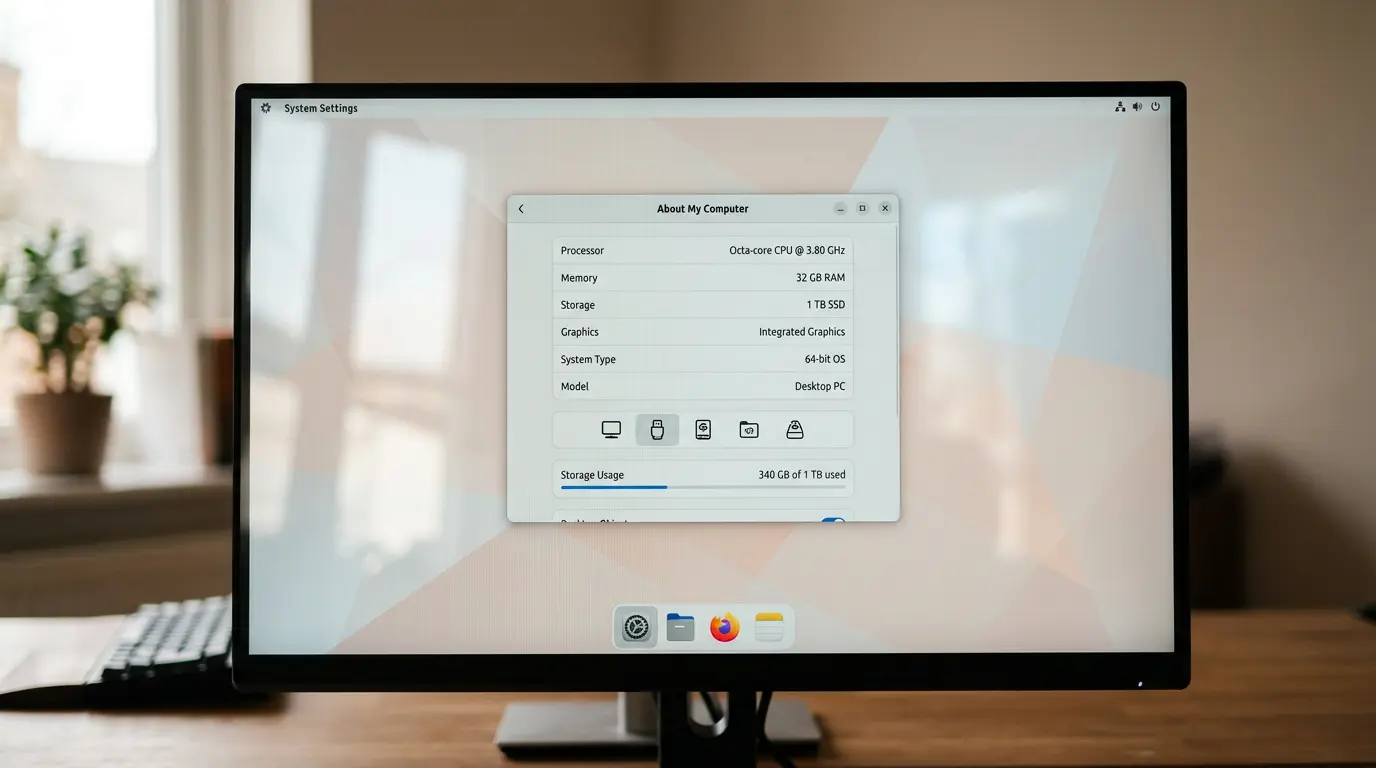
Ktoś właśnie zamierza dokupić więcej pamięci RAM. A może właśnie patrzy na komunikat o zgodności z systemem Windows 11 albo pracownik pomocy technicznej właśnie zapytał: „Jaki masz procesor?”, a nie ma gotowej odpowiedzi. Każda z tych sytuacji wymaga tego samego pierwszego kroku: ustalenia, co faktycznie znajduje się wewnątrz komputera.
I tu pojawia się irytująca sprawa. Większość poradników odpowiada na to pytanie, przedstawiając na stronie wszystkie możliwe metody z równym naciskiem, przez co osoba szukająca jednej konkretnej liczby musi w końcu otworzyć cztery narzędzia i przeczytać trzy artykuły, zanim ją znajdzie.
Pomińmy więc tę kwestię. Dla wszystkich, którzy szukają informacji o tym, jak sprawdzić parametry techniczne komputera w systemie Windows 11, najszybsza metoda zaspokaja około 80% potrzeb użytkowników, a dwie bardziej zaawansowane metody zajmują się resztą. Żadna z tych metod nie wymaga instalacji — wszystko to jest już wbudowane w system Windows.
Dlaczego porady dotyczące sprawdzania parametrów komputera w systemie Windows 11 zazwyczaj są stratą czasu
Problem nie polega na tym, że trudno znaleźć te informacje. Chodzi o to, że poradniki traktują temat „jak sprawdzić parametry techniczne komputera w systemie Windows 11” jak listę kontrolną wszystkich narzędzi, jakie kiedykolwiek dostarczono wraz z systemem Windows, a następnie pozostawiają czytelnikowi zadanie ustalenia, które z nich zawiera szukane przez niego dane.
Weźmy prawdziwy przykład. Ktoś chce sprawdzić, czy jego komputer poradzi sobie z daną grą, więc potrzebuje informacji o karcie graficznej i wersji DirectX. Ogólny poradnik kieruje go najpierw do „Ustawień”, gdzie żadna z tych informacji nie jest wyraźnie widoczna. Następnie do „Informacji o systemie”. Potem do „Menedżera urządzeń”. Trzy etapy, żeby uzyskać dwie liczby.
Kolejna luka: nikt nie informuje, kiedy kończy się łatwa droga. Ustawienia są naprawdę świetne – dopóki nie trzeba podać modelu płyty głównej ani tego, czy system uruchamia się w trybie UEFI, czy Legacy BIOS. Te dwa pola mają ogromne znaczenie przy modernizacjach, a strona „O programie” po prostu ich nie pokazuje.
Rozwiązaniem jest więc odpowiednie dopasowanie pytania do narzędzia już na samym początku. Na tym polega cała sztuka.
Szybki dostęp: Ustawienia > System > Informacje
Zacznij od tego miejsca, jeśli chcesz dowiedzieć się praktycznie wszystkiego. Aby wyświetlić informacje o pamięci RAM i procesorze w systemie Windows, naciśnij klawisz Windows, wpisz „about” i naciśnij klawisz Enter. Możesz też przejść ręcznie do sekcji Ustawienia > System > Informacje.
W sekcji „Specyfikacja urządzenia” podane są informacje o procesorze, zainstalowanej pamięci RAM, typie systemu (64-bitowy lub 32-bitowy) oraz nazwie urządzenia. Tuż poniżej, w sekcji „Specyfikacja systemu Windows”, wyświetlane są informacje o edycji, wersji i numerze kompilacji systemu.
Ten jeden ekran odpowiada na pytania, które ludzie najczęściej zadają:
- Jaki procesor jest zainstalowany w tym komputerze i do jakiej mniej więcej klasy należy (wskazuje to nazwa modelu)?
- Ile pamięci RAM jest zainstalowane
- Niezależnie od tego, czy chodzi o 64-bitowy system Windows (wiele programów tego wymaga)
- Która edycja i wersja systemu Windows jest aktualnie uruchomiona
Przy podejmowaniu decyzji o aktualizacji najważniejsze są dwie kwestie: pamięć RAM i wersja systemu. Jeśli podano 8 GB, a komputer jest intensywnie wykorzystywany do wielozadaniowości, to właśnie to jest odpowiedź. A jeśli system to Windows 11 Home, a do pracy potrzebne są funkcje BitLocker lub Pulpit zdalny, to jest to zupełnie inny rodzaj aktualizacji – przejście na wersję Pro, a nie otwieranie obudowy.
Czego nie znajdziesz na stronie „O programie”: modelu płyty głównej, trybu BIOS-u, szczegółowych informacji o karcie graficznej ani wersji DirectX. Właśnie tu z pomocą przychodzą kolejne dwa narzędzia.
Informacje o systemie (msinfo32): bardziej szczegółowy przegląd
Gdy skończą się opcje w menu „Ustawienia”, to jest drugi krok. Aby uzyskać pełne informacje o systemie Windows 11, naciśnij klawisz Windows + R, wpisz „ msinfo32 ” i naciśnij klawisz Enter.
Strona „Podsumowanie systemu”, która się otwiera, zawiera wiele informacji – i o to właśnie chodzi. Przewijając ją, można znaleźć pola, które na stronie „O nas” zostały całkowicie pominięte.
Tryb BIOS-u to ta opcja, dla której większość osób tu zagląda. Może on mieć nazwę „UEFI” lub „Legacy”. Ma to znaczenie w przypadku systemu Windows 11, ponieważ zgodnie z opublikowanymi przez firmę Microsoft wymaganiami systemowymi ten system operacyjny wymaga oprogramowania układowego UEFI z obsługą funkcji Secure Boot. Jeśli w Twoim przypadku widnieje oznaczenie „Legacy”, warto to sprawdzić przed podjęciem próby aktualizacji.
Inne dziedziny, na które warto zwrócić uwagę:
- Producent płyty głównej i nazwa produktu (częściowe informacje o płycie głównej, choć nie zawsze jest to dokładna nazwa modelu)
- Wersja/data BIOS-u
- Zainstalowana pamięć fizyczna – bardziej szczegółowe informacje niż te podane w sekcji „Ustawienia”
- Stan bezpiecznego rozruchu (włączony, wyłączony lub nieobsługiwany)
„Tryb BIOS-u i stan bezpiecznego rozruchu to dwa pola programu msinfo32, które mają decydujące znaczenie w większości przypadków związanych z aktualizacją do systemu Windows 11. Ustawienia nie wyświetlają żadnej z tych informacji”.
Poradnik serwisu GeeksforGeeks dotyczący sprawdzania specyfikacji komputera omawia narzędzie msinfo32 w tej samej kolejności – najpierw w skrócie, a następnie szczegółowo, co jest rozsądnym sposobem zapoznania się z nim.
dxdiag: karta graficzna, dźwięk i DirectX
Gry, edycja wideo, problemy z wyświetlaniem — to narzędzie jest właśnie do tego. Polecenie „dxdiag” uruchamia Narzędzie diagnostyczne DirectX. Naciśnij klawisz Windows + R, wpisz „ dxdiag ”, a następnie naciśnij klawisz Enter.
W zakładce „System” powtórzono niektóre podstawowe informacje, ale prawdziwa wartość tkwi w zakładce „Wyświetlacz”. Zawiera ona nazwę karty graficznej, producenta, ilość dedykowanej pamięci graficznej, aktualny tryb wyświetlania oraz wersję i datę sterownika.
Ta data sterownika okazuje się nieoceniona. Przestarzały sterownik powodujący zacięcia w grze to problem, który można rozwiązać w pięć minut – nie jest to wada sprzętu – a narzędzie dxdiag pozwala to najszybciej wykryć.
W zakładce „System” wyświetlana jest również wersja DirectX, którą nadal sprawdzają niektóre starsze gry i aplikacje kreatywne. Kompletny przewodnik po specyfikacjach sprzętowych serwisu Windows Central wskazuje właśnie na narzędzie dxdiag z tego właśnie powodu — pozwala ono wyświetlić informacje o karcie graficznej i DirectX w jednym oknie.
| Narzędzie | Najlepiej nadaje się do | Kluczowe pola, które wyświetla | Czego brakuje |
|---|---|---|---|
| Ustawienia > System > Informacje | Szybka codzienna kontrola | Procesor, pamięć RAM, wersja, 64-bitowa | Płyta główna, tryb BIOS, karta graficzna |
| msinfo32 | Aktualizacja/sprawdzenie zgodności | Tryb BIOS, Secure Boot, płyta główna | Model czystej płyty głównej, obciążenie procesora graficznego w czasie rzeczywistym |
| dxdiag | Problemy z grami i wyświetlaniem | Karta graficzna, pamięć wideo, DirectX, sterowniki | Gniazda pamięci RAM, szczegóły dotyczące pamięci masowej |
| Wiersz poleceń (wmic) | Dokładny model płyty głównej | Producent + numer produktu | Wszystko inne |
Jedyna rzecz, do której potrzebny jest wiersz poleceń: model płyty głównej
To pole jest pomijane przez niemal wszystkie poradniki. Aby sprawdzić model płyty głównej w systemie Windows, narzędzie msinfo32 podaje tylko częściową nazwę, ale dokładny numer produktu można uzyskać za pomocą szybkiego polecenia.
wmic baseboard get product,Manufacturer,version,serialnumber
Wpisz to w wierszu poleceń (wyszukaj „cmd” i otwórz program) i naciśnij klawisz Enter. Wyświetli się nazwa producenta oraz dokładny model płyty głównej – to właśnie te informacje są potrzebne, aby sprawdzić dostępność aktualizacji BIOS-u lub upewnić się, jakie procesory i pamięć RAM obsługuje dana płyta główna.
Nowsze wersje systemu Windows 11 coraz częściej wykorzystują PowerShell, a te same informacje można znaleźć na stronie Get-CimInstance win32_baseboard. Obie metody są poprawne. Polecenie wmic jest po prostu krótsze do wpisania z pamięci.
Które narzędzie odpowiada na które pytanie
Aby to lepiej zobrazować, oto przykład, dzięki któremu wystarczy otworzyć jedno narzędzie zamiast czterech:
- Zakup pamięci RAM lub sprawdzenie możliwości wielozadaniowości: najpierw ustawienia, a następnie Menedżer zadań, aby sprawdzić liczbę gniazd i prędkość
- Kryteria kwalifikacyjne do aktualizacji do systemu Windows 11: msinfo32 – tryb BIOS i stan funkcji Secure Boot
- Czy na tym komputerze można uruchomić grę lub program do edycji: dxdiag – informacje o karcie graficznej i DirectX
- Aktualizacja BIOS-u lub sprawdzanie zgodności procesora i pamięci RAM: polecenie wmic służące do ustalenia dokładnego modelu płyty głównej
- Pracownik działu pomocy technicznej poprosił Cię o podanie danych technicznych: Ustawienia > System > To w zasadzie obejmuje typowe zapytania
Typowe problemy i jak je interpretować
Jest kilka rzeczy, które sprawiają ludziom trudności. Jeśli model procesora w Ustawieniach wygląda na nieznany, to nic dziwnego — system Windows wyświetla nazwę marketingową, a nie zwykłe oznaczenie „czterordzeniowy”. Jeśli chcesz sprawdzić liczbę rdzeni, wyszukaj numer modelu.
Jeśli program msinfo32 wyświetla komunikat „Secure Boot State: Unsupported”, zazwyczaj oznacza to, że system działa w trybie Legacy BIOS, a nie że sprzęt nie obsługuje tej funkcji. Przejście na tryb UEFI jest czasem możliwe, ale nie jest to prosta sprawa, dlatego najpierw warto sprawdzić specyfikację danej płyty głównej, co znowu sprowadza nas do polecenia wmic.
A jeśli narzędzie dxdiag wyświetla kartę graficzną, której się nie spodziewałeś, albo nawet dwie, to znaczy, że masz do czynienia z technologią przełączalnej grafiki. W laptopach wyświetlane są zarówno zintegrowany, jak i dedykowany procesor graficzny. Oba są prawdziwe.
Kiedy parametry techniczne okazują się niewystarczające do realizacji zamierzonych zadań, rozwiązaniem nie zawsze jest wymiana sprzętu. Czasami to wersja systemu Windows ogranicza możliwości, a nie sam sprzęt. Przejście z wersji Home na Pro odblokowuje funkcje BitLocker, hostowanie pulpitu zdalnego oraz zasady grupy bez konieczności sięgania po śrubokręt, a oryginalna licencja na system Windows 11 Pro pozwala to zrobić w ciągu kilku minut na komputerze, który już działa. Licencje Keyfy pochodzą z legalnych źródeł i są dostarczane pocztą elektroniczną po sfinalizowaniu transakcji, dzięki czemu proces aktualizacji przebiega szybko, gdy kontrola specyfikacji wskazuje na ograniczenie związane z wersją systemu, a nie z podzespołami.
Najczęściej zadawane pytania
Jaki jest najszybszy sposób na sprawdzenie pamięci RAM i procesora?
Naciśnij klawisz Windows, wpisz „about” i naciśnij Enter. Okno „Ustawienia” > oraz „System” > – informacje z obu tych miejsc wyświetlą się na jednym ekranie, zazwyczaj w mniej niż 15 sekund. To najszybszy sposób na sprawdzenie parametrów technicznych komputera z systemem Windows 11 bez otwierania żadnych innych okien.
Czy muszę zainstalować oprogramowanie, aby wyświetlić pełną specyfikację?
Nie. Ustawienia, msinfo32, dxdiag i wiersz poleceń są wbudowane w system Windows. Narzędzia innych producentów oferują ładniejsze interfejsy i dodatkowe funkcje, takie jak wyświetlanie temperatur w czasie rzeczywistym, ale do zwykłego sprawdzenia specyfikacji nie są one konieczne.
Jak sprawdzić model mojej płyty głównej?
Program msinfo32 wyświetla tylko fragment nazwy płyty głównej. Aby sprawdzić dokładny model, otwórz wiersz poleceń i wpisz polecenie „ wmic baseboard get product,Manufacturer ”. To niezawodny sposób na sprawdzenie modelu płyty głównej w systemie Windows.
Gdzie mogę sprawdzić, czy mój komputer korzysta z UEFI czy z tradycyjnego BIOS-u?
Uruchom program msinfo32 (klawisz Windows + R, wpisz nazwę programu, naciśnij Enter) i sprawdź w sekcji „Podsumowanie systemu” wiersz „Tryb BIOS”. Może on zawierać wartość „UEFI” lub „Legacy”, co ma znaczenie dla zgodności z systemem Windows 11.
Dlaczego na stronie „O nas” nie wyświetla się moja karta graficzna?
W sekcji „Ustawienia” skupiono się na procesorze, pamięci RAM i systemie operacyjnym. Aby sprawdzić kartę graficzną, pamięć wideo i wersję DirectX, należy użyć polecenia dxdiag i przejść do zakładki „Wyświetlacz”.
Podsumowanie
Wszystko sprowadza się do jednego nawyku: dopasuj pytanie do narzędzia. Ustawienia > System > Program „About” zajmuje się codziennymi sprawami. msinfo32 obejmuje tryb BIOS-u i funkcję Secure Boot, co pomaga w podejmowaniu decyzji dotyczących aktualizacji. dxdiag odpowiada za grafikę i DirectX. A dokładny model płyty głównej można uzyskać za pomocą jednego krótkiego polecenia w wierszu poleceń. Cztery narzędzia, cztery jasno określone zadania, nic do instalowania.
A jeśli sprawdzenie parametrów wykaże, że ograniczeniem jest wersja systemu, a nie sprzęt – to najprostsze rozwiązanie ze wszystkich. Oto jak sprawdzić parametry komputera pod kątem systemu Windows 11 bez konieczności otwierania najpierw niewłaściwego narzędzia.