English
 Italiano
 Português
 Română
 Español
 Ελληνικά
 Polski
 Türkçe



Iemand staat op het punt om meer RAM-geheugen aan te schaffen. Of misschien staart hij of zij naar een compatibiliteitsmelding van Windows 11, of heeft een medewerker van de helpdesk zojuist gevraagd: „Welke processor heb je?”, en is er geen antwoord paraat. In al die gevallen is de eerste stap dezelfde: weten wat er daadwerkelijk in de computer zit.
Dit is nu juist het vervelende. De meeste handleidingen geven hierop antwoord door alle mogelijke methoden op de pagina op gelijke voet te noemen, waardoor iemand die op zoek is naar één getal uiteindelijk vier tools moet openen en drie artikelen moet lezen voordat hij het vindt.
Laten we dat dus maar overslaan. Voor iedereen die zoekt naar hoe je de pc-specificaties in Windows 11 kunt controleren: de snelste methode dekt ongeveer 80% van wat mensen nodig hebben, en twee meer geavanceerde tools zorgen voor de rest. En je hoeft hiervoor niets te installeren. Het zit allemaal al in Windows.
Waarom advies over hoe je de specificaties van je pc in Windows 11 kunt controleren, meestal tijdverspilling is
Het probleem is niet dat de informatie moeilijk te vinden is. Het probleem is dat handleidingen het onderwerp „hoe controleer je de pc-specificaties in Windows 11” behandelen als een checklist van alle hulpprogramma’s die Windows ooit heeft meegeleverd, en het vervolgens aan de lezer overlaten om uit te zoeken welk programma het gewenste getal bevat.
Laten we eens een concreet voorbeeld nemen. Iemand wil weten of een game op zijn pc draait, dus heeft hij de gegevens van de grafische kaart en de DirectX-versie nodig. Een algemene handleiding stuurt hem eerst naar ‘Instellingen’, waar geen van beide gegevens duidelijk te zien is. Vervolgens naar ‘Systeeminformatie’. En daarna naar ‘Apparaatbeheer’. Drie stappen voor twee getallen.
Nog een tekortkoming: niemand vertelt je wanneer de makkelijke weg ophoudt. De instellingen zijn echt geweldig, totdat je het model van het moederbord nodig hebt of wilt weten of het systeem opstart in UEFI- of Legacy BIOS-modus. Die twee velden zijn erg belangrijk voor upgrades, en op de pagina ‘Over’ worden ze gewoon niet weergegeven.
De oplossing is dus om de vraag van meet af aan af te stemmen op de juiste tool. Dat is de hele truc.
De snelle manier: Instellingen > Systeem > Over
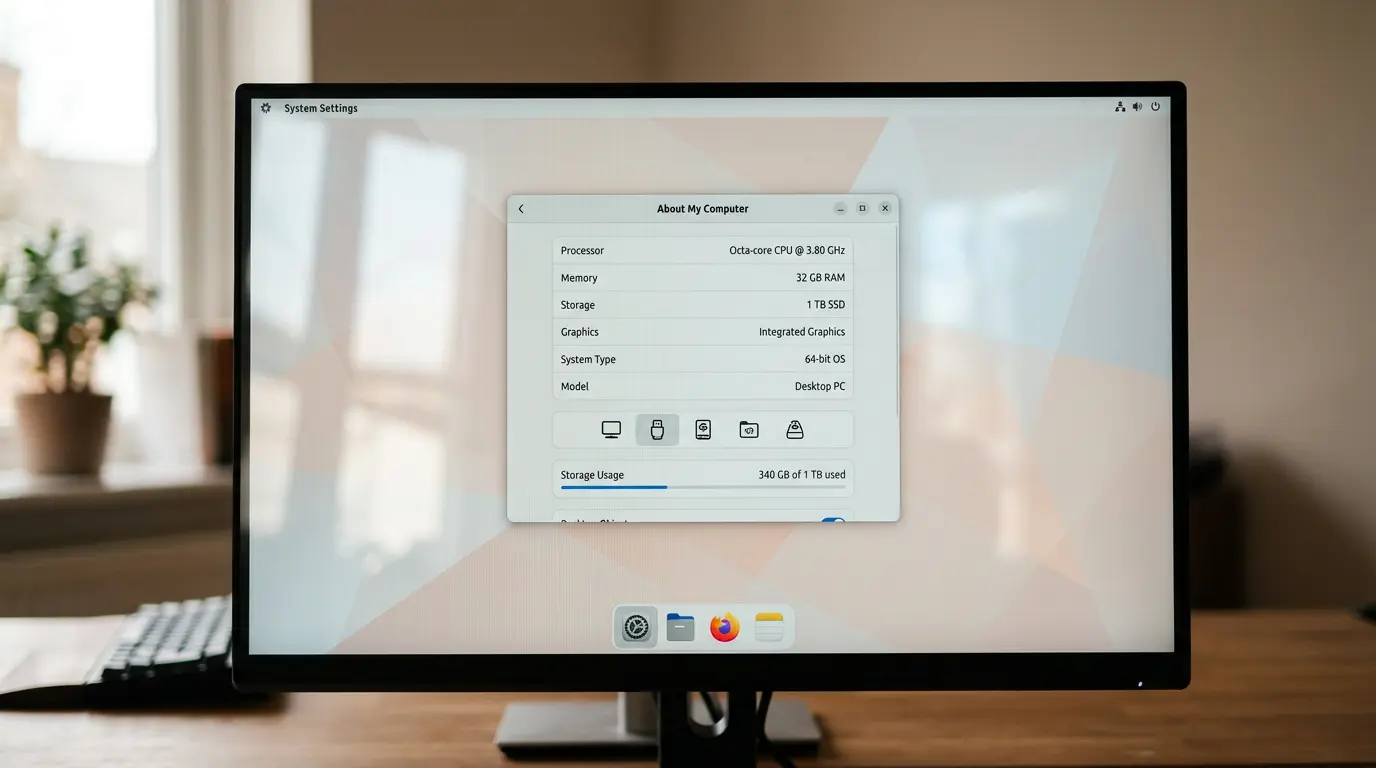
Begin hier voor vrijwel alles. Om de Windows-vensters voor RAM en CPU te openen, druk je op de Windows-toets, typ je “about” en druk je op Enter. Of klik je handmatig door Instellingen > Systeem > Over.
Onder ‘Apparaatspecificaties’ staan de processor, het geïnstalleerde RAM-geheugen, het systeemtype (64-bits of 32-bits) en de apparaatnaam vermeld. Direct daaronder, onder ‘Windows-specificaties’, worden de editie, versie en buildnummer weergegeven.
Op dat ene scherm worden de vragen beantwoord die mensen eigenlijk het vaakst hebben:
- Welke CPU zit er in de computer en tot welke klasse behoort deze ongeveer (dat kun je aan de modelnaam zien)?
- Hoeveel RAM-geheugen is er geïnstalleerd?
- Of het nu gaat om 64-bits Windows (veel software heeft dit nodig)
- Welke Windows-editie en -versie wordt er gebruikt?
Bij de beslissing om te upgraden zijn het RAM-geheugen en de versie de twee belangrijkste factoren. Als er 8 GB staat vermeld en er wordt intensief gemultitaskt, dan is dat het antwoord. En als er Windows 11 Home staat, maar je voor je werk BitLocker of Remote Desktop nodig hebt, dan is dat een heel ander soort upgrade – overstappen naar Pro, niet de behuizing openmaken.
Wat de pagina ‘Over’ je niet vertelt: het model van het moederbord, de BIOS-modus, gegevens over de grafische kaart of de DirectX-versie. Daar komen de volgende twee hulpprogramma’s om de hoek kijken.
Systeeminformatie (msinfo32): een gedetailleerder overzicht
Als de instellingen op zijn, is dit stap twee. Voor een volledig overzicht van de systeeminformatie van Windows 11 druk je op de Windows-toets + R, typ je ` msinfo32` en druk je op Enter.
De pagina ‘Systeemoverzicht’ die wordt geopend, bevat veel informatie, en dat is ook de bedoeling. Als je erdoorheen scrolt, zie je velden die op de pagina ‘Over’ helemaal worden overgeslagen.
De BIOS-modus is waar de meeste mensen hier voor komen. Er staat ofwel “UEFI” ofwel “Legacy”. Dit is van belang voor Windows 11, aangezien het besturingssysteem volgens de door Microsoft gepubliceerde systeemvereisten UEFI-firmware met Secure Boot-ondersteuning vereist. Als er bij jou “Legacy” staat, is dat een aandachtspunt dat je beter even kunt controleren voordat je een upgrade probeert uit te voeren.
Andere onderwerpen die de moeite waard zijn om eens te bekijken:
- Fabrikant en product van het moederbord (gedeeltelijke informatie over het moederbord, hoewel dit niet altijd de exacte modelnaam is)
- BIOS-versie/datum
- Geïnstalleerd fysiek geheugen, met meer details dan in de instellingen wordt weergegeven
- Status van Secure Boot (ingeschakeld, uitgeschakeld of niet ondersteund)
“De velden ‘BIOS Mode’ en ‘Secure Boot State’ in msinfo32 zijn bepalend voor de meeste vragen over de upgrade naar Windows 11. In de instellingen worden deze velden niet weergegeven.”
De handleiding van GeeksforGeeks over het controleren van de specificaties van je computer behandelt msinfo32 in dezelfde volgorde: eerst snel en daarna gedetailleerd. Dat is de meest verstandige manier om dit te doen.
dxdiag: grafische kaart, geluid en DirectX
Games, videobewerking, weergaveproblemen – hiervoor is dit hulpprogramma bedoeld. Met het commando `dxdiag` open je het DirectX-diagnoseprogramma. Druk op de Windows-toets + R, typ ` dxdiag` en druk op Enter.
Op het tabblad ‘Systeem’ worden enkele basisgegevens herhaald, maar de echte meerwaarde vind je op het tabblad ‘Beeldscherm’. Hier vind je de naam van je grafische kaart, de fabrikant, het toegewezen videogeheugen, de huidige weergavemodus en de versie en datum van het stuurprogramma.
Die driverdatum is stiekem best handig. Een verouderde driver die ervoor zorgt dat een game hapert, is binnen vijf minuten opgelost – het is geen hardwareprobleem – en met dxdiag kun je dat het snelst opsporen.
Op het tabblad ‘Systeem’ wordt ook je DirectX-versie weergegeven, die door sommige oudere games en creatieve apps nog steeds wordt gecontroleerd. De uitgebreide gids met hardwarespecificaties van Windows Central verwijst juist om deze reden naar dxdiag: GPU en DirectX in één venster.
| Hulpmiddel | Meest geschikt voor | Belangrijkste velden die worden weergegeven | Wat het mist |
|---|---|---|---|
| Instellingen > Systeem > Over | Snelle dagelijkse controle | CPU, RAM, versie, 64-bits | Moederbord, BIOS-modus, GPU |
| msinfo32 | Upgrade/compatibiliteitscontrole | BIOS-modus, Secure Boot, moederbord | Model van het schone moederbord, GPU-belasting tijdens gebruik |
| dxdiag | Games en beeldschermproblemen | GPU, videogeheugen, DirectX, stuurprogramma’s | RAM-slots, opslaggegevens |
| Opdrachtprompt (wmic) | Exact model van het moederbord | Fabrikant + productnummer | Al het overige |
Het enige waarvoor je de Opdrachtprompt nodig hebt: het model van het moederbord
Dit is het onderdeel dat in bijna elke handleiding over het hoofd wordt gezien. Om het model van het moederbord in Windows op een overzichtelijke manier te controleren, geeft msinfo32 een gedeeltelijke naam weer, maar het exacte productnummer krijg je via een snelcommando.
wmic baseboard get product,Manufacturer,version,serialnumber
Typ dat in de Opdrachtprompt (zoek naar “cmd” en open het) en druk op Enter. Je krijgt dan de fabrikant en het exacte model van het moederbord te zien, en dat is precies wat je nodig hebt om te controleren of er BIOS-updates beschikbaar zijn of om na te gaan welke CPU of hoeveel RAM het moederbord ondersteunt.
Nieuwere Windows 11-builds neigen steeds meer naar PowerShell, waar dezelfde informatie vandaan komt: Get-CimInstance win32_baseboard. Beide manieren werken. De wmic-regel is gewoon korter om uit het hoofd in te typen.
Welk hulpmiddel biedt een antwoord op welke vraag?
Om dit concreet te maken, volgt hier de vergelijking, zodat je één tool hoeft te openen in plaats van vier:
- RAM kopen of de beschikbare capaciteit voor multitasking controleren: eerst de instellingen, daarna Taakbeheer voor het aantal slots en de snelheid
- Voorwaarden voor de upgrade naar Windows 11: msinfo32 voor de BIOS-modus en de status van Secure Boot
- Kan dit apparaat een game of bewerkingsapp draaien: dxdiag voor GPU en DirectX
- BIOS-update of onderzoek naar compatibiliteit van CPU en RAM: het wmic-commando om het exacte model van het moederbord te achterhalen
- Een medewerker van de klantenservice heeft je specificaties gevraagd: Instellingen > Systeem > Dit omvat zo’n beetje de gebruikelijke vragen
Veelvoorkomende knopen en hoe je ze kunt ontwarren
Er zijn een paar dingen waar mensen wel eens over struikelen. Als het CPU-model in de Instellingen je onbekend voorkomt, is dat normaal – Windows geeft de marketingnaam weer, niet simpelweg de aanduiding ‘quad-core’. Zoek het modelnummer op als je het aantal kernen wilt weten.
Als msinfo32 “Secure Boot State: Unsupported” weergeeft, betekent dat meestal dat het systeem in de Legacy BIOS-modus staat en niet dat de hardware dit niet ondersteunt. Overschakelen naar UEFI is soms mogelijk, maar niet zonder meer; onderzoek daarom eerst het specifieke moederbord, wat ons weer terugbrengt bij dat wmic-commando.
En als dxdiag een grafische kaart weergeeft die je niet had verwacht, of zelfs twee, dan is er sprake van ‘switchable graphics’. Bij laptops worden zowel de geïntegreerde als de aparte GPU weergegeven. Beide zijn echt.
Als de specificaties tekortschieten voor wat je wilt doen, ligt de oplossing niet altijd in de hardware. Soms is het de Windows-editie die je belemmert, niet de hardware. Door over te stappen van Home naar Pro krijg je toegang tot BitLocker, Remote Desktop-hosting en Groepsbeleid zonder ook maar een schroevendraaier aan te raken, en met een legitieme Windows 11 Pro-licentie is dat binnen enkele minuten geregeld op een computer die al draait. De licenties van Keyfy worden via legitieme kanalen verkregen en na het afrekenen per e-mail verzonden, zodat het upgradeproces snel verloopt wanneer uit de specificatiecontrole blijkt dat het om een editiebeperking gaat in plaats van een beperking door de hardware.
Veelgestelde vragen
Wat is de snelste manier om het RAM-geheugen en de CPU te controleren?
Druk op de Windows-toets, typ “about” en druk op Enter. De schermen “Instellingen” > en “Systeem” > worden beide in één scherm weergegeven, meestal binnen 15 seconden. Dit is de snelste manier om de specificaties van je pc in Windows 11 te controleren zonder iets anders te openen.
Moet ik software installeren om mijn volledige specificaties te kunnen bekijken?
Nee. Instellingen, msinfo32, dxdiag en de opdrachtprompt zijn allemaal standaard in Windows ingebouwd. Hulpprogramma’s van derden bieden weliswaar mooiere lay-outs en extra’s zoals realtime temperatuurweergave, maar voor een eenvoudige controle van de specificaties zijn ze niet nodig.
Hoe kan ik het model van mijn moederbord achterhalen?
msinfo32 geeft slechts een gedeeltelijke naam van het moederbord weer. Om het exacte model te achterhalen, open je de Opdrachtprompt en voer je het volgende commando uit: ` wmic baseboard get product,Manufacturer`. Dat is de betrouwbaarste manier om het model van het moederbord in Windows te controleren.
Waar kan ik zien of mijn pc UEFI of Legacy BIOS gebruikt?
Open msinfo32 (Windows-toets + R, typ de naam in, druk op Enter) en kijk naar de regel ‘BIOS Mode’ in het overzicht ‘System Summary’. Daar staat ofwel ‘UEFI’ ofwel ‘Legacy’, en dit is van belang voor de geschiktheid voor Windows 11.
Waarom wordt mijn grafische kaart niet weergegeven op de pagina ‘Over’?
De instellingen hebben betrekking op de CPU, het RAM-geheugen en het besturingssysteem. Voor de GPU, het videogeheugen en de DirectX-versie gebruik je het dxdiag-commando en kijk je op het tabblad ‘Display’.
Tot slot
Het komt allemaal neer op één gewoonte: de vraag afstemmen op de juiste tool. De instellingen > Systeem > About regelt de dagelijkse zaken. msinfo32 behandelt de BIOS-modus en Secure Boot voor beslissingen over upgrades. dxdiag is verantwoordelijk voor grafische kaarten en DirectX. En het exacte model van het moederbord kom je te weten via één korte regel in de Opdrachtprompt. Vier tools, vier duidelijke taken, niets om te installeren.
En als uit de specificatiecontrole blijkt dat de editie, en niet de hardware, de beperkende factor is – dan is dat de makkelijkste oplossing van allemaal. Zo controleer je de pc-specificaties voor Windows 11 zonder eerst de verkeerde tool te openen.