Nederlands
 English
 Italiano
 Português
 Română
 Ελληνικά
 Polski
 Türkçe



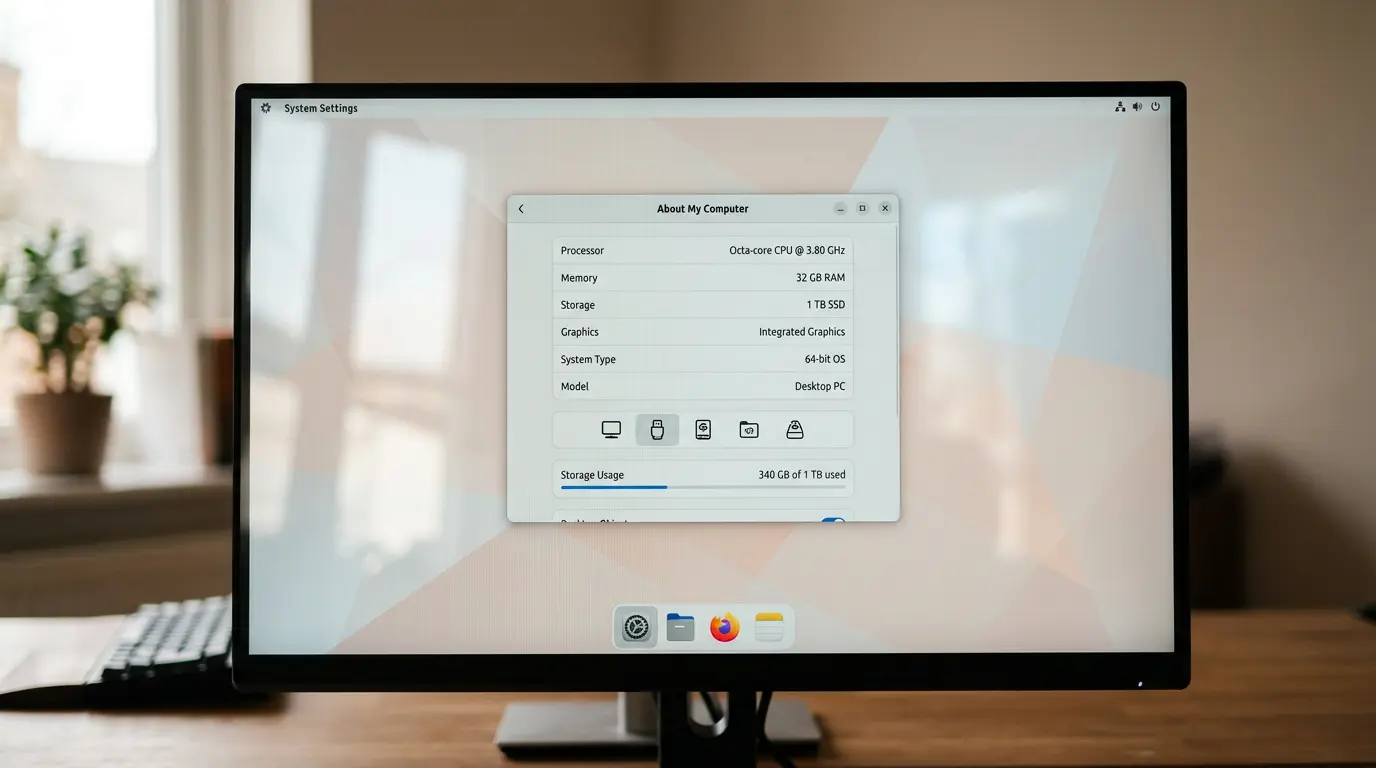
Alguien está a punto de comprar más memoria RAM. O quizá te estés quedando mirando un mensaje de compatibilidad con Windows 11, o un agente de soporte técnico te acaba de preguntar «¿qué CPU tienes?» y no tienes la respuesta preparada. En todos estos casos, el primer paso es siempre el mismo: saber qué lleva realmente el ordenador.
Aquí viene lo molesto. La mayoría de las guías responden a eso poniendo en la página todos los métodos posibles sin distinguir entre ellos, así que alguien que busca un número concreto acaba abriendo cuatro herramientas y leyendo tres artículos antes de encontrarlo.
Así que vamos a saltarnos eso. Para cualquiera que busque cómo comprobar las especificaciones del ordenador en Windows 11, la forma más rápida cubre más o menos el 80 % de lo que la gente necesita, y hay dos herramientas más avanzadas que se encargan del resto. Y nada de esto requiere instalación. Windows ya viene con todo ello de serie.
¿Por qué los consejos sobre cómo comprobar las especificaciones del ordenador en Windows 11 suelen hacerte perder el tiempo?
El problema no es que la información sea difícil de encontrar. Es que las guías tratan el tema de «cómo comprobar las especificaciones del ordenador en Windows 11» como si fuera una lista de todas las herramientas que Windows ha incluido alguna vez, y luego dejan que seas tú quien averigüe cuál de ellas contiene el número que vienes a buscar.
Pongamos un ejemplo real. Alguien quiere saber si su ordenador puede ejecutar un juego, así que necesita saber cuál es la tarjeta gráfica y la versión de DirectX. Una guía genérica te lleva primero a «Configuración», donde no se ven claramente ninguno de los dos datos. Luego, a «Información del sistema». Y después, al «Administrador de dispositivos». Tres pasos para conseguir dos números.
Otra carencia: nadie te dice cuándo se acaba el camino fácil. La sección de configuración es realmente genial, hasta que necesitas saber el modelo de la placa base o si el sistema arranca en modo UEFI o en modo BIOS Legacy. Esos dos datos son muy importantes para las actualizaciones, y la página «Acerca de» simplemente no los muestra.
Así que la clave está en elegir la herramienta adecuada para cada pregunta desde el principio. Ahí está todo el secreto.
La vía rápida: Ajustes > Sistema > Acerca de
Empieza por aquí para casi todo. Para ver la memoria RAM y la CPU en Windows, pulsa la tecla Windows, escribe «about» y pulsa Intro. O ve manualmente a Ajustes > Sistema > Acerca de.
En «Especificaciones del dispositivo» aparecen el procesador, la memoria RAM instalada, el tipo de sistema (64 bits o 32 bits) y el nombre del dispositivo. Justo debajo, en «Especificaciones de Windows», se muestran la edición, la versión y el número de compilación.
Esa única pantalla responde a las preguntas que la gente suele tener la mayor parte del tiempo:
- ¿Qué CPU lleva el ordenador y, más o menos, de qué gama es (lo puedes ver en el nombre del modelo)?
- ¿Cuánta memoria RAM hay instalada?
- Ya sea Windows de 64 bits (muchos programas lo necesitan)
- ¿Qué edición y versión de Windows tienes instalada?
A la hora de decidir si actualizas, la memoria RAM y la edición son los dos factores más importantes. Si pone 8 GB y estás haciendo muchas cosas a la vez, ahí tienes la respuesta. Y si pone «Windows 11 Home», pero para el trabajo necesitas BitLocker o Escritorio remoto, ahí ya es otro tipo de actualización totalmente diferente: hay que pasarse a la versión Pro, no abrir la carcasa.
Lo que no te dice la página «Acerca de»: el modelo de la placa base, el modo de la BIOS, los detalles de la tarjeta gráfica ni la versión de DirectX. Ahí es donde entran en juego las dos herramientas siguientes.
Información del sistema (msinfo32): una visión más detallada
Cuando se acabe «Configuración», esta es la segunda parada. Para ver un desglose completo de la información del sistema de Windows 11, pulsa la tecla Windows + R, escribe « msinfo32 » y pulsa Intro.
La página «Resumen del sistema» que se abre tiene mucha información, y esa es precisamente la idea. Si te desplazas por ella, verás que hay campos que la página «Acerca de» omite por completo.
El modo BIOS es lo que la mayoría de la gente viene a buscar aquí. Aparece como «UEFI» o «Legacy». Esto es importante para Windows 11, ya que el sistema operativo requiere un firmware UEFI con la función Secure Boot, según los requisitos del sistema publicados por Microsoft. Si el tuyo pone «Legacy», es algo que vale la pena comprobar antes de intentar actualizar.
Otros campos que vale la pena echar un vistazo:
- Fabricante y producto de la placa base (información parcial sobre la placa base, aunque no siempre es el nombre exacto del modelo)
- Versión y fecha de la BIOS
- Memoria física instalada, con más detalles de los que ofrece la sección «Configuración»
- Estado del arranque seguro (activado, desactivado o no compatible)
«El modo BIOS y el estado de arranque seguro son los dos campos de msinfo32 que determinan la mayoría de las dudas sobre la actualización a Windows 11. En «Configuración» no aparecerá ninguno de los dos».
La guía paso a paso de GeeksforGeeks sobre cómo comprobar las especificaciones de tu ordenador trata msinfo32 en el mismo orden: primero lo básico y luego los detalles, que es la forma más sensata de hacerlo.
dxdiag: gráficos, sonido y DirectX
Juegos, edición de vídeo, problemas de pantalla… Esta es la herramienta ideal para todo eso. El comando «dxdiag» abre la Herramienta de diagnóstico de DirectX. Pulsa la tecla Windows + R, escribe « dxdiag » y pulsa Intro.
La pestaña «Sistema» repite algunos datos básicos, pero lo realmente interesante está en la pestaña «Pantalla». Ahí aparecen el nombre de tu tarjeta gráfica, el fabricante, la memoria de vídeo dedicada, el modo de pantalla actual, así como la versión y la fecha del controlador.
La fecha del controlador resulta muy útil sin que te des cuenta. Si un juego va a tirones por culpa de un controlador antiguo, se soluciona en cinco minutos; no es un problema de hardware, y dxdiag es la forma más rápida de detectarlo.
La pestaña «Sistema» también muestra tu versión de DirectX, que algunos juegos antiguos y aplicaciones creativas siguen comprobando. La guía completa de especificaciones de hardware de Windows Central recomienda usar dxdiag precisamente por esto: la GPU y DirectX en una sola ventana.
| Herramienta | Ideal para | Campos clave que muestra | Lo que le falta |
|---|---|---|---|
| Configuración > Sistema > Acerca de | Revisión rápida diaria | CPU, RAM, versión, 64 bits | Placa base, modo BIOS, GPU |
| msinfo32 | Actualización/comprobación de compatibilidad | Modo BIOS, arranque seguro, placa base | Modelo de placa base limpia, carga de la GPU en tiempo real |
| dxdiag | Problemas con los juegos y la pantalla | GPU, memoria de vídeo, DirectX, controladores | Ranuras de RAM, detalles de almacenamiento |
| Símbolo del sistema (wmic) | Modelo exacto de la placa base | Fabricante + número de producto | Todo lo demás |
Lo único para lo que necesitas el Símbolo del sistema: el modelo de la placa base
Este es el tema que casi todas las guías pasan por alto. Para comprobar el modelo de la placa base en Windows de forma clara, msinfo32 te da un nombre parcial, pero el número de producto exacto se obtiene con un comando rápido.
wmic baseboard get product,Manufacturer,version,serialnumber
Escribe eso en la línea de comandos (busca «cmd» y ábrela) y pulsa Intro. Te aparecerá el fabricante y el modelo exacto de la placa base, que es justo lo que necesitas para comprobar si hay actualizaciones de la BIOS disponibles o para confirmar qué CPU o RAM es compatible con la placa.
Las versiones más recientes de Windows 11 se inclinan por PowerShell, donde la misma información se obtiene de Get-CimInstance win32_baseboard. Cualquiera de las dos opciones vale. Es que la línea de wmic es más corta de escribir de memoria.
¿Qué herramienta sirve para qué pregunta?
Para que te hagas una idea, aquí tienes la comparación para que abras una herramienta en lugar de cuatro:
- Comprar memoria RAM o comprobar el margen para la multitarea: primero en «Configuración» y luego en el «Administrador de tareas» para ver las ranuras y la velocidad
- Requisitos para actualizar a Windows 11: msinfo32 para comprobar el modo de la BIOS y el estado del arranque seguro
- ¿Se puede ejecutar un juego o una aplicación de edición con esto?: dxdiag para la GPU y DirectX
- Actualización de la BIOS o comprobación de la compatibilidad de la CPU y la RAM: el comando wmic para saber el modelo exacto de la placa base
- Un agente de atención al cliente te ha pedido tus datos técnicos: Configuración > Sistema > Esto cubre más o menos lo que se suele pedir
Problemas habituales y cómo interpretarlos
Hay algunas cosas que pueden confundirte. Si el modelo de la CPU que aparece en «Configuración» no te suena, es normal: Windows muestra el nombre comercial, no simplemente la etiqueta «cuatro núcleos». Busca el número de modelo si necesitas saber cuántos núcleos tiene.
Si msinfo32 muestra «Estado de arranque seguro: No compatible», eso suele significar que el sistema está en modo BIOS Legacy, y no que el hardware no sea compatible. A veces es posible cambiar a UEFI, pero no es algo sencillo, así que primero infórmate bien sobre tu placa base concreta, lo que nos lleva de nuevo a ese comando wmic.
Y si dxdiag te muestra una tarjeta gráfica que no esperabas, o incluso dos, eso significa que tienes un sistema de gráficos conmutables. En los portátiles aparecen tanto la GPU integrada como la dedicada. Las dos son reales.
Cuando las especificaciones no dan para lo que quieres hacer, la solución no siempre pasa por el hardware. A veces es la edición de Windows la que te frena, no el hardware. Pasar de la edición Home a la Pro te da acceso a BitLocker, al alojamiento de Escritorio remoto y a las Políticas de grupo sin tener que tocar ni un tornillo, y una licencia original de Windows 11 Pro lo hace en cuestión de minutos en un ordenador que ya está en marcha. Las licencias de Keyfy proceden de canales legítimos y se envían por correo electrónico tras completar la compra, así que la actualización es rápida cuando el problema de especificaciones se debe a una limitación de la edición y no a una limitación de los componentes.
Preguntas frecuentes
¿Cuál es la forma más rápida de comprobar la RAM y la CPU?
Pulsa la tecla de Windows, escribe «about» y pulsa Intro. La pantalla «Configuración» > y la de «Sistema» > aparecen juntas en una sola pantalla, normalmente en menos de 15 segundos. Es la forma más rápida de comprobar las especificaciones de tu PC con Windows 11 sin tener que abrir nada más.
¿Tengo que instalar algún programa para ver todas las especificaciones?
No. Las opciones de configuración, msinfo32, dxdiag y la línea de comandos ya vienen integradas en Windows. Las herramientas de terceros añaden diseños más atractivos y extras como temperaturas en tiempo real, pero para una simple comprobación de las especificaciones no son necesarias.
¿Cómo puedo averiguar el modelo de mi placa base?
msinfo32 muestra solo parte del nombre de la placa base. Para saber el modelo exacto, abre el Símbolo del sistema y ejecuta « wmic baseboard get product,Manufacturer ». Esa es la forma más fiable de comprobar el modelo de la placa base en Windows.
¿Dónde puedo ver si mi ordenador usa UEFI o BIOS tradicional?
Abre msinfo32 (tecla Windows + R, escribe el nombre y pulsa Intro) y fíjate en la línea «Modo BIOS» del resumen del sistema. Ahí pondrá «UEFI» o «Legacy», y eso es importante para saber si tu ordenador cumple los requisitos para Windows 11.
¿Por qué no aparece mi tarjeta gráfica en la página «Acerca de»?
En «Configuración» te centras en la CPU, la RAM y el sistema operativo. Para la GPU, la memoria de vídeo y la versión de DirectX, usa el comando «dxdiag» y echa un vistazo a la pestaña «Pantalla».
Conclusión
Todo se reduce a un hábito: elegir la herramienta adecuada para cada pregunta. « > » en «Configuración» y « > » en «Sistema» te ayudan con las cosas del día a día. «msinfo32» te da información sobre el modo BIOS y el arranque seguro (Secure Boot) para decidir si actualizar. «dxdiag» se encarga de los gráficos y DirectX. Y el modelo exacto de la placa base lo consigues con una sola línea en la línea de comandos. Cuatro herramientas, cuatro funciones claras, sin necesidad de instalar nada.
Y si al comprobar las especificaciones resulta que el límite lo marca la edición, y no el hardware, esa es la solución más fácil de todas. Así es como puedes comprobar las especificaciones de tu PC con Windows 11 sin tener que abrir primero la herramienta equivocada.