Nederlands
 English
 Italiano
 Português
 Español
 Ελληνικά
 Polski
 Türkçe




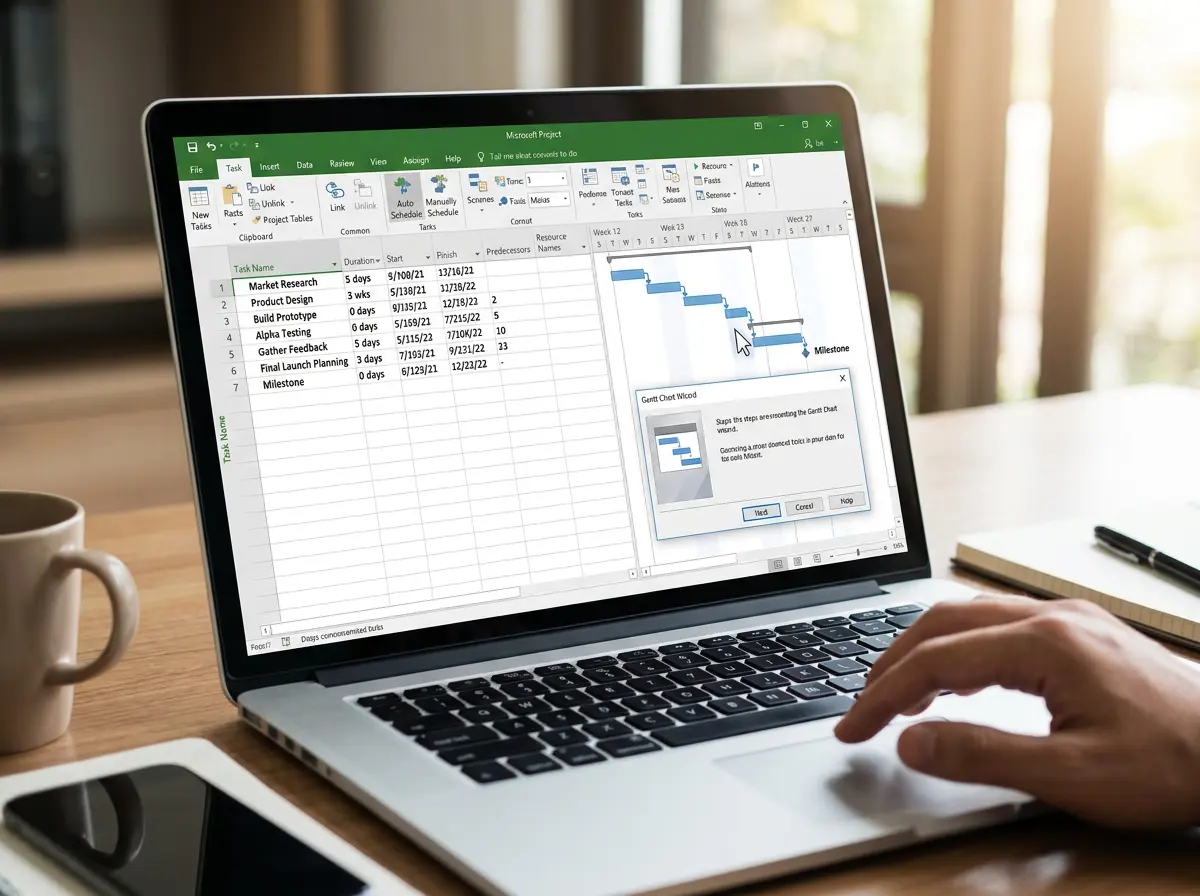
Cineva deschide Microsoft Project pentru prima dată, de obicei pentru că departamentul IT a impus utilizarea acestuia în cadrul departamentului, și se uită la o grilă goală care arată ca un amestec între o foaie de calcul și un calendar. Dacă încearcă să afle cum se creează un diagramă Gantt în Microsoft Project, acesta este, de obicei, momentul în care se blochează. Ce ar trebui să facă în continuare? Să caute în meniul „Inserare” un buton intitulat „Diagramă Gantt”. Acel buton nu există. Iar confuzia care urmează este motivul cel mai frecvent pentru care începătorii renunță la acest software în zece minute.
Iată deci ceea ce nimeni dintre cei care vând un instrument concurent nu vrea să explice: diagrama Gantt nu este ceva ce introduci sau desenezi. Se generează singură. Fiecare bară din acea cronologie este doar o reprezentare vizuală a unui rând din tabelul din stânga. Introduceți o sarcină, atribuiți-i o durată, iar o bară apare de la sine. Conectați două sarcini și o săgeată se trasează singură între ele.
Ideea este că întregul flux de lucru se desfășoară invers față de ceea ce se așteaptă majoritatea oamenilor. Îți creezi o listă de sarcini, iar graficul este un produs secundar.
Rezumat rapid: Crearea unui grafic Gantt în Microsoft Project implică trei pași care trebuie urmați în ordine: introducerea listei de sarcini, setarea duratelor și, apoi, stabilirea dependențelor. Graficul se generează automat pe baza acelui tabel pe măsură ce introduceți datele, așa că nu este nevoie să inserați nimic. Există, de asemenea, un Asistent pentru diagrama Gantt care ajută la formatare, dar acesta este ascuns în mod implicit și trebuie adăugat manual în panglică.
De ce începătorii se blochează înainte chiar de a începe
Majoritatea ghidurilor care se clasează pe această temă sunt publicate de companii care comercializează software concurent. Acestea prezintă Project ca pe o fortăreață intimidantă, parcurg câțiva pași, apoi trec la „sau ai putea pur și simplu să folosești instrumentul nostru în loc”. Ceea ce omit este tocmai acel model mental care face ca totul să capete sens.
Iar confuzia este de natură structurală. Aplicația se deschide direct în vizualizarea „Diagrama Gantt” (este setarea implicită), dar cronologia din partea dreaptă rămâne goală, deoarece nu există încă sarcini. Utilizatorii noi văd un spațiu gol acolo unde se așteptau să vadă o diagramă și presupun că ceva nu funcționează corect.
Nu e nimic defect. Pânza așteaptă doar să fie completată cu date.
Documentația oficială a Microsoft este foarte clară în această privință. Barele sunt generate pe baza câmpurilor „Start”, „Finish” și „Duration” din tabelul de sarcini al vizualizării „Diagrama Gantt”, iar odată ce acestea sunt completate, imaginea apare. Acesta este tot secretul.
Cum se realizează un grafic Gantt în Microsoft Project: ordinea efectivă de execuție
Hai să analizăm pas cu pas secvența care funcționează, pentru că tocmai atunci când acești pași nu sunt urmați în ordinea corectă oamenii dau greș.
Pasul 1: lista de sarcini. Fă clic în prima celulă din coloana „Numele sarcinii” și introdu prima sarcină. Apasă Enter, apoi introdu următoarea. Continuă până când toate sarcinile sunt listate, câte una pe rând. Ignoră datele deocamdată – în această etapă doar schițezi ce trebuie făcut.
Pasul doi: duratele. Treceți la coloana „Durată” și introduceți cât durează fiecare sarcină, de exemplu „3 zile” sau „2 săptămâni”. În momentul în care introduceți o durată, apare o bară albastră în partea dreaptă, poziționată pe axa timpului. Acesta este momentul în care majoritatea oamenilor observă pentru prima dată că graficul reacționează efectiv, și este momentul în care totul începe să capete sens.
În mod implicit, Project programează manual sarcinile noi, ceea ce înseamnă că barele pot rămâne în pozițiile în care le-ați lăsat ultima dată. Dacă comutați fiecare sarcină la „Programare automată” (există un buton de comutare în fila „Sarcini”), Project va calcula pozițiile pe baza duratelor și a legăturilor. Pentru prima creare a unui grafic Gantt real al unui proiect, programarea automată vă scutește de multă muncă manuală de glisare.
Pasul trei: dependențele. Aici graficul încetează să mai arate ca o grămadă de bare izolate și se transformă într-un plan. Selectați două sarcini care se execută în ordine, apoi faceți clic pe butonul „Legare” – pictograma lanț din fila „Sarcini”. Project trasează o săgeată de la capătul primei bare la începutul celei de-a doua și modifică datele celei de-a doua sarcini, astfel încât aceasta să nu poată începe până când prima nu se termină.
Fiecare bară pe care o vezi reprezintă un rând pe care l-ai introdus. Leagă rândurile, iar săgețile se vor desena singure. Nu există un pas separat de „creare a unui grafic”, deoarece tabelul este chiar graficul.
Conectează restul sarcinilor dependente în același mod, iar cronologia se rearanjează automat de fiecare dată. Această cascadă, în care mutarea unei sarcini determină deplasarea tuturor celorlalte în aval, este motivul pentru care oamenii folosesc un fișier .mpp în loc să deseneze casete într-o prezentare.
Asistentul pentru diagrame Gantt pe care nimeni nu-l găsește
Iată un detaliu care pune în dificultate chiar și pe cei care au mai folosit Project până acum. Există un adevărat „Gantt Chart Wizard” integrat, care permite formatarea barelor, aplicarea culorilor și afișarea unor elemente precum calea critică sau marja de timp. Este cu adevărat util. Iar în versiunile moderne, acesta este ascuns.
Asistentul nu apare în mod implicit în panglică. Microsoft l-a ascuns printre comenzile care nu sunt afișate în mod implicit, așa că trebuie să îl adăugați manual. Accesați Fișier, apoi Opțiuni, apoi Personalizare panglică. În meniul derulant „Alegeți comenzi din”, selectați „Comenzi care nu se află în panglică”, derulați până găsiți „Asistentul pentru diagrama Gantt” și adăugați-l într-un grup personalizat de pe una dintre filele dvs. Dacă căutați „asistent pentru diagrama Gantt proiect” deoarece comanda lipsește, acesta este motivul.
Odată ce este adăugat în bara de instrumente, rularea acestuia deschide o fereastră de dialog cu instrucțiuni pas cu pas. Pagina de asistență Microsoft dedicată Asistentului pentru diagrame Gantt prezintă pas cu pas instrucțiunile exacte, dar, pe scurt, acesta vă întreabă ce doriți să afișeze barele și le formatează în consecință. Nu este necesară aplicarea manuală a stilurilor.
Trebuie doar să înțelegi clar ce face și ce nu face acest asistent. El formatează un grafic care există deja pe baza datelor tale despre sarcini. Nu creează unul de la zero. Dacă tabelul cu sarcini este gol, nu are cu ce să lucreze.
Informații: Asistentul pentru diagrame Gantt formatează o cronologie existentă, dar nu generează niciodată una. Creați mai întâi lista de sarcini și duratele acestora, apoi rulați asistentul pentru a stiliza barele. Rularea acestuia pe un fișier gol nu are niciun efect util.
Formatarea se face numai după ce datele există
Odată ce sarcinile, duratele și legăturile sunt stabilite, formatarea reprezintă ultima etapă. Aceasta este, de asemenea, ordinea pe care majoritatea tutorialelor concurente o greșesc, întrucât se concentrează pe stilizare încă de la început pentru a obține capturi de ecran rapide, ceea ce îi învață pe utilizatori exact opusul unui flux de lucru rațional.
Fila „Format” apare ca filă contextuală în cadrul „Instrumentelor pentru diagrama Gantt” ori de câte ori vă aflați în acea vizualizare și conține majoritatea funcțiilor de care veți avea nevoie. Activați opțiunea „Sarcini critice” pentru a evidenția lanțul care determină data de finalizare, activați opțiunea „Marjă” pentru a afișa marja de timp sau introduceți text lângă bare pentru a indica responsabilii și etapele importante. Un tutorial adecvat despre diagramele Gantt din Microsoft Project tratează toate aceste aspecte ca pe o etapă de perfecționare, nu ca pe punctul de plecare.
Merită să menționăm pe scurt etapele importante. Dacă introduci o sarcină cu durata zero, Project o afișează sub forma unui romb, nu a unei bare. Este util pentru aprobări, semnături sau date de livrare care nu consumă timp.
Când lucrurile par să nu fie în regulă
Există câteva probleme care apar în mod constant în cazul utilizatorilor începători, dar niciuna dintre ele nu înseamnă că programul nu funcționează corect.
Barele apar în locuri greșite sau nu se deplasează așa cum te-ai aștepta. De obicei, sarcina este încă setată pe „Programare manuală”. Comută-o pe „Programare automată”, iar Project se va ocupa de poziționare pe baza duratelor și legăturilor tale.
Linia temporală nu afișează nimic, chiar dacă ai introdus numele sarcinilor? Duratele nu au fost introduse, așa că nu există nimic de afișat. Completează coloana „Durată” și vor apărea barele.
Dependențele nu se propagă în cascadă. Dacă legarea a două sarcini nu modifică datele, verificați dacă ambele sunt programate automat, deoarece o sarcină programată manual ignoră complet data de finalizare a sarcinii precedente.
Iar dacă graficul este prea mărit sau micșorat pentru a putea fi citit, folosiți comenzile pentru scala de timp din fila „Vizualizare” sau glisorul de zoom din colțul din dreapta jos pentru a adapta vizualizarea la zile, săptămâni sau luni, în funcție de durata proiectului.
O notă privind obținerea legală a programului Project
Microsoft Project se licențiază separat de suita Office obișnuită, ceea ce îi surprinde pe cei care presupun că este inclus în pachet. Se comercializează sub formă de licență autonomă pentru desktop sau ca parte a anumitor planuri Project Online. Dacă organizația ta nu ți-a furnizat o cheie de licență, o licență autonomă autentică este cea care activează aplicația pentru desktop și îți permite să salvezi fișiere .mpp autentice.
Și problema ediției pune oamenii în dificultate. Project Standard 2024 acoperă tot ce s-a prezentat în acest ghid – liste de sarcini, durate, dependențe, Asistentul pentru diagrame Gantt – și este suficient pentru oricine își gestionează propriul calendar. Project Professional 2024 adaugă funcționalități de gestionare a resurselor și de colaborare pentru echipele care partajează un plan între mai multe persoane, așa că merită cheltuiala suplimentară doar dacă aceasta este într-adevăr configurația pe care o utilizați.
Cumpărătorii care doresc o licență legitimă fără a plăti prețul integral de vânzare cu amănuntul pot găsi chei originale și autentice prin magazinul de licențe software Keyfy, livrate prin e-mail după finalizarea comenzii. Keyfy își procură licențele prin canale legale, nu prin intermediul unor instrumente de „activare”, iar asistența este disponibilă în cazul în care aveți nevoie de ajutor la activare. În acest caz, licențele originale sunt mai importante decât de obicei, deoarece o cheie revocată sau contrafăcută vă poate împiedica accesul la fișierele .mpp de care depinde întreaga echipă.
Întrebări frecvente
Unde se află butonul pentru diagrama Gantt în Microsoft Project?
Nu există așa ceva, și aceasta este neînțelegerea fundamentală. Proiectul se deschide în mod implicit în vizualizarea „Diagrama Gantt”, iar cronologia se completează automat pe baza tabelului cu sarcini. Introduceți sarcinile și duratele, iar diagrama se generează automat. Nu o inserați niciodată ca obiect separat.
De ce partea dreaptă a ecranului meu este goală?
Pentru că nu ați introdus încă duratele. Barele sunt generate pe baza câmpurilor „Început”, „Sfârșit” și „Durată”, așa că o coloană „Durată” goală înseamnă o cronologie goală. Adăugați o durată la orice sarcină, iar bara corespunzătoare va apărea imediat.
Cum pot adăuga „Asistentul pentru diagrama Gantt” în panglică?
Accesați Fișier, Opțiuni, Personalizare panglică, apoi selectați „Comenzi care nu se află în panglică” din meniul derulant. Găsiți „Asistentul pentru diagrame Gantt”, adăugați-l într-un grup personalizat și faceți clic pe OK. Apoi, acesta se va executa din locul în care l-ați plasat.
Trebuie să desenez eu însumi săgețile de dependență?
Nu. Selectați sarcinile legate între ele, faceți clic pe butonul „Legătură” din fila „Sarcini”, iar Project va desena săgeata și va ajusta datele. Desenarea manuală nu face parte din fluxul de lucru.
Pot crea un grafic Gantt fără Microsoft Project?
Da, instrumente precum Excel sau aplicațiile specializate gestionează acest lucru în mod diferit, dar fișierul .mpp și programarea automată a dependențelor sunt specifice aplicației Project. Pentru oricine are nevoie de acest comportament în cascadă, instrumentul nativ este alegerea practică.
În încheiere
Crearea unui fișier MPP pentru un grafic Gantt se rezumă la a avea încredere că graficul se adaptează datelor, și nu invers. Dacă ai ajuns aici întrebându-te cum se creează un grafic Gantt în Microsoft Project, răspunsul este să introduci sarcinile, să setezi duratele, să conectezi dependențele și să lași cronologia să se alcătuiască singură. Formatarea și asistentul ascuns vin la final, odată ce pe ecran apare ceva ce poate fi stilizat.
Activați Project cu o cheie originală
Evitați incertitudinile legate de licențiere și obțineți o cheie verificată care activează aplicația pentru desktop, astfel încât să puteți salva fișiere .mpp autentice.
Obțineți o licență originală →