Nederlands
 English
 Italiano
 Português
 Română
 Español
 Ελληνικά
 Polski



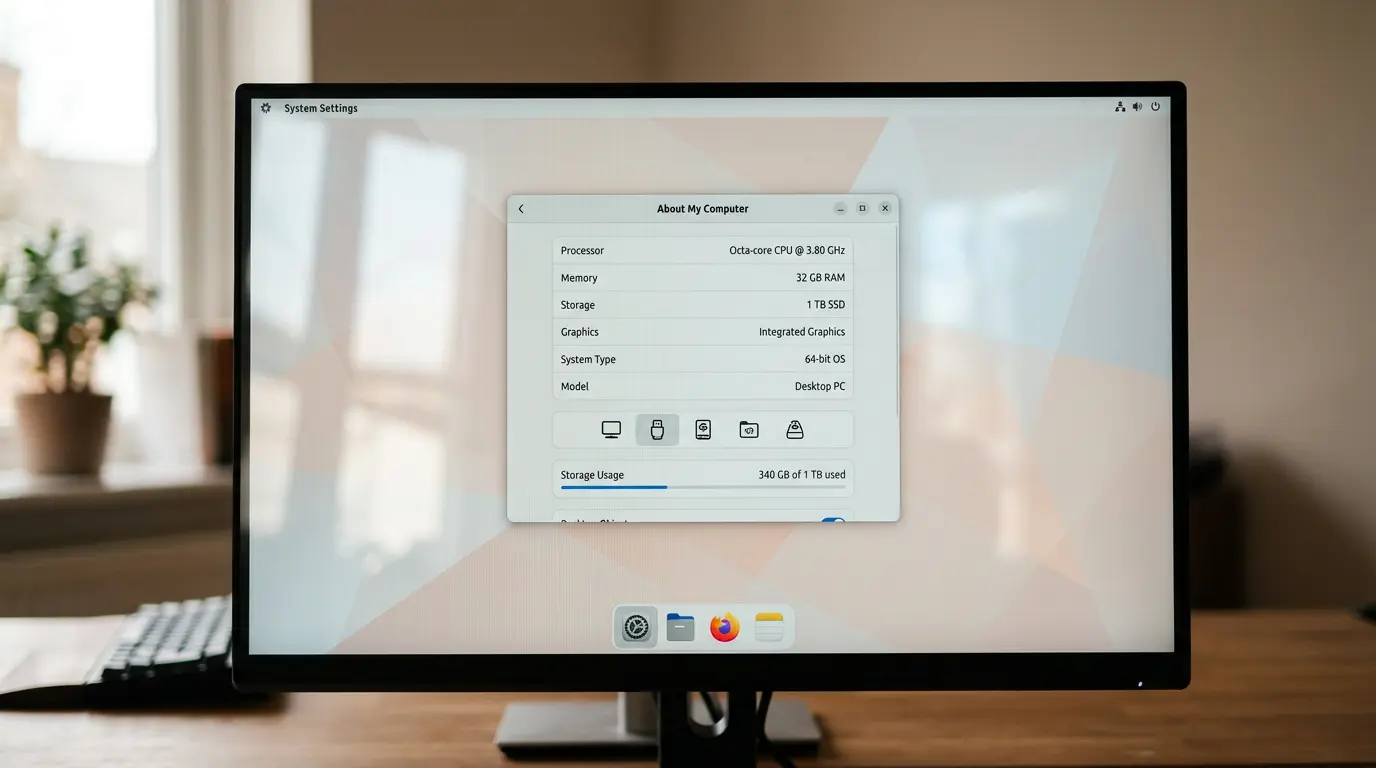
Birisi biraz daha RAM satın almak üzere. Ya da belki bir Windows 11 uyumluluk uyarısına bakıyor, ya da bir destek temsilcisi az önce “İşlemciniz hangisi?” diye sordu ve hazır bir cevabı yok. Bunların her biri için atılması gereken ilk adım aynı: bilgisayarın içinde gerçekte ne olduğunu bilmek.
İşte can sıkıcı olan kısım da bu. Çoğu kılavuz, bu soruya sayfada olası her yöntemi eşit ağırlıkta sıralayarak yanıt veriyor; bu yüzden tek bir sayıyı arayan kişi, onu bulana kadar dört araç açıp üç makale okumak zorunda kalıyor.
O halde bu konuyu atlayalım. Windows 11’de bilgisayar özelliklerini nasıl kontrol edeceğini arayanlar için, en hızlı yöntem kullanıcıların ihtiyaç duyduğu bilgilerin yaklaşık %80’ini karşılar; geri kalan kısmı ise daha ayrıntılı iki araç halleder. Üstelik burada hiçbir şey için kurulum gerekmez. Windows, tüm bu özellikleri zaten hazır olarak sunar.
Neden Windows 11’de bilgisayar özelliklerini kontrol etme konusunda verilen tavsiyeler genellikle zamanınızı boşa harcatır?
Sorun, bilginin bulunmasının zor olması değil. Sorun, kılavuzların “Windows 11’de bilgisayar özelliklerini nasıl kontrol edilir” konusunu, Windows’un şimdiye kadar sunduğu tüm yardımcı programların bir kontrol listesiymiş gibi ele alması ve ardından okuyucuyu, aradığı sayının hangisinde yer aldığını kendisinin bulmaya bırakmasıdır.
Gerçek bir örnek verelim. Birisi, bilgisayarında bir oyunu çalıştırabileceğini öğrenmek istiyor; bunun için grafik kartı ve DirectX sürümüne ihtiyacı var. Genel bir kılavuz, onu önce Ayarlar’a yönlendiriyor; ancak bu iki bilgi de orada net bir şekilde görünmüyor. Ardından Sistem Bilgileri’ne, sonra da Aygıt Yöneticisi’ne yönlendiriliyor. İki sayı için üç adım atmak gerekiyor.
Bir başka eksiklik: Kolay yolun ne zaman sona erdiği konusunda kimse size bilgi vermiyor. Ayarlar bölümü, anakart modeline veya sistemin UEFI ya da Legacy BIOS modunda mı açıldığına ihtiyacınız olana kadar gerçekten harika. Bu iki alan, yükseltme işlemleri için çok önemli, ancak “Hakkında” sayfasında bunlar gösterilmiyor.
Öyleyse çözüm, soruyu en başından itibaren uygun araca uydurmaktır. İşin sırrı da budur.
Hızlı yol: Ayarlar > Sistem > Hakkında
Hemen hemen her şey için buradan başlayın. RAM ve CPU bilgilerini görmek için Windows tuşuna basın, “about” yazın ve Enter tuşuna basın. Ya da Ayarlar > Sistem > Hakkında menüsüne manuel olarak tıklayın.
Cihaz özellikleri bölümünde işlemciniz, takılı RAM, sistem türü (64 bit veya 32 bit) ve cihaz adı listelenir. Hemen altında yer alan Windows özellikleri bölümünde ise sürümünüz, sürüm numaranız ve derleme numaranız gösterilir.
Bu tek ekran, insanların çoğu zaman gerçekten merak ettikleri sorulara yanıt veriyor:
- Bilgisayarda hangi işlemci var ve kabaca hangi sınıfa ait (bunu model adından anlayabilirsiniz)
- Ne kadar RAM takılı?
- İster 64 bit Windows olsun (birçok yazılım bunun gerektirir)
- Hangi Windows sürümü ve versiyonu çalışıyor?
Yükseltme kararı verirken en önemli iki unsur RAM ve sürümdür. Eğer 8 GB yazıyorsa ve yoğun çoklu görevler yapılıyorsa, cevap budur. Ve eğer sürüm Windows 11 Home olarak belirtilmişse ancak işiniz için BitLocker veya Uzak Masaüstü gerekiyorsa, bu tamamen farklı bir yükseltme türüdür – kasayı açmak yerine Pro sürümüne geçmek gerekir.
“Hakkında” sayfasında bulamayacağınız bilgiler şunlardır: anakart modeli, BIOS modu, ekran kartı ayrıntıları veya DirectX sürümü. İşte bu noktada sıradaki iki araç devreye giriyor.
Sistem Bilgileri (msinfo32): daha ayrıntılı bakış
Ayarlar bölümü bittiğinde, ikinci adım budur. Windows 11’in sistem bilgilerinin tam bir dökümünü görmek için Windows tuşu + R tuşlarına basın, “ msinfo32 ” yazın ve Enter tuşuna basın.
Açılan Sistem Özeti sayfası oldukça yoğun; zaten amaç da bu. Sayfayı aşağı kaydırdığınızda, Hakkında sayfasında hiç yer almayan alanlar olduğunu göreceksiniz.
BIOS Modu, çoğu kişinin buraya gelme nedenidir. Burada ya “UEFI” ya da “Legacy” yazmaktadır. Bu, Windows 11 için önemlidir; zira Microsoft’un yayınladığı sistem gereksinimlerine göre, bu işletim sistemi Secure Boot özelliğine sahip bir UEFI bellenimi gerektirir. Eğer sizinkinde “Legacy” yazıyorsa, bu durum bir yükseltme denemesi yapmadan önce incelenmesi gereken bir husustur.
Göz atmaya değer diğer alanlar:
- Anakart Üreticisi ve Ürünü (anakartla ilgili kısmi bilgiler; ancak her zaman tam model adı belirtilmez)
- BIOS Sürümü/Tarihi
- “Ayarlar” bölümünde gösterilenden daha ayrıntılı bilgiler içeren takılı fiziksel bellek
- Güvenli Önyükleme Durumu (açık, kapalı veya desteklenmiyor)
“BIOS Modu ve Güvenli Önyükleme Durumu, Windows 11 yükseltmeyle ilgili soruların çoğunu belirleyen iki msinfo32 alanıdır. Ayarlar menüsünde ise bu iki seçenek de görünmez.”
GeeksforGeeks’in bilgisayarınızın teknik özelliklerini kontrol etmeye yönelik adım adım kılavuzu, msinfo32’yi aynı sırayla ele alır: önce hızlı, sonra ayrıntılı. Bu, konuyu ele almanın en mantıklı yoludur.
dxdiag: grafik, ses ve DirectX
Oyunlar, video düzenleme, ekran sorunları – bu araç tam da bunlar için tasarlandı. dxdiag komutu, DirectX Tanılama Aracını açar. Windows tuşuna + R tuşuna basın, dxdiag yazın ve Enter tuşuna basın.
“Sistem” sekmesi bazı temel bilgileri tekrarlar, ancak asıl önemli bilgiler “Ekran” sekmesinde yer alır. Bu sekmede grafik kartınızın adı, üreticisi, ayrılmış video belleği, mevcut ekran modu ile sürücü sürümü ve tarihi listelenir.
Bu sürücü tarihi, fark edilmeden çok işinize yarayabilir. Takılan bir oyunun arkasındaki sorun, donanım sorunu değil, eski bir sürücüdür ve bunu tespit etmenin en hızlı yolu dxdiag’dır.
“Sistem” sekmesi, bazı eski oyunların ve yaratıcı uygulamaların hâlâ kontrol ettiği DirectX sürümünüzü de gösterir. Windows Central’ın kapsamlı donanım özellikleri kılavuzu, tam da bu nedenle dxdiag’a yönlendirir — GPU ve DirectX bilgilerini tek bir pencerede görebilirsiniz.
| Araç | En uygun olduğu durumlar | Gösterdiği anahtar alanlar | Eksiklikleri |
|---|---|---|---|
| Ayarlar > Sistem > Hakkında | Hızlı günlük kontrol | CPU, RAM, sürüm, 64 bit | Anakart, BIOS modu, GPU |
| msinfo32 | Yükseltme/uyumluluk kontrolü | BIOS modu, Güvenli Önyükleme, ana kart | Anakart modelini temizle, canlı GPU yükü |
| dxdiag | Oyunlar ve ekran sorunları | GPU, video belleği, DirectX, sürücüler | RAM yuvaları, depolama ayrıntıları |
| Komut İstemi (wmic) | Anakartın tam modeli | Üretici + ürün numarası | Diğer her şey |
Komut İstemi’nin gerekli olduğu tek şey: anakart modeli
Bu, neredeyse tüm kılavuzların göz ardı ettiği bir konudur. Anakart modelini Windows ortamında net bir şekilde kontrol etmek için msinfo32 komutu kısmi bir ad verir, ancak kesin ürün numarası hızlı bir komutla elde edilir.
wmic baseboard get product,Manufacturer,version,serialnumber
Bunu Komut İstemi’ne yazın (“cmd” yazıp arayın, ardından açın) ve Enter tuşuna basın. Ekrana üreticinin adı ve anakartın tam modeli görünür; bu bilgiler, BIOS güncellemelerinin mevcut olup olmadığını kontrol ederken veya anakartın hangi CPU veya RAM’i desteklediğini doğrularken tam da ihtiyacınız olan bilgilerdir.
Windows 11’in daha yeni sürümleri PowerShell’e yöneliyor; aynı bilgiye Get-CimInstance win32_baseboard adresinden de ulaşılabilir. Her ikisi de işe yarar. WMIC komut satırı, ezberden yazmak için daha kısadır.
Hangi araç hangi soruyu yanıtlar?
Bunu somutlaştırmak için, dört yerine tek bir araç açmanız için gerekli eşleştirme şöyledir:
- RAM satın almak veya çoklu görev kapasitesini kontrol etmek: Önce Ayarlar’a bakın, ardından yuvalar ve hız bilgisi için Görev Yöneticisi’ni açın
- Windows 11 yükseltme uygunluğu: BIOS Modu ve Güvenli Önyükleme Durumu için msinfo32
- Bu cihazda oyun veya düzenleme uygulaması çalıştırılabilir mi: GPU ve DirectX için dxdiag
- BIOS güncellemesi veya CPU/RAM uyumluluk araştırması: Anakart modelini tam olarak öğrenmek için wmic komutu
- Bir destek temsilcisi sizden teknik özelliklerinizi istedi: Ayarlar > Sistem > Bu bilgiler, genellikle istenen bilgileri kapsamaktadır
Sık karşılaşılan pürüzler ve bunların nasıl yorumlanacağı
İnsanların kafasını karıştıran birkaç şey vardır. Ayarlar’daki CPU modeli size tanıdık gelmiyorsa, bu normaldir — Windows, basit bir “dört çekirdekli” etiketi yerine pazarlama adını gösterir. Çekirdek sayısını öğrenmek istiyorsanız model numarasını arayın.
msinfo32 komutu “Secure Boot State: Unsupported” (Güvenli Önyükleme Durumu: Desteklenmiyor) mesajını gösteriyorsa, bu genellikle donanımın yetersizliğinden ziyade sistemin Eski BIOS modunda olduğu anlamına gelir. UEFI’ye geçiş bazen mümkün olsa da her zaman kolay değildir; bu nedenle önce ilgili anakartı araştırın; bu da bizi tekrar o wmic komutuna geri getirir.
Eğer dxdiag, beklemediğiniz bir grafik kartı ya da iki tane grafik kartı gösteriyorsa, bu “değiştirilebilir grafik” özelliğidir. Dizüstü bilgisayarlarda hem entegre hem de ayrık GPU listelenir. Her ikisi de gerçektir.
Yapmaya çalıştığınız iş için donanım özellikleri yetersiz kaldığında, çözüm her zaman donanımdan kaynaklanmayabilir. Bazen işleri yavaşlatan, donanım değil, Windows sürümüdür. Home sürümünden Pro sürümüne geçmek, bir tornavidaya dokunmanıza gerek kalmadan BitLocker, Uzak Masaüstü barındırma ve Grup İlkesi özelliklerinin kilidini açar; orijinal bir Windows 11 Pro lisansı ise halihazırda çalışır durumda olan bir bilgisayarda bunu dakikalar içinde gerçekleştirir. Keyfy’nin lisansları yasal kanallardan temin edilir ve ödeme işleminden sonra e-posta yoluyla gönderilir; böylece, donanım sınırlaması yerine sürüm sınırlaması nedeniyle sorun yaşandığında yükseltme süreci hızlı bir şekilde tamamlanır.
Sık Sorulan Sorular
RAM ve CPU’yu kontrol etmenin en hızlı yolu nedir?
Windows tuşuna basın, “about” yazın ve Enter tuşuna basın. Ayarlar > Sistem > “About” sayfası her ikisini de tek bir ekranda gösterir; bu işlem genellikle 15 saniyeden az sürer. Bu, başka hiçbir şeyi açmadan Windows 11’de bilgisayarın teknik özelliklerini kontrol etmenin en hızlı yoludur.
Teknik özelliklerin tamamını görebilmek için bir yazılım yüklemem gerekiyor mu?
Hayır. Ayarlar, msinfo32, dxdiag ve Komut İstemi, Windows’un kendi parçalarıdır. Üçüncü taraf araçlar daha şık arayüzler ve gerçek zamanlı sıcaklık göstergesi gibi ek özellikler sunar, ancak sadece teknik özellikleri kontrol etmek için bunlar gereksizdir.
Anakart modelimi nasıl bulabilirim?
msinfo32, anakart adının bir kısmını gösterir. Tam modeli öğrenmek için Komut İstemi’ni açın ve ` wmic baseboard get product,Manufacturer` komutunu çalıştırın. Bu, Windows’ta anakart modelini kontrol etmenin güvenilir yoludur.
Bilgisayarımın UEFI mi yoksa Legacy BIOS mu kullandığını nereden görebilirim?
msinfo32’yi açın (Windows tuşu + R, komutu yazın, Enter tuşuna basın) ve Sistem Özeti bölümündeki BIOS Modu satırına bakın. Burada UEFI veya Legacy yazıyor olacaktır ve bu, Windows 11’e uygunluk açısından önemlidir.
Neden “Hakkında” sayfasında ekran kartım görünmüyor?
Ayarlar, CPU, RAM ve işletim sistemine odaklanmaktadır. GPU, ekran belleği ve DirectX sürümü için dxdiag komutunu kullanın ve “Ekran” sekmesini kontrol edin.
Sonuç olarak
Her şey tek bir alışkanlığa bağlı: soruyu uygun araca yöneltmek. Ayarlar > Sistem > About, günlük işleri halleder. msinfo32, yükseltme kararları için BIOS modunu ve Güvenli Önyükleme’yi kapsar. dxdiag, grafik ve DirectX’ten sorumludur. Ve anakartın tam modeli, Komut İstemi’nde yazılacak tek bir kısa satırla elde edilir. Dört araç, dört net görev, kurulum gerektirmez.
Ve eğer teknik özellik kontrolü, sınırlayıcı faktörün donanım değil de sürüm olduğunu ortaya çıkarırsa – bu, tüm çözümler arasında en kolayıdır. İşte, önce yanlış aracı açmadan Windows 11 için bilgisayarın teknik özelliklerini kontrol etmenin yolu budur.