Nederlands
 English
 Italiano
 Português
 Română
 Español
 Ελληνικά
 Polski




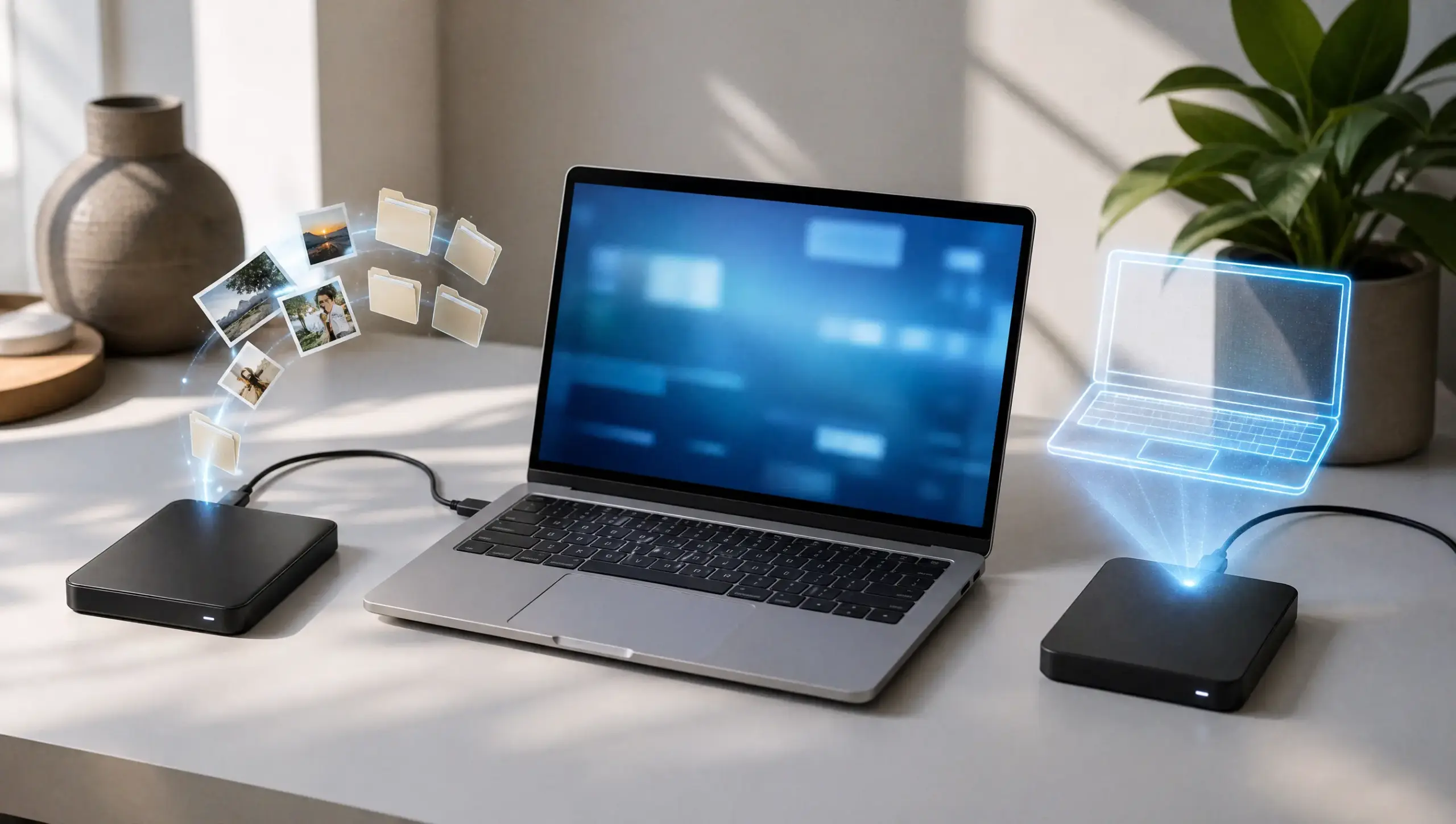
Bir sabit disk tıkırdamaya başladığı ya da vergi belgeleriyle dolu bir klasör açılmadığında, çoğu kişi yedeklemesini aramaya başlar. Ve genellikle o anda, aylar önce kurdukları sistemin sandıklarının sadece yarısını kaydetmiş olduğunu fark ederler.
İşte tuzak da bu. Windows, tamamen farklı iki şeyi koruyan iki farklı araç için “yedekleme” terimini kullanıyor. Biri belgelerinizi ve kişisel dosyalarınızı yedekler. Diğeri ise Windows dahil olmak üzere bilgisayarın tamamını yedekler. Yalnızca ilkini kurarsanız, sabit diskiniz bozulduğunda yine de sıfırdan tam bir yeniden kurulum yapmanız gerekecektir.
Öyleyse bunları düzgün bir şekilde ayıralım, her birinin neleri geri getirebileceğini ve neleri getiremeyeceğini belirleyelim, ardından her ikisini de kapsama alanının gerçekten gerçek olacağı şekilde ayarlayalım.
Alışılmış Tavsiyelerin Yetersiz Kaldığı Noktalar
Çoğu kılavuz, Windows 11 ayarlarından Dosya Geçmişi penceresini açar, bu özelliği harici bir sürücüye yönlendirmenizi adım adım anlatır ve burada durur. İşin bittiği varsayılır.
Ancak Dosya Geçmişi yalnızca kullanıcı klasörlerinizi kapsar. Varsayılan olarak Belgeler, Masaüstü, Resimler, Müzik ve birkaç başka klasör. Windows’u, yüklü programlarınızı, sürücülerinizi veya sistem ayarlarınızı kopyalamaz. Hiçbirini.
Bu eksiklik, disk arızalanana kadar fark edilmez. Ardından birisi, Dosya Geçmişi sürücüsünü yeni kurulmuş bir Windows sistemine takar ve fotoğraflarının güvende olduğunu görürken, tüm uygulamaları, lisansları ve ayarları elle yeniden kurmak zorunda kalır. Yedekleme, tam olarak tasarlandığı gibi çalışmıştır. Beklenti yanlıştı.
Windows 11’deki sistem görüntüsü yedeklemesi ise geri kalan kısmı halleder. Bu, sürücünün eksiksiz bir anlık görüntüsüdür — işletim sistemi, uygulamalar, ayarlar, dosyalar, her şey. Bunu geri yüklediğinizde bilgisayar eski haline döner. Ancak burada dikkat edilmesi gereken nokta, görüntünün belirli bir anın yakalanması olmasıdır; bu nedenle günlük belgelerinizi Dosya Geçmişi’nin yaptığı gibi güncellemez.
Mesele şu ki, bu araçlardan hiçbiri tek başına tam bir çözüm sunmuyor. İkisine de ihtiyacınız var.
‘da Dosya Geçmişi ile Windows 11’i Yedekleme
Dosya Geçmişi, arka planda sessizce çalışıp dosyaların değişikliklere göre sürümlerini sakladığı için günlük
kullanımda
sıklıkla yararlanacağınız bir özelliktir. C: sürücünüz dışında bir harici sürücüye veya ikinci bir dahili sürücüye ihtiyacınız olacak. Koruduğunuz diske yedekleme yapmak, bu özelliğin amacını tamamen boşa çıkarır; tek bir arıza, her iki kopyayı da yok eder.
Önce sürücüyü bağlayın. Ardından Windows yedekleme ayarlarını şu şekilde adım adım uygulayın:
Etkinleştirildiğinde, Dosya Geçmişi kütüphanelerinizi belirli bir zamanlamaya göre ( varsayılan olarak saat başı) yedekler ve eski sürümleri saklar; böylece bir dosya geçen Salı günkü haline geri döndürülebilir. Klasör seçim ekranında ikinci bir referans arıyorsanız, The Windows Club’da otomatik dosya ve klasör yedeklemeleriyle ilgili anlaşılır bir kılavuz bulunmaktadır.
Windows sistemlerinde harici sürücüye yedeklemeyle ilgili kısa bir not: Bu sürücüyü sürekli takılı tutun ya da en azından sık sık bağlayın. Dosya Geçmişi, hedef sürücü erişilebilir olduğunda yedekleme yapabilir. Çekmecede duran bir sürücü hiçbir şeyi korumaz.
Klasörler de ekleyebilirsiniz. Çalışmalarınız varsayılan kütüphanelerin dışında bir yerde bulunuyorsa, Dosya Geçmişi’ni bu konuma manuel olarak yönlendirin ya da klasörü otomatik olarak algılanması için “Belgeler” klasörüne taşıyın.
‘de
Tam Sistem Görüntüsü Oluşturma
Şimdi, çoğu kılavuzun atladığı kısma geldik. Sistem görüntüsü, tam bir arızaya karşı sigortanızdır ve Microsoft herkesi bulut senkronizasyonuna yönlendirmesine rağmen, bu özellik hâlâ Windows 11’de yerleşik olarak bulunmaktadır.
Bu araç, eski bir etiket altında gizlenmiş durumda. Windows Central’da bilgisayarınızın tam bir yedeğini oluşturmaya yönelik kapsamlı bir kılavuz bulunuyor; kısaca şöyle yapabilirsiniz:
Denetim Masası’nı açın, görünümü “büyük simgeler” olarak değiştirin, ardından “Yedekleme ve Geri Yükleme (Windows 7)” seçeneğini açın. Evet, hâlâ Windows 7 yazıyor. Windows 11’de de sorunsuz çalışıyor. Soldaki “Sistem görüntüsü oluştur” seçeneğine tıklayın, hedef olarak harici sürücünüzü seçin, dahil edilecek sürücüleri onaylayın ve işlemi başlatın.
İlk görüntü oluşturma işlemi, sürücünüzün ne kadar dolu olduğuna bağlı olarak biraz zaman alabilir; bu nedenle, bilgisayara ihtiyacınız olmadığı bir zamanda çalıştırın. İşlem bittiğinde, Windows bir sistem onarım diski oluşturmayı önerir; alternatif olarak ayrı bir kurtarma USB’si de oluşturabilirsiniz. Bir tane oluşturun. Önyükleme ortamı olmadan, çalışmayan bir bilgisayara görüntü geri yüklemek karmaşık hale gelir.
| Özellik | Dosya Geçmişi | Sistem Görüntüsü |
|---|---|---|
| Neleri kaydeder | Kişisel dosyalar ve klasörler | Tüm sürücü: İşletim sistemi, uygulamalar, ayarlar, dosyalar |
| Windows’u kendi kendine geri yükler | Hayır | Evet |
| Yüklü programları geri yükler | Hayır | Evet |
| Otomatik olarak çalışır | Evet, varsayılan olarak saatlik olarak | Hayır, manuel veya komut dosyası ile |
| Dosya sürüm geçmişini saklar | Evet | Hayır |
| En uygun kullanım | Günlük dosya kurtarma | Disk arızası sonrası felaket kurtarma |
Aslında mesele tam da bu ayrımda yatıyor. Dosya Geçmişi, silinen bir dosya ya da üzerine yazılan bir taslak gibi küçük ve sık karşılaşılan kayıpları halleder. Görüntü ise büyük kayıpları halleder.
Ne Sıklıkla ve Nereye
,
Dosya Geçmişi
özelliğini
kendi kendine günceller; bu yüzden bir kez çalışmaya başladığında bu konuyu neredeyse hiç düşünmezsiniz. Görüntü yedeklemesi ise farklıdır. Varsayılan olarak manuel olarak yapılır. Pratik bir sıklık, birkaç haftada bir yeni bir görüntü yedeklemesi ve ayrıca riskli bir işlemden hemen önce – büyük bir Windows güncellemesi, yeni bir sürücü yüklemesi veya planlı bir yeniden yükleme gibi – bir yedekleme yapmaktır.
Yeniden yüklemeden önce sistem görüntüsünü almanın önemini vurgulamak gerekir. Sistemi silip yeniden yüklemeye hazırlanan herkes, öncelikle bir sistem görüntüsü almalıdır; böylece temiz yükleme işlemi ters giderse geri dönebilecekleri bir yedek olur.
Kazanmaya değer bir alışkanlık daha: ara sıra kontrol edin. Dosya Geçmişi geri yükleme ekranını açın ve son dosyaların gerçekten orada olup olmadığını doğrulayın. Bu işlem iki dakika sürer ve yedekleme ile sahte bir yedekleme hissi arasındaki farkı belirler.
‘da
Sık Karşılaşılan Sorunların Giderilmesi
Bazı sorunlar kullanıcıların başını ağrıtıyor, ancak bunların çoğunun hızlı çözümleri var.
“Dosya Geçmişi” seçeneğinin gri renkte görünmesi veya etkinleştirilememesi, genellikle geçerli bir sürücünün bağlı olmadığı ya da seçilen sürücünün dolmuş olduğu anlamına gelir. Harici diski yeniden bağlayın ya da Windows yedekleme ayarlarında boş alanı olan bir sürücüye geçin.
“Dosya Geçmişi’ni yapılandıramıyoruz” hataları genellikle, sürücünün Windows’un bu amaç için uygun bulmadığı bir dosya sistemiyle biçimlendirilmiş olmasından kaynaklanır. Önemli verileri sürücüden taşıdıktan sonra harici sürücüyü NTFS olarak yeniden biçimlendirmek bu sorunu çözer.
Sistem görüntüsünün oluşturulması işleminin yarıda kesilmesi, genellikle hedef konumdaki yer sorunu ya da Windows’un dahil etmeye çalıştığı, ancak sizin dahil etmeyi hiç istemediğiniz ikinci bir sürücüden kaynaklanır. “Hangi sürücüler” ekranında fazladan sürücülerin işaretini kaldırın ve görüntüyü yalnızca sistem sürücüsüyle sınırlayın.
Yerleşik araçların hiçbiri istenen şekilde çalışmazsa, üçüncü taraf seçenekler de mevcuttur. MiniTool, Windows 11 yedekleme kılavuzunda bunlardan birkaçını ele almaktadır; AOMEI ise, Windows’un doğal olarak sunmadığı görüntü tabanlı yedekleme işlemlerini zamanlamak isteyenler için yerel yedekleme çözümlerini adım adım açıklamaktadır.
Geri Yükleme Sonrası Lisanslar Hakkında Bir Not
Bir sistem görüntüsünü geri yüklemek
, etkinleştirilmiş Windows’unuzu geri getirir; çünkü görüntü bunu içerir. Ancak temiz bir yeniden yükleme farklı bir durumdur — donanım değişikliği veya yeni bir sürücü takıldıktan sonra, yeniden etkinleştirmek için geçerli bir ürün anahtarına ihtiyacınız olacaktır. Perakende anahtarı yeni donanıma aktarılabilir. OEM anahtarı ise orijinal makineye bağlı kalır (Microsoft Toplu Lisanslama belgeleri).
Yeni bir donanıma yeniden kurulum yapan veya daha önce BitLocker ya da Uzak Masaüstü gibi Pro özelliklerine hiç sahip olmamış bir bilgisayarı yükseltme işlemi gerçekleştiren herkesin, etkinleştirme için orijinal bir lisansa ihtiyacı vardır. İşte o an, etkinleştirme uyarılarıyla uğraşmak yerine geçerli bir anahtar edinmenin tam zamanıdır. Lisanslı bir satıcıdan alınan orijinal Windows 11 Pro anahtarları, temiz bir kurulumda etkinleştirilir ve sistemin yeniden kurulmasından sonra da lisans durumunu düzgün bir şekilde korur.
Sık Sorulan Sorular
Dosya Geçmişi, bilgisayarımın tamamını yedekler mi?
Hayır. Yalnızca kitaplıklarınızdaki kişisel dosyaları ve manuel olarak eklediğiniz klasörleri kopyalar. Windows’u, programlarınızı veya sistem ayarlarınızı geri yüklemez. Bunun için bir sistem görüntüsüne ihtiyacınız vardır.
Hem Dosya Geçmişi hem de sistem görüntüsü için tek bir harici sürücü kullanabilir miyim?
Evet, yeterli alana sahip olduğu sürece. Yalnızca yedeklediğiniz sürücü olmaması gerektiğini unutmayın. Görüntüyü ve giderek artan dosya sürümlerini barındırabilmesi için, C: sürücüsünde kullandığınız alanın yaklaşık iki ila üç katı kadar bir alan ayırın.
Silinmiş tek bir dosyayı nasıl geri yükleyebilirim?
Dosya Geçmişi geri yükleme ekranını açın, ilgili klasöre gidin, ok tuşlarını kullanarak dosyanın silinmesinden önceki bir sürüme geri dönün ve “Geri Yükle” düğmesine tıklayın. Dosya, orijinal konumuna geri döner.
Yedekleme ve Geri Yükleme (Windows 7) özelliğini Windows 11’de kullanmak güvenli midir?
Evet, güvenlidir. Adı biraz eski kalmış olsa da, içindeki sistem görüntüsü aracı Windows 11’de düzgün bir şekilde çalışmaktadır. Microsoft, özellikle tüm sistemin görüntüsünü almak amacıyla bu özelliği kullanıma açık tutmuştur.
Bir görüntü geri yükledikten sonra Windows’u yeniden etkinleştirmem gerekir mi?
Hayır. Görüntü, etkinleştirilmiş işletim sisteminizi içerir; dolayısıyla sistem yeniden etkinleştirilmiş olarak gelir. Yeniden etkinleştirme, yalnızca temiz bir yeniden yükleme durumunda söz konusudur; bu durumda geçerli bir ürün anahtarı önem kazanır.
’i Sonlandırma
Windows 11
’i
doğru bir şekilde yedeklemek, aslında iki farklı iş için tek bir araca güvenmeyi reddetmekten ibarettir. Dosya Geçmişi, belgelerinizi günlük olarak kurtarılabilir durumda tutar. Sistem görüntüsü ise bir felaket sonrasında tüm sistemi eski haline getirir. Her ikisini de ayarlayın, C: sürücünüzden başka bir sürücüde saklayın ve ara sıra kontrol edin. Bunu yaparsanız, bir dahaki sürücü arızası felaket yerine sadece bir rahatsızlık olarak kalır. İşte dosya kurtarma ile tam felaket kurtarmayı karıştırmadan Windows 11’i yedeklemenin yolu budur.