Nederlands
 English
 Italiano
 Português
 Română
 Español
 Polski
 Türkçe



Κάποιος ετοιμάζεται να αγοράσει περισσότερη μνήμη RAM. Ή ίσως κοιτάζει ένα μήνυμα σχετικά με τη συμβατότητα με τα Windows 11, ή ένας υπάλληλος της τεχνικής υποστήριξης μόλις ρώτησε «ποιος είναι ο επεξεργαστής σας;» και δεν έχει έτοιμη απάντηση. Σε κάθε μία από αυτές τις περιπτώσεις, το πρώτο βήμα είναι πάντα το ίδιο: να γνωρίζουμε τι ακριβώς περιέχει ο υπολογιστής.
Εδώ είναι το ενοχλητικό σημείο. Οι περισσότεροι οδηγοί απαντούν σε αυτό το ερώτημα παραθέτοντας στη σελίδα κάθε πιθανή μέθοδο χωρίς να δίνουν προτεραιότητα σε καμία, με αποτέλεσμα κάποιος που ψάχνει για έναν συγκεκριμένο αριθμό να καταλήγει να ανοίγει τέσσερα εργαλεία και να διαβάζει τρία άρθρα πριν τον βρει.
Ας το παραλείψουμε λοιπόν αυτό. Για όσους αναζητούν πώς να ελέγξουν τις προδιαγραφές του υπολογιστή τους στα Windows 11, η πιο γρήγορη μέθοδος καλύπτει περίπου το 80% των αναγκών των χρηστών, ενώ δύο πιο εξειδικευμένα εργαλεία καλύπτουν τα υπόλοιπα. Και τίποτα από όλα αυτά δεν απαιτεί εγκατάσταση. Τα Windows περιλαμβάνουν ήδη όλα αυτά τα εργαλεία.
Γιατί οι συμβουλές για το πώς να ελέγξετε τις προδιαγραφές του υπολογιστή σας στα Windows 11 συνήθως σας κάνουν να χάνετε χρόνο
Το πρόβλημα δεν είναι ότι οι πληροφορίες είναι δύσκολο να βρεθούν. Είναι ότι οι οδηγοί αντιμετωπίζουν το θέμα «πώς να ελέγξετε τις προδιαγραφές του υπολογιστή σας στα Windows 11» σαν μια λίστα ελέγχου με όλα τα βοηθητικά προγράμματα που έχουν κυκλοφορήσει ποτέ τα Windows, και στη συνέχεια αφήνουν τον αναγνώστη να ανακαλύψει μόνος του ποιο από αυτά περιέχει τον αριθμό που ψάχνει.
Ας πάρουμε ένα πραγματικό παράδειγμα. Κάποιος θέλει να μάθει αν ο υπολογιστής του μπορεί να τρέξει ένα παιχνίδι, οπότε χρειάζεται να γνωρίζει την κάρτα γραφικών και την έκδοση του DirectX. Ένας γενικός οδηγός τον κατευθύνει πρώτα στις «Ρυθμίσεις», όπου κανένα από τα δύο δεν εμφανίζεται ξεκάθαρα. Στη συνέχεια, στις «Πληροφορίες συστήματος». Και μετά στη «Διαχείριση συσκευών». Τρεις στάσεις για δύο αριθμούς.
Ένα ακόμη κενό: κανείς δεν σου λέει πότε τελειώνει η εύκολη διαδρομή. Οι «Ρυθμίσεις» είναι πραγματικά εξαιρετικές, μέχρι τη στιγμή που χρειάζεσαι το μοντέλο της μητρικής πλακέτας ή να μάθεις αν το σύστημα εκκινεί σε λειτουργία UEFI ή Legacy BIOS. Αυτά τα δύο πεδία έχουν μεγάλη σημασία για τις αναβαθμίσεις, και η σελίδα «Σχετικά» απλά δεν τα εμφανίζει.
Η λύση, λοιπόν, είναι να ταιριάξουμε εξαρχής την ερώτηση με το κατάλληλο εργαλείο. Αυτό είναι το μυστικό.
Η γρήγορη διαδρομή: Ρυθμίσεις > Σύστημα > Σχετικά με
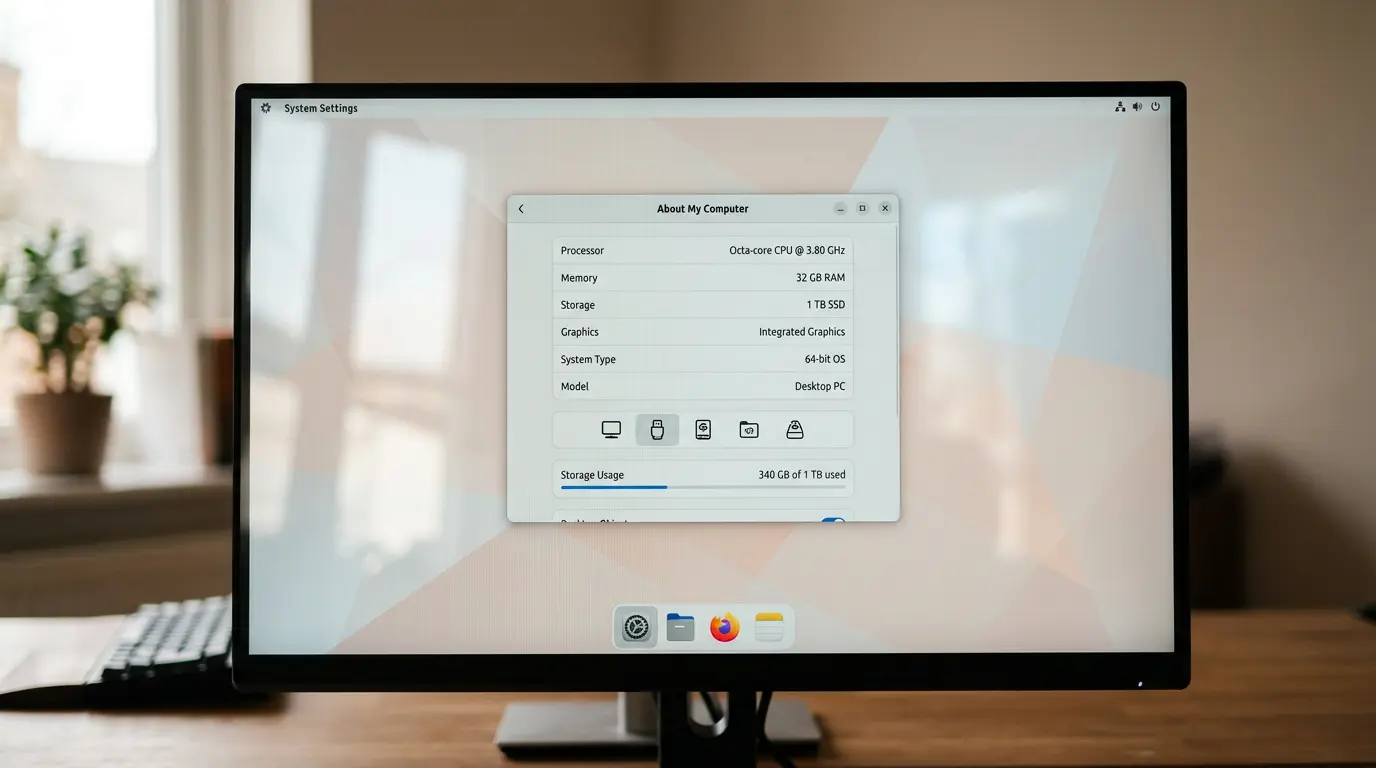
Ξεκινήστε από εδώ για σχεδόν τα πάντα. Για να βρείτε πληροφορίες σχετικά με τη μνήμη RAM και τον επεξεργαστή στα Windows, πατήστε το πλήκτρο Windows, πληκτρολογήστε «about» και πατήστε Enter. Εναλλακτικά, μεταβείτε χειροκίνητα στις Ρυθμίσεις > Σύστημα > Πληροφορίες.
Στις «Προδιαγραφές συσκευής» αναφέρονται ο επεξεργαστής, η εγκατεστημένη μνήμη RAM, ο τύπος συστήματος (64-bit ή 32-bit) και το όνομα της συσκευής. Ακριβώς από κάτω, στις «Προδιαγραφές των Windows» εμφανίζονται η έκδοση, η έκδοση και ο αριθμός κατασκευής.
Αυτή η μία οθόνη απαντά στις ερωτήσεις που οι άνθρωποι έχουν πράγματι τις περισσότερες φορές:
- Ποιος επεξεργαστής (CPU) είναι εγκατεστημένος στον υπολογιστή και, περίπου, σε ποια κατηγορία ανήκει (αυτό το δείχνει το όνομα του μοντέλου)
- Πόση μνήμη RAM είναι εγκατεστημένη
- Είτε πρόκειται για Windows 64-bit (πολλά προγράμματα το απαιτούν)
- Ποια έκδοση και έκδοση των Windows εκτελείται
Όσον αφορά την απόφαση για αναβάθμιση, η μνήμη RAM και η έκδοση του λειτουργικού συστήματος είναι τα δύο πιο σημαντικά κριτήρια. Αν αναγράφεται 8 GB και εκτελούνται απαιτητικές εργασίες ταυτόχρονα, αυτή είναι η απάντηση. Και αν αναγράφεται Windows 11 Home, αλλά η εργασία απαιτεί BitLocker ή Απομακρυσμένη Επιφάνεια Εργασίας, τότε πρόκειται για εντελώς διαφορετικό είδος αναβάθμισης – μετάβαση στην έκδοση Pro, χωρίς να ανοίξετε το περίβλημα.
Αυτά που δεν θα βρείτε στη σελίδα «Σχετικά»: το μοντέλο της μητρικής πλακέτας, τη λειτουργία του BIOS, τις λεπτομέρειες της κάρτας γραφικών ή την έκδοση του DirectX. Εδώ είναι που μπαίνουν στο παιχνίδι τα δύο επόμενα εργαλεία.
Πληροφορίες συστήματος (msinfo32): η αναλυτική προβολή
Όταν τελειώσουν οι «Ρυθμίσεις», αυτή είναι η δεύτερη στάση. Για μια αναλυτική παρουσίαση των πλήρων πληροφοριών συστήματος των Windows 11, πατήστε το πλήκτρο Windows + R, πληκτρολογήστε « msinfo32 » και πατήστε Enter.
Η σελίδα «Σύνοψη συστήματος» που ανοίγει είναι γεμάτη πληροφορίες, και αυτός είναι ο σκοπός. Αν κάνετε κύλιση προς τα κάτω, θα δείτε πεδία που η σελίδα «Σχετικά» παραλείπει εντελώς.
Η «Λειτουργία BIOS» είναι αυτή για την οποία έρχονται εδώ οι περισσότεροι χρήστες. Εμφανίζεται είτε ως «UEFI» είτε ως «Legacy». Αυτό έχει σημασία για τα Windows 11, καθώς το λειτουργικό σύστημα απαιτεί υλικολογισμικό UEFI με δυνατότητα Secure Boot, σύμφωνα με τις δημοσιευμένες απαιτήσεις συστήματος της Microsoft. Αν η δική σας ένδειξη είναι «Legacy», αυτό αποτελεί ένα στοιχείο που αξίζει να διερευνήσετε πριν από οποιαδήποτε προσπάθεια αναβάθμισης.
Άλλα πεδία που αξίζει να ρίξετε μια ματιά:
- Κατασκευαστής και προϊόν της μητρικής πλακέτας (μερικές πληροφορίες για τη μητρική πλακέτα, αν και δεν αναφέρεται πάντα η ακριβής ονομασία του μοντέλου)
- Έκδοση/Ημερομηνία BIOS
- Εγκατεστημένη φυσική μνήμη με περισσότερες λεπτομέρειες από ό,τι παρέχουν οι «Ρυθμίσεις»
- Κατάσταση ασφαλούς εκκίνησης (ενεργοποιημένη, απενεργοποιημένη ή μη υποστηριζόμενη)
«Η λειτουργία BIOS και η κατάσταση Secure Boot είναι τα δύο πεδία του msinfo32 που καθορίζουν τις περισσότερες απορίες σχετικά με την αναβάθμιση στα Windows 11. Ούτε οι ρυθμίσεις δεν θα εμφανίζουν αυτά τα στοιχεία.»
Ο οδηγός του GeeksforGeeks για τον έλεγχο των προδιαγραφών του υπολογιστή σας καλύπτει το msinfo32 με την ίδια σειρά, πρώτα συνοπτικά και μετά λεπτομερώς, κάτι που αποτελεί τον λογικό τρόπο για να το επεξεργαστείτε.
dxdiag: γραφικά, ήχος και DirectX
Παιχνίδια, επεξεργασία βίντεο, προβλήματα οθόνης – αυτό είναι το κατάλληλο εργαλείο για όλα αυτά. Η εντολή dxdiag ανοίγει το Διαγνωστικό Εργαλείο DirectX. Πατήστε το πλήκτρο Windows + R, πληκτρολογήστε « dxdiag » και πατήστε Enter.
Η καρτέλα «Σύστημα» επαναλαμβάνει ορισμένες βασικές πληροφορίες, αλλά οι πραγματικά χρήσιμες πληροφορίες βρίσκονται στην καρτέλα «Οθόνη». Εκεί αναφέρονται το όνομα της κάρτας γραφικών, ο κατασκευαστής, η αποκλειστική μνήμη βίντεο, η τρέχουσα λειτουργία οθόνης, καθώς και η έκδοση και η ημερομηνία του προγράμματος οδήγησης.
Η ημερομηνία του προγράμματος οδήγησης είναι αρκετά χρήσιμη. Ένα παλιό πρόγραμμα οδήγησης που προκαλεί διακοπές σε ένα παιχνίδι διορθώνεται σε πέντε λεπτά· δεν πρόκειται για πρόβλημα υλικού, και το dxdiag είναι ο πιο γρήγορος τρόπος για να το εντοπίσεις.
Η καρτέλα «Σύστημα» εμφανίζει επίσης την έκδοση του DirectX, την οποία εξακολουθούν να ελέγχουν ορισμένα παλαιότερα παιχνίδια και εφαρμογές δημιουργικού περιεχομένου. Ο πλήρης οδηγός προδιαγραφών υλικού του Windows Central παραπέμπει στο dxdiag ακριβώς για αυτόν τον λόγο: η GPU και το DirectX εμφανίζονται σε ένα μόνο παράθυρο.
| Εργαλείο | Ιδανικό για | Βασικά πεδία που εμφανίζει | Τι του λείπει |
|---|---|---|---|
| Ρυθμίσεις > Σύστημα > Σχετικά με | Γρήγορος καθημερινός έλεγχος | Επεξεργαστής, μνήμη RAM, έκδοση, 64-bit | Μητρική πλακέτα, λειτουργία BIOS, GPU |
| msinfo32 | Έλεγχος αναβάθμισης/συμβατότητας | Λειτουργία BIOS, Secure Boot, μητρική πλακέτα | Μοντέλο καθαρής μητρικής πλακέτας, φορτίο GPU σε πραγματικό χρόνο |
| dxdiag | Προβλήματα με τα παιχνίδια και την οθόνη | GPU, μνήμη βίντεο, DirectX, προγράμματα οδήγησης | Υποδοχές μνήμης RAM, λεπτομέρειες αποθήκευσης |
| Γραμμή εντολών (wmic) | Ακριβές μοντέλο μητρικής πλακέτας | Κατασκευαστής + αριθμός προϊόντος | Όλα τα υπόλοιπα |
Το μόνο πράγμα για το οποίο χρειάζεται η Γραμμή Εντολών: το μοντέλο της μητρικής πλακέτας
Αυτό είναι το σημείο που σχεδόν όλοι οι οδηγοί παραλείπουν. Για να ελέγξετε με ακρίβεια το μοντέλο της μητρικής πλακέτας στα Windows, το msinfo32 εμφανίζει ένα μερικό όνομα, αλλά ο ακριβής αριθμός προϊόντος προκύπτει από μια γρήγορη εντολή.
wmic baseboard get product,Manufacturer,version,serialnumber
Πληκτρολογήστε το στη Γραμμή Εντολών (αναζητήστε το «cmd» και ανοίξτε το) και πατήστε Enter. Θα εμφανιστούν ο κατασκευαστής και το ακριβές μοντέλο της μητρικής πλακέτας, που είναι ακριβώς αυτό που χρειάζεστε για να ελέγξετε αν υπάρχουν διαθέσιμες ενημερώσεις του BIOS ή για να επιβεβαιώσετε ποιος επεξεργαστής ή πόση μνήμη RAM υποστηρίζει η μητρική πλακέτα.
Οι νεότερες εκδόσεις του Windows 11 τείνουν προς το PowerShell, όπου οι ίδιες πληροφορίες προέρχονται από τη διεύθυνση Get-CimInstance win32_baseboard. Και οι δύο μέθοδοι λειτουργούν. Η εντολή wmic είναι απλώς πιο σύντομη για να την πληκτρολογήσεις από μνήμης.
Ποιο εργαλείο απαντά σε ποια ερώτηση
Για να το εξηγήσω πιο συγκεκριμένα, ορίστε πώς μπορείτε να ανοίξετε ένα εργαλείο αντί για τέσσερα:
- Αγορά μνήμης RAM ή έλεγχος περιθωρίου για πολυδιεργασία: Πρώτα οι «Ρυθμίσεις», μετά ο «Διαχειριστής εργασιών» για τις υποδοχές και την ταχύτητα
- Προϋποθέσεις αναβάθμισης σε Windows 11: msinfo32 για τη λειτουργία BIOS και την κατάσταση Secure Boot
- Μπορεί αυτό να εκτελέσει ένα παιχνίδι ή μια εφαρμογή επεξεργασίας: dxdiag για την GPU και το DirectX
- Ενημέρωση BIOS ή έρευνα συμβατότητας CPU/RAM: η εντολή wmic για τον ακριβή τύπο της πλακέτας
- Ένας υπάλληλος της υποστήριξης ζήτησε τα τεχνικά χαρακτηριστικά της συσκευής σας: Ρυθμίσεις > Σύστημα > Το «Σχετικά» καλύπτει τα συνήθη αιτήματα
Συνηθισμένα προβλήματα και πώς να τα αναγνωρίζετε
Υπάρχουν μερικά πράγματα που προκαλούν σύγχυση. Όταν το μοντέλο της CPU στις «Ρυθμίσεις» δεν σας φαίνεται γνωστό, αυτό είναι φυσιολογικό — τα Windows εμφανίζουν την εμπορική ονομασία και όχι απλώς την ένδειξη «quad-core». Αναζητήστε τον αριθμό μοντέλου αν θέλετε να μάθετε τον αριθμό των πυρήνων.
Αν το msinfo32 εμφανίζει το μήνυμα «Secure Boot State: Unsupported», αυτό συνήθως σημαίνει ότι το σύστημα βρίσκεται σε λειτουργία Legacy BIOS και όχι ότι το υλικό δεν το υποστηρίζει. Η μετάβαση σε UEFI είναι μερικές φορές εφικτή, αλλά όχι απλή, οπότε θα πρέπει πρώτα να ερευνήσετε τη συγκεκριμένη μητρική πλακέτα, κάτι που μας φέρνει πάλι πίσω στην εντολή wmic.
Και αν το dxdiag εμφανίζει μια κάρτα γραφικών που δεν περίμενες, ή δύο από αυτές, αυτό σημαίνει ότι πρόκειται για εναλλάξιμες κάρτες γραφικών. Οι φορητοί υπολογιστές εμφανίζουν τόσο την ενσωματωμένη όσο και την αποκλειστική GPU. Και οι δύο είναι πραγματικές.
Όταν οι προδιαγραφές δεν επαρκούν για αυτό που προσπαθείτε να κάνετε, η λύση δεν είναι πάντα το υλικό. Μερικές φορές το εμπόδιο είναι η έκδοση των Windows και όχι ο επεξεργαστής. Η μετάβαση από την έκδοση Home στην Pro ξεκλειδώνει το BitLocker, τη φιλοξενία απομακρυσμένης επιφάνειας εργασίας και την Πολιτική Ομάδας χωρίς να χρειαστεί να αγγίξετε κανένα κατσαβίδι, και μια γνήσια άδεια χρήσης των Windows 11 Pro το επιτυγχάνει αυτό σε λίγα λεπτά σε έναν υπολογιστή που ήδη λειτουργεί. Οι άδειες χρήσης της Keyfy προέρχονται από νόμιμες πηγές και παραδίδονται μέσω email μετά την ολοκλήρωση της αγοράς, οπότε η διαδικασία αναβάθμισης παραμένει γρήγορη όταν ο έλεγχος των προδιαγραφών υποδεικνύει περιορισμό της έκδοσης και όχι περιορισμό των εξαρτημάτων.
Συχνές ερωτήσεις
Ποιος είναι ο πιο γρήγορος τρόπος για να ελέγξω τη μνήμη RAM και τον επεξεργαστή;
Πατήστε το πλήκτρο Windows, πληκτρολογήστε «about» και πατήστε Enter. Οι ρυθμίσεις > και το σύστημα > εμφανίζονται και οι δύο στην ίδια οθόνη, συνήθως σε λιγότερο από 15 δευτερόλεπτα. Είναι ο πιο γρήγορος τρόπος για να ελέγξετε τις προδιαγραφές του υπολογιστή σας στα Windows 11 χωρίς να ανοίξετε τίποτα άλλο.
Πρέπει να εγκαταστήσω κάποιο λογισμικό για να δω όλες τις τεχνικές προδιαγραφές;
Όχι. Οι «Ρυθμίσεις», το msinfo32, το dxdiag και η Γραμμή εντολών είναι όλα ενσωματωμένα στα Windows. Τα εργαλεία τρίτων κατασκευαστών προσφέρουν πιο ελκυστικές διατάξεις και επιπλέον λειτουργίες, όπως την εμφάνιση θερμοκρασιών σε πραγματικό χρόνο, αλλά για έναν απλό έλεγχο των τεχνικών χαρακτηριστικών δεν είναι απαραίτητα.
Πώς μπορώ να βρω το μοντέλο της μητρικής μου πλακέτας;
Το msinfo32 εμφανίζει μόνο ένα μέρος του ονόματος της μητρικής πλακέτας. Για να μάθετε το ακριβές μοντέλο, ανοίξτε τη Γραμμή Εντολών και εκτελέστε την εντολή « wmic baseboard get product,Manufacturer ». Αυτός είναι ο πιο αξιόπιστος τρόπος για να ελέγξετε το μοντέλο της μητρικής πλακέτας στα Windows.
Πού μπορώ να δω αν ο υπολογιστής μου χρησιμοποιεί UEFI ή Legacy BIOS;
Ανοίξτε το msinfo32 (πλήκτρο Windows + R, πληκτρολογήστε το, Enter) και ελέγξτε τη γραμμή «BIOS Mode» στην ενότητα «System Summary». Εκεί θα αναγράφεται είτε «UEFI» είτε «Legacy», και αυτό έχει σημασία για την συμβατότητα με τα Windows 11.
Γιατί η σελίδα «Σχετικά» δεν εμφανίζει την κάρτα γραφικών μου;
Οι ρυθμίσεις αφορούν κυρίως την CPU, τη μνήμη RAM και το λειτουργικό σύστημα. Για την GPU, τη μνήμη γραφικών και την έκδοση του DirectX, χρησιμοποιήστε την εντολή dxdiag και ελέγξτε την καρτέλα «Οθόνη».
Κλείνοντας
Όλα εξαρτώνται από μία συνήθεια: να ταιριάζεις την ερώτηση με το κατάλληλο εργαλείο. Οι ρυθμίσεις > Το σύστημα > Το «About» χειρίζεται τα καθημερινά θέματα. Το msinfo32 καλύπτει τη λειτουργία BIOS και το Secure Boot για αποφάσεις αναβάθμισης. Το dxdiag είναι αρμόδιο για τα γραφικά και το DirectX. Και το ακριβές μοντέλο της μητρικής πλακέτας προκύπτει από μία σύντομη γραμμή στη Γραμμή Εντολών. Τέσσερα εργαλεία, τέσσερις σαφείς λειτουργίες, χωρίς να χρειάζεται να εγκαταστήσεις τίποτα.
Και αν ο έλεγχος των τεχνικών χαρακτηριστικών αποκαλύψει ότι το όριο καθορίζεται από την έκδοση και όχι από τον εξοπλισμό, αυτή είναι η πιο εύκολη λύση από όλες. Έτσι μπορείτε να ελέγξετε τα τεχνικά χαρακτηριστικά του υπολογιστή σας για τα Windows 11 χωρίς να ανοίξετε πρώτα το λάθος εργαλείο.