Nederlands
 English
 Português
 Română
 Español
 Ελληνικά
 Polski
 Türkçe



Qualcuno sta per comprare altra RAM. Oppure sta fissando un messaggio di compatibilità con Windows 11, oppure un operatore dell’assistenza gli ha appena chiesto “che CPU hai?” e non sa cosa rispondere. In ognuno di questi casi, il primo passo è sempre lo stesso: sapere cosa c’è davvero dentro il computer.
Ecco la parte fastidiosa. La maggior parte delle guide risponde a questa domanda elencando tutti i metodi possibili sulla pagina senza dare loro la stessa importanza, così chi sta cercando un numero specifico finisce per aprire quattro strumenti e leggere tre articoli prima di trovarlo.
Quindi saltiamo questa parte. Per chiunque stia cercando come controllare le specifiche del PC su Windows 11, il metodo più veloce copre circa l’80% di ciò che serve, mentre due strumenti più avanzati si occupano del resto. E qui non serve installare nulla: Windows ha già tutto quello che ti serve.
Perché i consigli su come controllare le specifiche del PC con Windows 11 di solito ti fanno perdere tempo
Il problema non è che le informazioni siano difficili da trovare. È che le guide trattano la ricerca “come controllare le specifiche del PC su Windows 11″ come una lista di tutte le utility che Windows ha mai fornito, lasciando poi al lettore il compito di capire quale di queste contenga il numero che stava cercando.
Prendiamo un esempio concreto. Qualcuno vuole sapere se il proprio PC è in grado di far girare un gioco, quindi ha bisogno di conoscere la scheda grafica e la versione di DirectX. Una guida generica lo indirizza prima alle Impostazioni, dove nessuna delle due informazioni è chiaramente visibile. Poi alle Informazioni di sistema. E infine a Gestione dispositivi. Tre passaggi solo per due numeri.
Un altro problema: nessuno ti dice quando finisce la strada facile. La sezione “Impostazioni” è davvero ottima, finché non ti serve sapere il modello della scheda madre o se il sistema si avvia in modalità UEFI o Legacy BIOS. Questi due campi sono fondamentali per gli aggiornamenti, e la pagina “Informazioni” semplicemente non li mostra.
Quindi la soluzione sta nel scegliere fin dall’inizio lo strumento più adatto alla domanda. È proprio questo il segreto.
Il percorso veloce: Impostazioni > Sistema > Informazioni
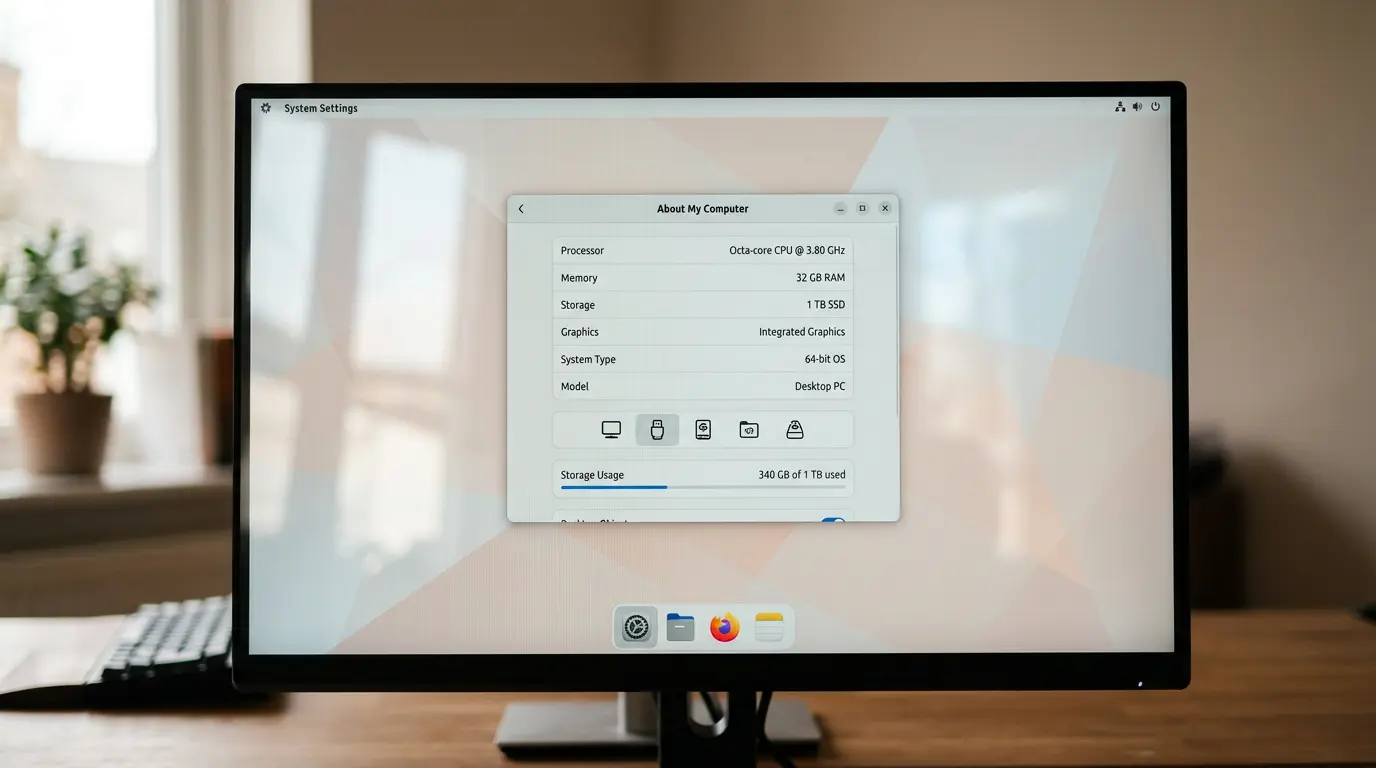
Inizia da qui per praticamente tutto. Per visualizzare le informazioni su RAM e CPU in Windows, premi il tasto Windows, digita “about” e premi Invio. Oppure vai manualmente su Impostazioni > Sistema > Informazioni.
La sezione “Specifiche del dispositivo” elenca il processore, la RAM installata, il tipo di sistema (a 64 bit o a 32 bit) e il nome del dispositivo. Subito sotto, la sezione “Specifiche di Windows” mostra l’edizione, la versione e il numero di build.
Quella singola schermata risponde alle domande che le persone si pongono davvero più spesso:
- Che CPU c’è nel computer e, più o meno, a quale categoria appartiene (lo capisci dal nome del modello)
- Quanta RAM c’è installata?
- Che si tratti di Windows a 64 bit (molti programmi lo richiedono)
- Quale edizione e versione di Windows è in esecuzione
Quando devi decidere se fare un upgrade, la RAM e l’edizione sono i due fattori più importanti. Se c’è scritto 8 GB e stai facendo un sacco di cose contemporaneamente, la risposta è quella. E se c’è scritto Windows 11 Home ma per il lavoro servono BitLocker o Desktop remoto, allora si tratta di un tipo di aggiornamento completamente diverso: passare alla versione Pro, senza aprire il case.
Quello che la pagina “Informazioni” non ti dice: il modello della scheda madre, la modalità del BIOS, i dettagli della scheda grafica o la versione di DirectX. È qui che entrano in gioco i prossimi due strumenti.
Informazioni di sistema (msinfo32): una panoramica più approfondita
Quando le impostazioni finiscono, questa è la seconda tappa. Per un’analisi completa delle informazioni di sistema di Windows 11, premi il tasto Windows + R, digita msinfo32 e premi Invio.
La pagina “Riepilogo del sistema” che si apre è piuttosto ricca di informazioni, ed è proprio questo il punto. Scorrila e vedrai che ci sono campi che la pagina “Informazioni” tralascia completamente.
La modalità BIOS è quella che interessa alla maggior parte delle persone che visitano questa pagina. Può essere indicata come “UEFI” o “Legacy”. Questo è importante per Windows 11, poiché il sistema operativo richiede un firmware UEFI con funzionalità Secure Boot, come specificato nei requisiti di sistema pubblicati da Microsoft. Se la tua versione è indicata come “Legacy”, è un aspetto che vale la pena verificare prima di provare ad aggiornare il sistema.
Altri settori da tenere d’occhio:
- Produttore e modello della scheda madre (informazioni parziali sulla scheda madre, anche se non sempre il nome esatto del modello)
- Versione/Data del BIOS
- Memoria fisica installata con maggiori dettagli rispetto a quelli forniti da “Impostazioni”
- Stato dell’avvio sicuro (attivo, disattivo o non supportato)
“La modalità BIOS e lo stato di avvio sicuro sono i due campi di msinfo32 che determinano la maggior parte dei problemi relativi all’aggiornamento a Windows 11. Le impostazioni non mostrano nessuna delle due cose.”
La guida passo passo di GeeksforGeeks su come controllare le specifiche del tuo computer tratta msinfo32 seguendo lo stesso ordine: prima una panoramica veloce, poi i dettagli, che è il modo più sensato per affrontarlo.
dxdiag: scheda grafica, audio e DirectX
Giochi, editing video, problemi di visualizzazione: questo è lo strumento che fa al caso tuo. Il comando dxdiag apre lo Strumento di diagnostica di DirectX. Premi il tasto Windows + R, digita dxdiag e premi Invio.
La scheda “Sistema” riporta alcune informazioni di base, ma il vero valore sta nella scheda “Schermo”. Qui trovi il nome della tua scheda grafica, il produttore, la memoria video dedicata, la modalità di visualizzazione attuale, oltre alla versione e alla data del driver.
Quella data del driver è davvero utile. Se un gioco va a scatti, spesso basta aggiornare il driver: ci vogliono solo cinque minuti, non è un problema hardware, e dxdiag è il modo più veloce per individuarlo.
La scheda “Sistema” mostra anche la versione di DirectX, che alcuni giochi più vecchi e alcune app creative continuano a verificare. La guida completa alle specifiche hardware di Windows Central consiglia di usare dxdiag proprio per questo motivo: GPU e DirectX in un’unica finestra.
| Strumento | Ideale per | Campi chiave che mostra | Cosa gli manca |
|---|---|---|---|
| Impostazioni > Sistema > Informazioni | Controllo veloce quotidiano | CPU, RAM, versione, 64 bit | Scheda madre, modalità BIOS, GPU |
| msinfo32 | Aggiornamento/verifica di compatibilità | Modalità BIOS, Secure Boot, scheda madre | Modello della scheda madre pulita, carico GPU in tempo reale |
| dxdiag | Giochi e problemi con lo schermo | GPU, memoria video, DirectX, driver | Slot RAM, dettagli di archiviazione |
| Prompt dei comandi (wmic) | Modello esatto della scheda madre | Produttore + numero di prodotto | Tutto il resto |
L’unica cosa per cui serve il Prompt dei comandi: il modello della scheda madre
Questo è l’aspetto che quasi tutte le guide tralasciano. Per verificare in modo chiaro il modello della scheda madre su Windows, msinfo32 fornisce solo un nome parziale, mentre il numero esatto del prodotto si ottiene con un comando veloce.
wmic baseboard get product,Manufacturer,version,serialnumber
Digita questo comando nel Prompt dei comandi (cerca “cmd” e aprilo) e premi Invio. Ti appariranno il nome del produttore e il modello esatto della scheda madre, che è proprio quello che ti serve per verificare se ci sono aggiornamenti del BIOS disponibili o per controllare quali CPU o RAM sono supportate dalla scheda.
Le build più recenti di Windows 11 puntano verso PowerShell, dove le stesse informazioni si trovano su Get-CimInstance win32_baseboard. Funzionano entrambe. Il comando wmic è semplicemente più breve da digitare a memoria.
Quale strumento risponde a quale domanda
Per farti un’idea più chiara, ecco come funziona: in questo modo apri un solo strumento invece di quattro:
- Acquistare RAM o verificare la capacità di multitasking: prima vai su Impostazioni, poi su Gestione attività per controllare gli slot e la velocità
- Requisiti per l’aggiornamento a Windows 11: msinfo32 per la modalità BIOS e lo stato di Secure Boot
- Questo computer può far girare un gioco o un’app di editing? Usa dxdiag per controllare la GPU e DirectX
- Aggiornamento del BIOS o verifica della compatibilità tra CPU e RAM: il comando wmic per scoprire il modello esatto della scheda madre
- Un addetto all’assistenza ti ha chiesto le specifiche del tuo dispositivo: Impostazioni > Sistema > Queste informazioni coprono più o meno le richieste più comuni
Problemi comuni e come risolverli
Ci sono un paio di cose che possono creare confusione. Se il modello della CPU nelle Impostazioni ti sembra strano, è normale: Windows mostra il nome commerciale, non la semplice dicitura “quad-core”. Cerca il numero di modello se ti serve sapere quanti core ci sono.
Se msinfo32 mostra “Stato avvio sicuro: non supportato”, di solito significa che il sistema è in modalità BIOS Legacy, piuttosto che l’hardware non sia compatibile. Passare a UEFI a volte è possibile, ma non è una cosa da poco, quindi informati prima sulla scheda madre specifica, il che ci riporta proprio a quel comando wmic.
E se dxdiag mostra una scheda grafica che non ti aspettavi, o addirittura due, significa che si tratta di una configurazione grafica commutabile. I portatili elencano sia la GPU integrata che quella dedicata. Entrambe sono reali.
Quando le specifiche non sono all’altezza di quello che vuoi fare, la soluzione non è sempre nell’hardware. A volte è l’edizione di Windows a frenarti, non il processore. Passare da Home a Pro sblocca BitLocker, l’hosting di Desktop remoto e i Criteri di gruppo senza bisogno di mettere mano al cacciavite, e una licenza originale di Windows 11 Pro lo fa in pochi minuti su un computer già in funzione. Le licenze di Keyfy provengono da canali legittimi e vengono inviate via e-mail dopo il pagamento, quindi l’aggiornamento è veloce quando il controllo delle specifiche indica un limite legato all’edizione piuttosto che ai componenti hardware.
Domande frequenti
Qual è il modo più veloce per controllare la RAM e la CPU?
Premi il tasto Windows, digita “about” e premi Invio. Le impostazioni > e il sistema > vengono visualizzate entrambe in un’unica schermata, di solito in meno di 15 secondi. È il modo più veloce per controllare le specifiche del PC su Windows 11 senza aprire nient’altro.
Devo installare un software per vedere tutte le specifiche tecniche?
No. Impostazioni, msinfo32, dxdiag e il Prompt dei comandi sono tutti integrati in Windows. Gli strumenti di terze parti offrono interfacce più accattivanti e funzioni extra come la visualizzazione in tempo reale delle temperature, ma per un semplice controllo delle specifiche non sono necessari.
Come faccio a scoprire il modello della mia scheda madre?
msinfo32 mostra solo una parte del nome della scheda madre. Per conoscere il modello esatto, apri il Prompt dei comandi ed esegui il comando ` wmic baseboard get product,Manufacturer`. Questo è il modo più affidabile per verificare il modello della scheda madre in Windows.
Dove posso vedere se il mio PC usa UEFI o il BIOS Legacy?
Apri msinfo32 (tasto Windows + R, digita il comando e premi Invio) e controlla la riga “Modalità BIOS” nella sezione “Riepilogo sistema”. Dovrebbe indicare “UEFI” o “Legacy”, e questo è importante per verificare se il tuo PC è compatibile con Windows 11.
Perché nella pagina “Informazioni” non compare la mia scheda grafica?
Le impostazioni riguardano principalmente la CPU, la RAM e il sistema operativo. Per la GPU, la memoria video e la versione di DirectX, usa il comando dxdiag e controlla la scheda “Display”.
Per concludere
Tutto si riduce a un’unica abitudine: abbinare la domanda allo strumento giusto. Impostazioni > Sistema > “About” si occupa delle cose di tutti i giorni. msinfo32 copre la modalità BIOS e il Secure Boot per le decisioni relative agli aggiornamenti. dxdiag si occupa della grafica e di DirectX. E il modello esatto della scheda madre si ottiene con una breve riga nel Prompt dei comandi. Quattro strumenti, quattro compiti ben definiti, niente da installare.
E se il controllo delle specifiche rivela che è l’edizione, e non l’hardware, a costituire il limite massimo, quella è la soluzione più semplice di tutte. Ecco come controllare le specifiche del PC per Windows 11 senza aprire prima lo strumento sbagliato.