Nederlands
 English
 Português
 Română
 Español
 Ελληνικά
 Polski
 Türkçe





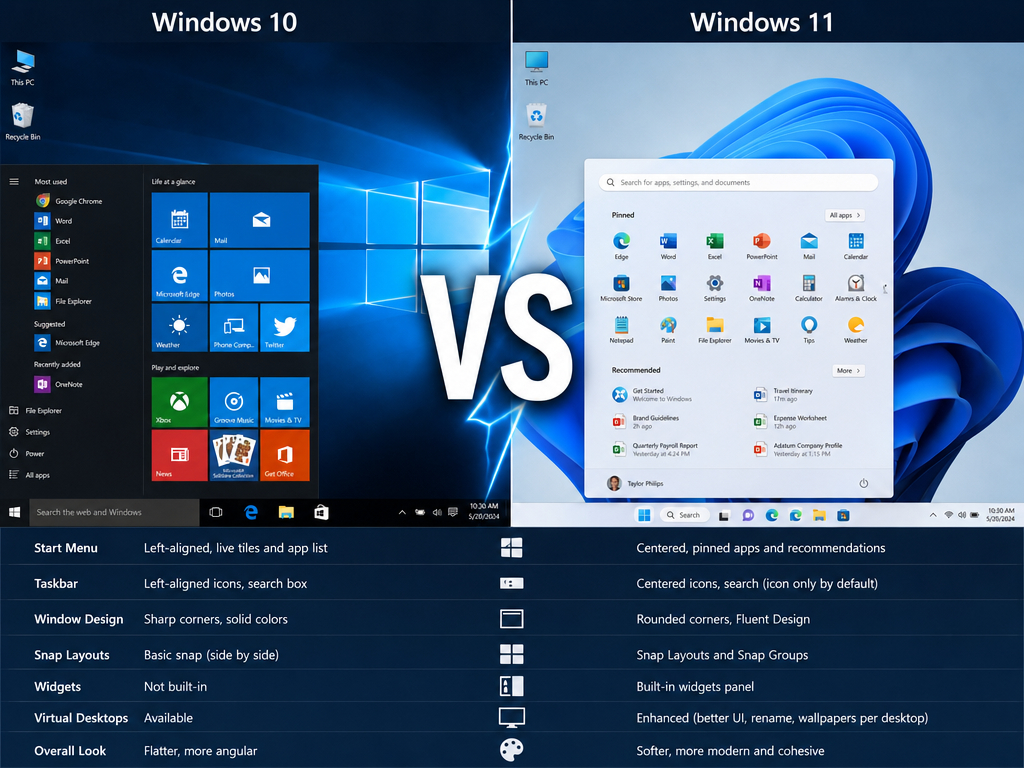
La maggior parte degli articoli su questo argomento ti dà sempre la stessa risposta, a prescindere dalla tua situazione: aggiorna; ovviamente, Windows 11 è più recente. Non è sbagliato, ma non è nemmeno il quadro completo. I motivi per fare l’aggiornamento sono più specifici di quanto questa visione generale lasci intendere, e ci sono persone che hanno validi motivi per aspettare o rimanere dove sono. Questo articolo analizza le differenze effettive e ti dà una risposta chiara in base alla tua situazione.
Come stanno le cose nel 2026
Il supporto per Windows 10 è terminato a ottobre 2025. Funziona ancora, ma gli aggiornamenti di sicurezza non vengono più rilasciati: le vulnerabilità scoperte di recente rimarranno senza patch a tempo indeterminato. Microsoft ha esteso la copertura gratuita degli aggiornamenti di sicurezza fino a ottobre 2027 per gli utenti privati, il che fa guadagnare un po’ di tempo, ma non cambia il quadro a lungo termine.
Windows 11 è l’unico sistema operativo desktop di Microsoft attualmente in fase di sviluppo. È più veloce sui computer moderni, garantisce una sicurezza maggiore di default e continuerà a ricevere aggiornamenti per anni. L’ostacolo principale è l’hardware: Windows 11 richiede TPM 2.0, Secure Boot e una CPU compatibile, il che esclude i computer più vecchi di circa il 2017-2019, a seconda della configurazione.
Se il tuo PC supporta Windows 11, l’aggiornamento è la scelta giusta. Se invece non lo supporta, ti trovi ad affrontare una situazione temporanea piuttosto che permanente.
Prestazioni: Windows 11 sembra davvero più veloce?
Sull’hardware più vecchio, spesso no – e a volte è proprio il contrario. I miglioramenti apportati da Windows 11 alla gestione della memoria e alla definizione delle priorità delle attività sono ottimizzati per le architetture CPU moderne, in particolare i design con core ibridi di Intel e i chip AMD Zen 3 e successivi. Sull’hardware precedente a queste architetture, i vantaggi sono minimi.
Sui dispositivi degli ultimi quattro o cinque anni, la differenza si nota davvero. I tempi di avvio sono più brevi. Il risveglio dalla modalità di sospensione è più veloce. La gestione della RAM è più aggressiva nel liberare memoria dai processi in background, cosa che si nota quando passi da un’applicazione all’altra, soprattutto se sono tutte piuttosto pesanti.
DirectStorage è la novità più importante in termini di prestazioni per chi gioca o lavora con i video. Permette alle app compatibili di trasferire i dati direttamente da un SSD alla GPU, senza passare dalla CPU. Su un’unità NVMe veloce, i tempi di caricamento nei giochi supportati si riducono notevolmente. È un’esclusiva di Windows 11: non è mai stata implementata su Windows 10 e non lo sarà mai.
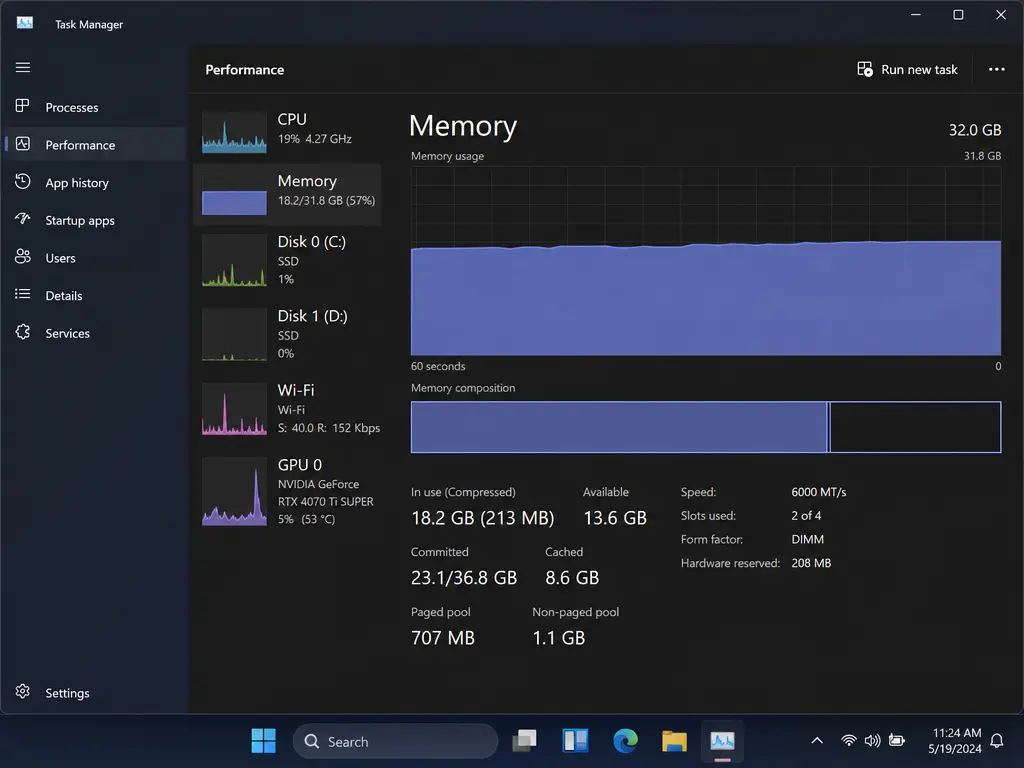
Anche la durata della batteria dei portatili è migliorata grazie a una migliore gestione dei processi in background. I processi che non devono essere eseguiti non occupano lo stesso tempo di CPU che occupavano su Windows 10, il che si traduce in una maggiore autonomia della batteria sull’hardware supportato – una differenza che si nota particolarmente sui portatili sottili e leggeri mentre svolgi le attività quotidiane.
Sicurezza: il vero motivo per passare alla versione più recente
I miglioramenti in termini di prestazioni contano. Ma la differenza in termini di sicurezza conta ancora di più.
Windows 10 ha delle funzionalità di sicurezza. Windows 11 le applica. Vale la pena riflettere un po’ su questa distinzione.
TPM 2.0 è un chip hardware che memorizza chiavi di crittografia, credenziali biometriche e informazioni sullo stato del dispositivo in un ambiente protetto a cui il software – compreso il malware – non può accedere direttamente. Windows 10 supportava il TPM ma non lo richiedeva. Windows 11 invece sì. Il risultato è che BitLocker, Windows Hello e l’attestazione del dispositivo funzionano tutti su una base hardware, anziché su software che potrebbe essere compromesso.
Avvio sicuro impedisce l’esecuzione di codice non firmato prima del caricamento di Windows, bloccando il vettore di attacco utilizzato da bootkit e rootkit che si installano prima del sistema operativo e rimangono invisibili a qualsiasi software di sicurezza in esecuzione al suo interno. Windows 10 supportava l’avvio sicuro come opzione. Windows 11 lo richiede.
Sicurezza basata sulla virtualizzazione (VBS) isola i processi critici del sistema in un’area di memoria protetta che il malware a livello di kernel non può raggiungere. Controllo intelligente delle app impedisce del tutto l’esecuzione di applicazioni non affidabili e non firmate. La protezione avanzata contro il phishing ti avvisa quando inserisci una password in un sito o in un documento sospetto.
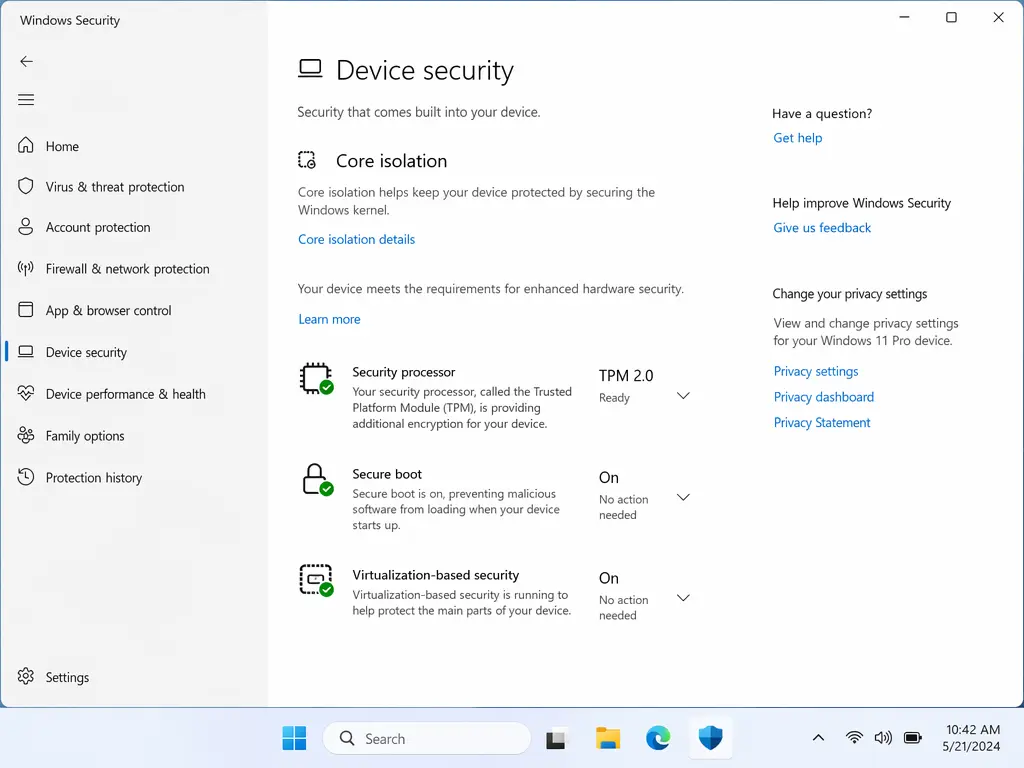
Niente di tutto questo è opzionale o nascosto in un menu delle impostazioni: è integrato fin dalle fondamenta. La differenza concreta è un sistema che è molto più difficile da compromettere a livello hardware, prima ancora che entri in gioco qualsiasi software di sicurezza di terze parti.
Caratteristiche che vale la pena conoscere
Alcune delle novità di Windows 11 sono davvero importanti, a seconda di come lavori. Altre sono utili, ma non rivoluzionarie.
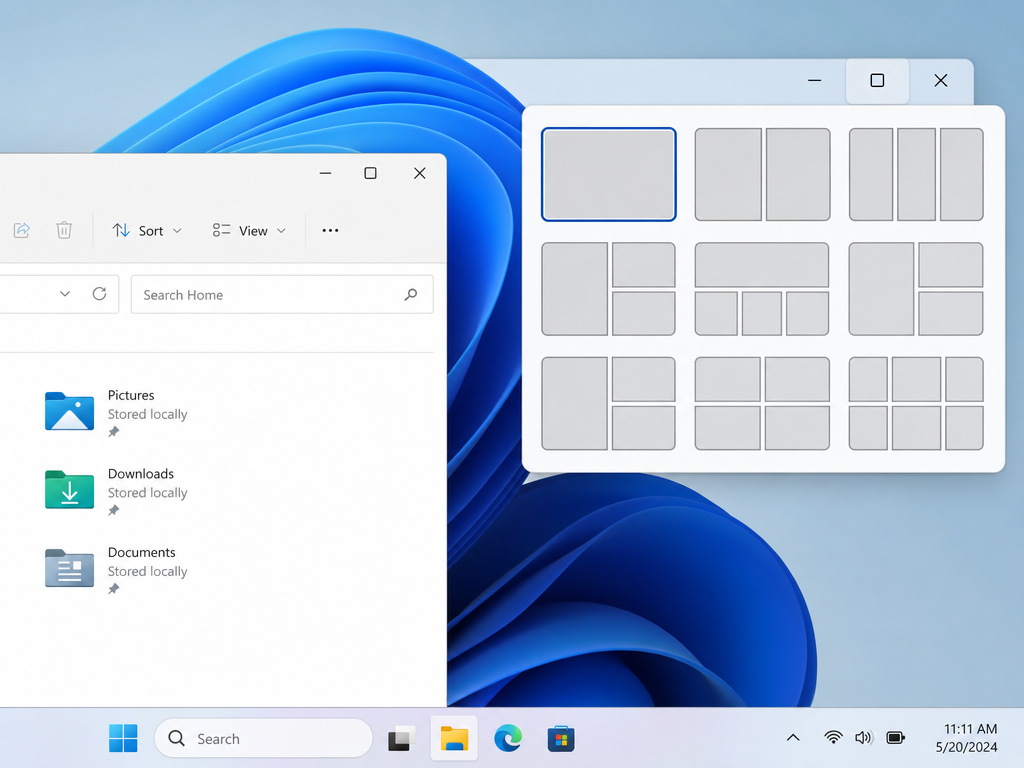
Layout Snap e Gruppi Snap sono l’aggiunta più utile in termini di produttività. Passa il mouse sul pulsante di ingrandimento di qualsiasi finestra e apparirà una griglia di opzioni di disposizione: organizza le app aperte in una configurazione e Windows ricorderà quel raggruppamento come un gruppo Snap. Passa a un’altra attività, torna indietro e troverai tutto esattamente dove l’avevi lasciato. Per chiunque passi da un’applicazione all’altra tutto il giorno, questo fa risparmiare tempo vero e proprio.
[SCREENSHOT: Sovrapposizione delle “Snap Layouts” di Windows 11 che mostra le opzioni della griglia di disposizione – testo alternativo: “Funzionalità di produttività per la gestione delle finestre ‘Snap Layouts’ di Windows 11”]
Desktop virtuali sono decisamente più comodi da usare rispetto alla versione di Windows 10: sfondi diversi, passaggio più fluido e la possibilità di mantenere ambienti di lavoro distinti senza che il disordine si diffonda da uno all’altro.
HDR automatico migliora la qualità grafica dei giochi più vecchi sui monitor compatibili, convertendo i contenuti con gamma dinamica standard in HDR senza che lo sviluppatore debba fare nulla. Su un monitor e una GPU supportati, i titoli più vecchi appaiono notevolmente migliori senza dover modificare alcuna impostazione.
La barra delle applicazioni, che era uno degli aspetti più criticati di Windows 11 al momento del lancio, è stata notevolmente aggiornata. Ora puoi spostarla su qualsiasi bordo dello schermo, mostrare o nascondere le sezioni in modo indipendente, attivare le etichette delle app per le finestre aperte e, grazie all’opzione per una barra delle applicazioni più piccola, liberare spazio sullo schermo. La critica più ricorrente su Windows 11 – ovvero che fosse più limitato rispetto a Windows 10 – è stata in gran parte risolta.
Le funzionalità di Copilot e dell’IA verranno introdotte gradualmente fino al 2026. Le più utili per gli utenti comuni sono la ricerca assistita dall’IA, l’input vocale migliorato con filtro del rumore di fondo e gli strumenti di IA integrati nelle app native di Windows. Funzionalità come Recall – che ti permette di cercare le attività sul tuo PC descrivendo cosa stavi facendo – richiedono hardware certificato Copilot+ con un’NPU. Se il tuo computer ne è dotato, queste funzionalità sono disponibili. In caso contrario, per ora le novità legate all’IA sono incrementali piuttosto che rivoluzionarie.
Compatibilità: il tuo software e il tuo hardware continueranno a funzionare?
Per la maggior parte degli utenti, sì. Windows 11 supporta le stesse applicazioni di Windows 10: il livello di compatibilità è rimasto invariato e i programmi che funzionano su Windows 10 funzionano quasi sempre allo stesso modo su Windows 11.
Da controllare prima di effettuare l’aggiornamento:
Software specialistico o regolamentato certificato per Windows 10, per cui il fornitore non ha ancora confermato il supporto a Windows 11. Ormai la maggior parte lo ha fatto, ma vale la pena controllare per qualsiasi cosa sia fondamentale per l’azienda.
Periferiche più vecchie – stampanti, scanner e hardware specializzato risalente a prima del 2015 circa a volte non dispongono dei driver per Windows 11. La maggior parte dei produttori ha aggiornato i propri pacchetti di driver, ma controlla se c’è qualcosa di essenziale per il tuo flusso di lavoro.
Le applicazioni a 32 bit funzionano ancora su Windows 11: quello che Windows 11 ha eliminato è la versione a 32 bit del programma di installazione del sistema operativo, non la compatibilità delle applicazioni. Sono due cose diverse.
Il tuo PC supporta Windows 11?
Windows 11 richiede un processore a 64 bit Intel di ottava generazione o successive (oppure AMD Ryzen 2000 o successive), 4 GB di RAM, 64 GB di spazio di archiviazione, TPM 2.0 e Secure Boot. È proprio il requisito del processore a mettere in difficoltà la maggior parte dei computer più vecchi.
Il servizio gratuito di Microsoft PC Health Check esegue una scansione del tuo computer e verifica la compatibilità in meno di un minuto. La maggior parte dei PC prodotti dal 2018 al 2019 in poi supera il test. I computer precedenti a quel periodo spesso non lo superano, soprattutto a causa dei requisiti relativi alla CPU.
Se il tuo computer è compatibile, l’aggiornamento da Windows 10 a Windows 11 è gratuito tramite Windows Update. Apri Impostazioni, vai su Windows Update e, se i requisiti hardware sono soddisfatti, ti verrà proposto l’aggiornamento. Non è necessario alcun acquisto.
Se il tuo computer non è compatibile, le opzioni più realistiche sono: continuare a usare Windows 10 fino a ottobre 2027 mentre pianifichi la sostituzione, aggiornare l’hardware dove possibile (aggiungendo, in alcuni casi, un modulo TPM a una scheda madre desktop compatibile) oppure sostituire il computer e configurarlo correttamente su Windows 11 partendo da zero.
Chi dovrebbe effettuare l’aggiornamento adesso
Il tuo computer è idoneo e non l’hai ancora fatto. L’aggiornamento è gratuito, puoi annullarlo entro dieci giorni e otterrai diversi anni di supporto di sicurezza in più, oltre a miglioramenti concreti in termini di prestazioni e sicurezza.
Stai comprando un nuovo computer. Ogni nuovo PC dovrebbe avere Windows 11 di serie. Configurare un nuovo computer con Windows 10 significa partire da un sistema operativo ormai giunto alla fase finale del suo ciclo di vita.
Gestisci dati sensibili o file dei clienti. La sicurezza a livello hardware di Windows 11 – TPM, Secure Boot, VBS – offre una base decisamente più solida rispetto a Windows 10 per chiunque abbia sul proprio computer informazioni sensibili, sia di natura commerciale che personale.
Chi può ragionevolmente aspettare
La tua macchina è ormai alla fine del suo ciclo di vita e ne arriverà una nuova entro i prossimi sei-dodici mesi. Aggiornare una macchina ormai vecchia ha meno senso che aspettare e configurare quella nuova come si deve.
Stai usando un software specialistico di cui il fornitore non ha ancora confermato la compatibilità con Windows 11. Assicurati di ottenere questa conferma prima di effettuare l’aggiornamento: di solito basta un controllo veloce.
Chi ha un motivo valido per continuare a usare Windows 10?
Il tuo hardware non soddisfa i requisiti di Windows 11 e al momento non è possibile sostituirlo. La copertura di sicurezza estesa è valida fino a ottobre 2027. Dopo quella data, il computer continuerà a funzionare, ma si accumuleranno vulnerabilità non corrette.
Utilizzi macchine con funzioni fisse – chioschi, controllori di linee di produzione, dispositivi medici – in cui la stabilità del sistema è più importante dell’aggiornamento delle funzionalità. Per queste, Windows 11 Enterprise LTSC è in genere la soluzione giusta a lungo termine, piuttosto che il percorso di aggiornamento standard.
Windows 11 Home vs Pro: quale fa al caso tuo?
Che tu stia pensando di aggiornare il tuo dispositivo o di comprarne uno nuovo, vale la pena dedicarci qualche minuto di riflessione.
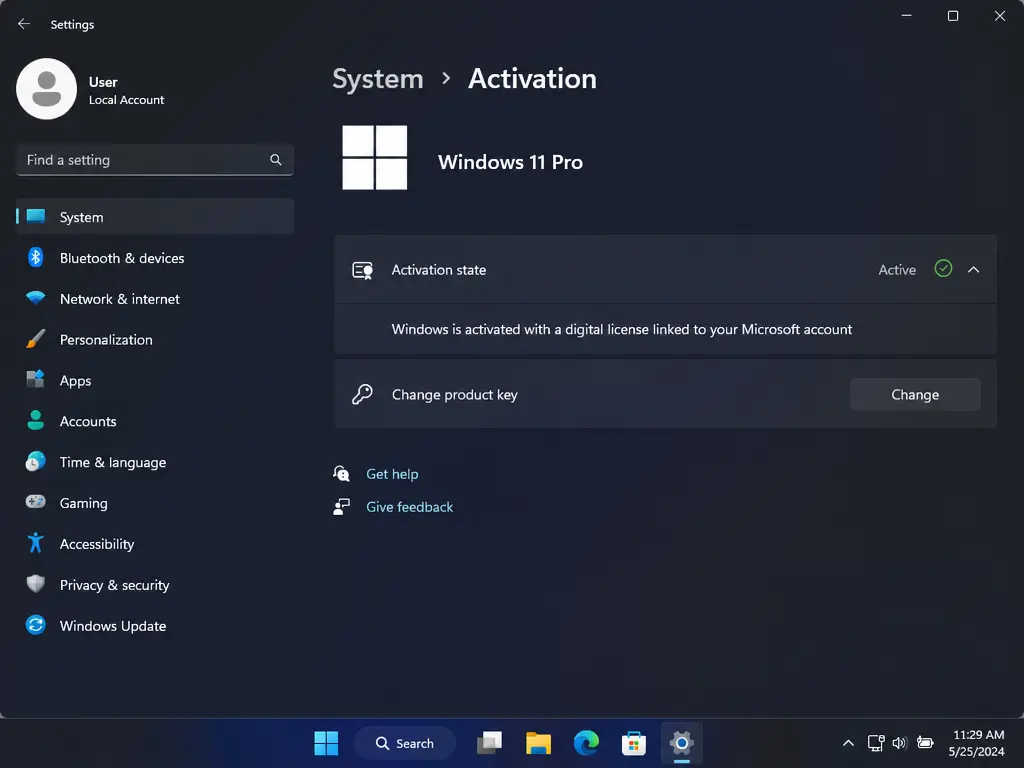
Windows 11 Home ha tutto quello che serve alla maggior parte degli utenti privati. Windows 11 Pro aggiunge la crittografia completa del disco con BitLocker, Desktop remoto, la virtualizzazione Hyper-V e Windows Update for Business, che ti permette di decidere quando installare gli aggiornamenti. Se lavori da casa e hai bisogno di accedere da remoto al tuo computer principale, gestisci file dei clienti che devono essere crittografati o vuoi decidere tu quando installare gli aggiornamenti, la versione Pro fa al caso tuo. Se nessuna di queste situazioni ti riguarda, la versione Home è la scelta giusta.
Entrambi Windows 11 Home e Windows 11 Professional sono disponibili su Keyfy con consegna immediata. Se vuoi avere Windows 11 e Office tutti in un colpo solo, il pacchetto Windows 11 Pro e Office 2024 ti permette di avere entrambi con un unico acquisto.
In conclusione
Windows 10 è un buon sistema operativo che però ha ormai fatto il suo tempo. Windows 11 è più veloce sui computer moderni, più sicuro fin dalla progettazione ed è l’unica versione che Microsoft sta sviluppando attivamente. L’aggiornamento è gratuito se il tuo computer è compatibile – e se non lo è, quello è il vero problema da risolvere.