Nederlands
 English
 Italiano
 Português
 Română
 Español
 Ελληνικά
 Türkçe





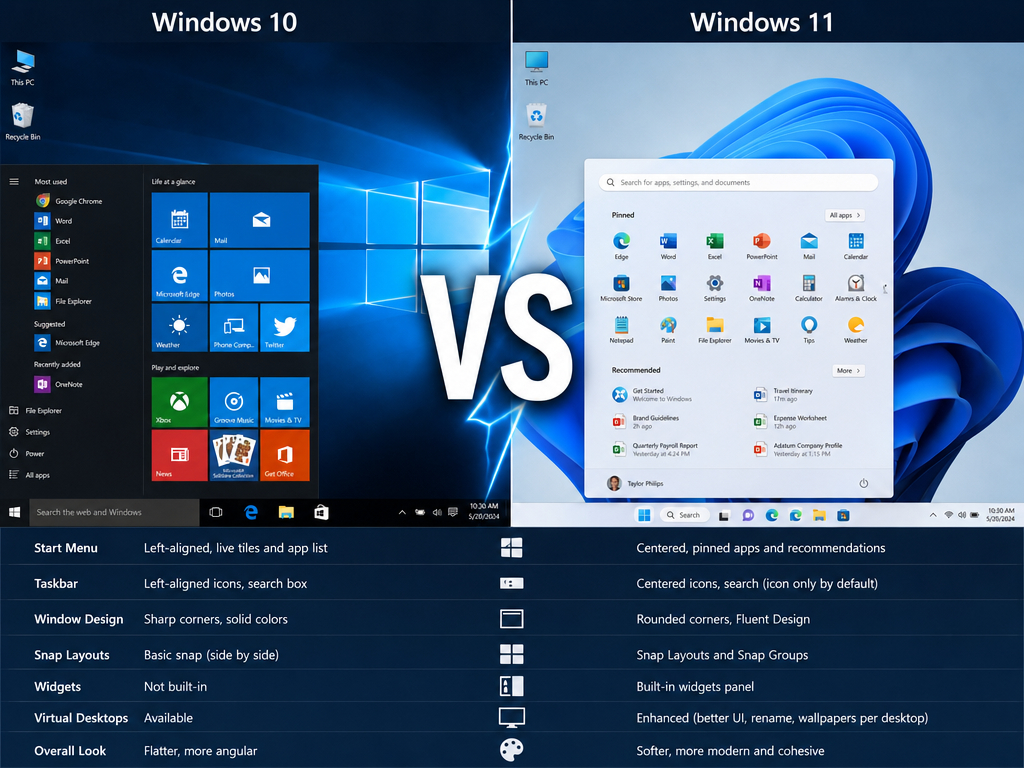
Większość artykułów na ten temat podaje tę samą odpowiedź niezależnie od Twojej sytuacji: zaktualizuj system; w końcu Windows 11 jest nowszy. Nie jest to błędne, ale nie oddaje też pełnego obrazu sytuacji. Powody, dla których warto przejść na nowszą wersję, są bardziej specyficzne, niż sugeruje to takie uogólnienie, a są osoby, które mają uzasadnione powody, by poczekać lub pozostać przy obecnej wersji. W tym artykule omówiono rzeczywiste różnice i udzielono jasnej odpowiedzi w oparciu o konkretną sytuację.
Jak wygląda sytuacja w 2026 roku
W październiku 2025 r. wygasło wsparcie dla systemu Windows 10. System nadal działa, ale nie są już wydawane aktualizacje zabezpieczeń – nowo wykryte luki w zabezpieczeniach pozostaną niezałatane na czas nieokreślony. Firma Microsoft przedłużyła bezpłatną ochronę zabezpieczeń dla użytkowników domowych do października 2027 r., co daje trochę czasu, ale nie zmienia sytuacji w dłuższej perspektywie.
Windows 11 to jedyny aktywnie rozwijany system operacyjny firmy Microsoft przeznaczony dla komputerów stacjonarnych. Działa szybciej na nowoczesnym sprzęcie, domyślnie zapewnia wyższy poziom bezpieczeństwa i będzie otrzymywać aktualizacje przez wiele lat. Główną przeszkodą jest sprzęt: system Windows 11 wymaga modułu TPM 2.0, funkcji Secure Boot oraz obsługiwanego procesora, co wyklucza komputery starsze niż te wyprodukowane w latach 2017–2019, w zależności od konfiguracji.
Jeśli Twój komputer obsługuje system Windows 11, aktualizacja jest właściwym rozwiązaniem. Jeśli nie, masz do czynienia raczej z sytuacją tymczasową niż trwałą.
Wydajność: czy Windows 11 rzeczywiście wydaje się szybszy?
W przypadku starszego sprzętu często nie – a czasami wręcz przeciwnie. Ulepszenia w zakresie zarządzania pamięcią i ustalania priorytetów zadań w systemie Windows 11 są dostosowane do nowoczesnych architektur procesorów, zwłaszcza do hybrydowych układów rdzeni firmy Intel oraz układów AMD Zen 3 i nowszych. Na sprzęcie starszym od tych architektur korzyści są minimalne.
Na sprzęcie wyprodukowanym w ciągu ostatnich czterech–pięciu lat różnica jest wyraźnie odczuwalna. Czas uruchamiania jest krótszy. Wybudzanie z trybu uśpienia przebiega szybciej. System bardziej aktywnie zarządza pamięcią RAM, zwalniając miejsce zajmowane przez procesy działające w tle, co jest szczególnie widoczne podczas przełączania się między kilkoma wymagającymi aplikacjami jednocześnie.
DirectStorage to wyjątkowa funkcja zwiększająca wydajność dla wszystkich graczy i osób pracujących z materiałami wideo. Pozwala ona obsługiwanym aplikacjom pobierać dane bezpośrednio z dysku SSD do procesora graficznego, z pominięciem procesora centralnego. Na szybkim dysku NVMe czas ładowania w obsługiwanych grach znacznie się skraca. Jest to funkcja dostępna wyłącznie w systemie Windows 11 – nigdy nie została przeniesiona do systemu Windows 10 i nigdy nie zostanie.
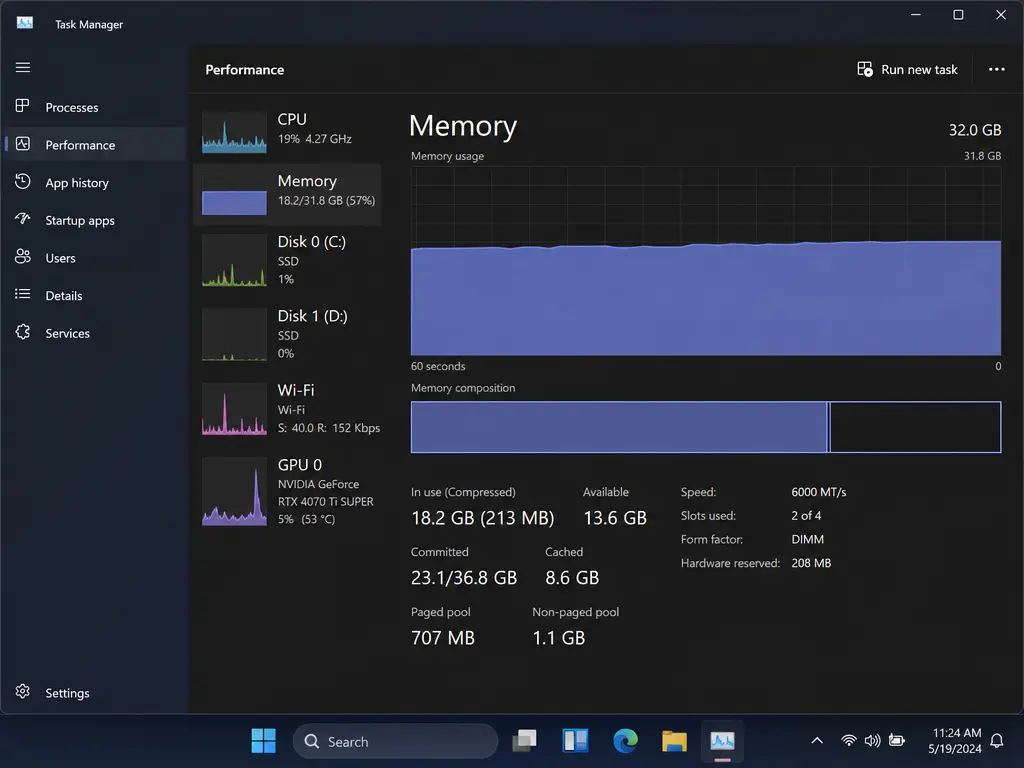
Czas pracy na baterii w laptopach również uległ poprawie dzięki lepszemu planowaniu procesów działających w tle. Procesy, które nie muszą być uruchomione, nie otrzymują już tyle czasu procesora, co w systemie Windows 10, co przekłada się na dłuższy czas pracy na baterii na obsługiwanym sprzęcie – różnica ta jest szczególnie zauważalna w przypadku smukłych i lekkich laptopów podczas wykonywania codziennych zadań.
Bezpieczeństwo: prawdziwy powód, dla którego warto przeprowadzić aktualizację
Wzrost wydajności ma znaczenie. Jeszcze większe znaczenie ma różnica w zakresie bezpieczeństwa.
System Windows 10 posiada funkcje zabezpieczeń. System Windows 11 je egzekwuje. Warto się nad tym zastanowić.
TPM 2.0 to układ sprzętowy, który przechowuje klucze szyfrujące, dane uwierzytelniające biometryczne oraz informacje o stanie urządzenia w chronionym środowisku, do którego oprogramowanie – w tym złośliwe oprogramowanie – nie ma bezpośredniego dostępu. System Windows 10 obsługiwał moduł TPM, ale nie wymagał jego obecności. System Windows 11 wymaga jego obecności. W rezultacie funkcje BitLocker, Windows Hello oraz poświadczanie urządzenia działają w oparciu o sprzęt, a nie o oprogramowanie, które może zostać naruszone.
Bezpieczny rozruch zapobiega uruchamianiu niepodpisanego kodu przed załadowaniem systemu Windows, eliminując wektor ataku wykorzystywany przez bootkity i rootkity, które instalują się przed uruchomieniem systemu operacyjnego i pozostają niewidoczne dla oprogramowania zabezpieczającego działającego w jego obrębie. System Windows 10 obsługiwał funkcję Secure Boot opcjonalnie. System Windows 11 wymaga jej włączenia.
Zabezpieczenia oparte na wirtualizacji (VBS) izoluje krytyczne procesy systemowe w chronionym obszarze pamięci, do którego złośliwe oprogramowanie działające na poziomie jądra nie ma dostępu. Inteligentna kontrola aplikacji całkowicie blokuje uruchamianie niezaufanych i niepodpisanych aplikacji. Ulepszona ochrona przed phishingiem ostrzega użytkownika, gdy hasło jest wpisywane na podejrzanej stronie lub w podejrzanym dokumencie.
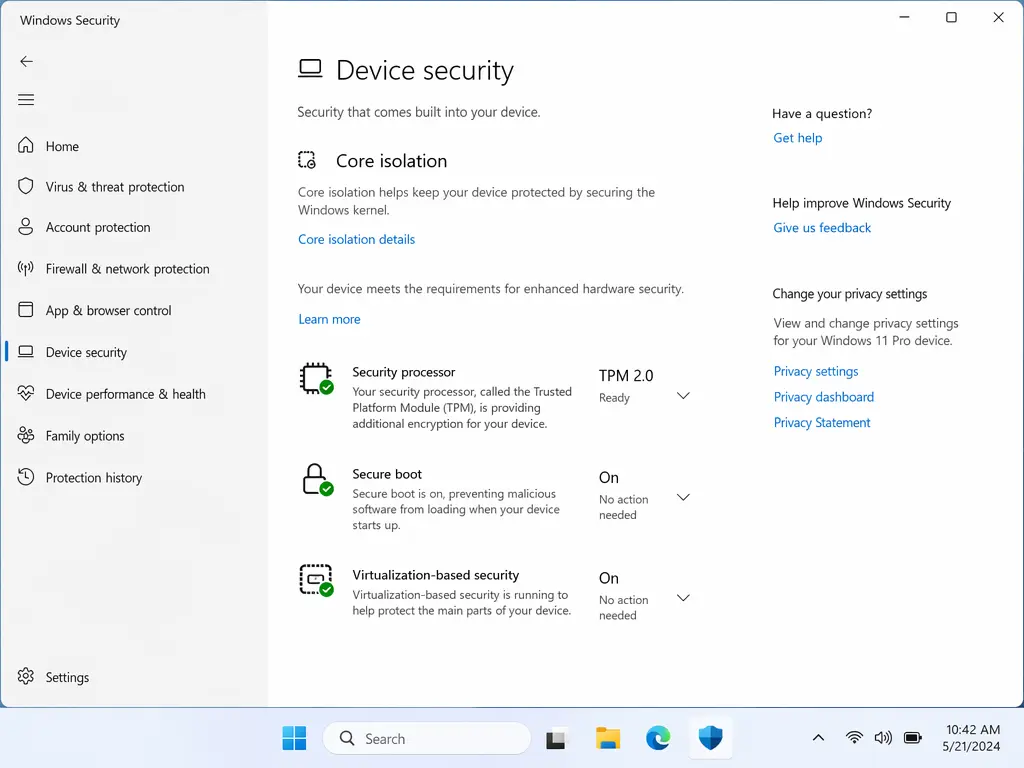
Żadna z tych funkcji nie jest opcjonalna ani ukryta w menu ustawień – są one wbudowane w samą podstawę systemu. W praktyce oznacza to, że system jest znacznie trudniejszy do złamania na poziomie sprzętowym, zanim w grę wkroczy jakiekolwiek oprogramowanie zabezpieczające innych producentów.
Cechy, o których warto wiedzieć
Niektóre z nowych funkcji systemu Windows 11 mają duże znaczenie w zależności od tego, jak pracujesz. Inne są przydatne, ale nie zmieniają zasadniczo sposobu pracy.
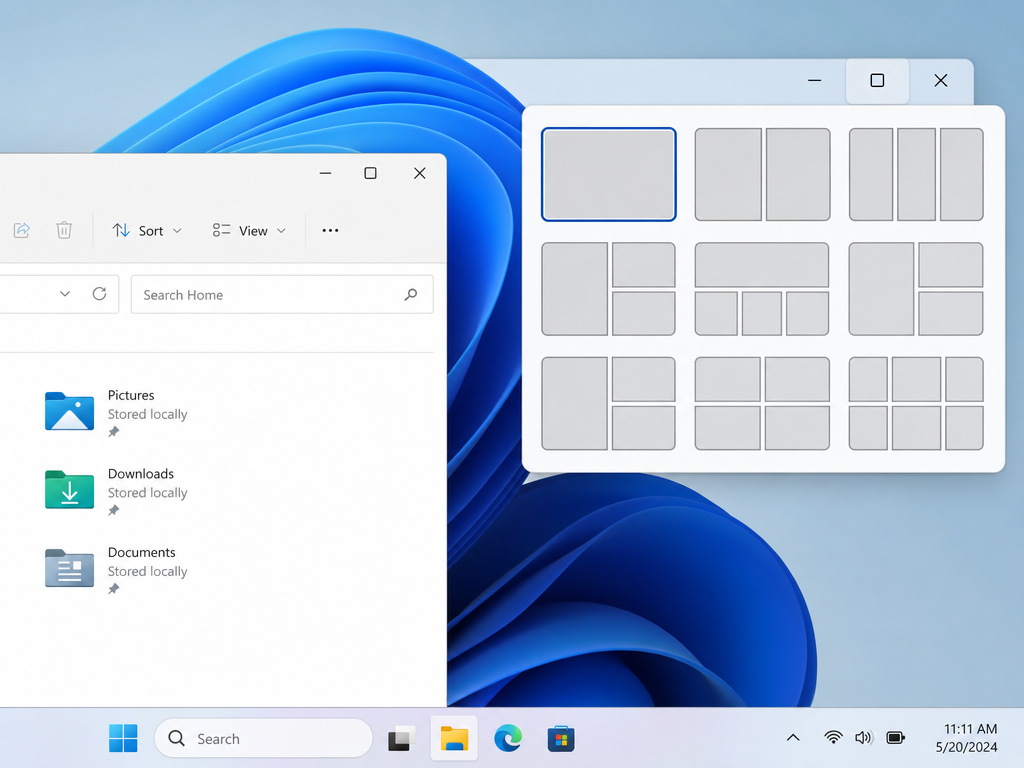
Układy Snap i grupy Snap to najbardziej przydatne w praktyce ulepszenie zwiększające wydajność. Wystarczy najechać kursorem na przycisk maksymalizacji w dowolnym oknie, a pojawi się siatka opcji rozmieszczenia — uporządkuj otwarte aplikacje w dowolnej konfiguracji, a system Windows zapamięta to grupowanie jako grupę przyciągania. Przejdź do innego zadania, wróć, a wszystko będzie dokładnie tam, gdzie je zostawiłeś. Dla każdego, kto przez cały dzień przełącza się między aplikacjami, oznacza to realną oszczędność czasu.
[ZRZUT EKRANU: Nakładka „Układów przyciągania” w systemie Windows 11 przedstawiająca opcje siatki układu – tekst alternatywny: „Funkcja zwiększająca wydajność zarządzania oknami w systemie Windows 11 – Układy przyciągania”]
Wirtualne pulpity są znacznie bardziej funkcjonalne niż wersja w systemie Windows 10 — oferują oddzielne tła, płynniejsze przełączanie oraz możliwość utrzymania odrębnych środowisk roboczych bez przenikania się elementów między nimi.
Auto HDR poprawia jakość obrazu w starszych grach na kompatybilnych monitorach, przekształcając treści o standardowym zakresie dynamicznym na HDR bez konieczności podejmowania jakichkolwiek działań ze strony dewelopera. Na obsługiwanym monitorze i karcie graficznej starsze tytuły wyglądają zauważalnie lepiej bez konieczności zmiany jakichkolwiek ustawień.
Pasek zadań, który w momencie premiery był jednym z najczęściej krytykowanych elementów systemu Windows 11, został znacznie zaktualizowany. Teraz można go przesuwać do dowolnej krawędzi ekranu, poszczególne sekcje można wyświetlać lub ukrywać niezależnie, można włączyć etykiety aplikacji dla otwartych okien, a opcja zmniejszenia paska zadań pozwala zwolnić miejsce na ekranie. Najczęściej powtarzająca się skarga dotycząca systemu Windows 11 – że był on bardziej ograniczony niż Windows 10 – została w dużej mierze rozwiązana.
Funkcje Copilot i sztucznej inteligencji będą stopniowo wprowadzane do 2026 roku. Najbardziej przydatne dla zwykłych użytkowników są: wyszukiwanie wspomagane przez sztuczną inteligencję, ulepszone wprowadzanie głosowe z filtrowaniem szumów tła oraz narzędzia oparte na sztucznej inteligencji wbudowane w natywne aplikacje systemu Windows. Funkcje takie jak Recall – która pozwala przeszukiwać historię aktywności na komputerze poprzez opisanie tego, co robiono – wymagają sprzętu z certyfikatem Copilot+ wyposażonego w procesor NPU. Jeśli Twój komputer jest w nie wyposażony, funkcje te są dostępne. W przeciwnym razie dodatki oparte na sztucznej inteligencji mają na razie charakter stopniowy, a nie przełomowy.
Kompatybilność: czy oprogramowanie i sprzęt będą nadal działać?
Dla większości użytkowników – tak. System Windows 11 obsługuje te same aplikacje co Windows 10 – warstwa kompatybilności pozostała niezmieniona, a oprogramowanie działające w systemie Windows 10 prawie zawsze działa identycznie w systemie Windows 11.
Warto sprawdzić przed aktualizacją:
Oprogramowanie specjalistyczne lub podlegające regulacjom certyfikowane dla systemu Windows 10, w przypadku którego producent nie potwierdził jeszcze obsługi systemu Windows 11. Większość producentów już to zrobiła, ale w przypadku oprogramowania o kluczowym znaczeniu dla działalności firmy warto to sprawdzić.
Starsze urządzenia peryferyjne – drukarki, skanery i specjalistyczny sprzęt wyprodukowany przed około 2015 r. czasami nie mają sterowników dla systemu Windows 11. Większość producentów zaktualizowała swoje pakiety sterowników, ale warto sprawdzić, czy nie brakuje czegoś niezbędnego do Twojej pracy.
Aplikacje 32-bitowe nadal działają w systemie Windows 11 – w systemie Windows 11 zrezygnowano z 32-bitowej wersji instalatora systemu operacyjnego, a nie z kompatybilności aplikacji. To dwie różne rzeczy.
Czy Twój komputer obsługuje system Windows 11?
System Windows 11 wymaga 64-bitowego procesora Intel 8. generacji lub nowszego (lub AMD Ryzen serii 2000 lub nowszego), 4 GB pamięci RAM, 64 GB pamięci, modułu TPM 2.0 oraz funkcji Secure Boot. Właśnie pod względem wymagań dotyczących procesora większość starszych komputerów nie spełnia tych kryteriów.
Bezpłatna usługa firmy Microsoft narzędzie PC Health Check skanuje komputer i w mniej niż minutę potwierdza zgodność. Większość komputerów z lat 2018–2019 i późniejszych przechodzi test pomyślnie. Komputery sprzed tego okresu często nie przechodzą testu, głównie ze względu na wymagania dotyczące procesora.
Jeśli Twój komputer spełnia wymagania, aktualizacja z systemu Windows 10 do Windows 11 jest bezpłatna za pośrednictwem usługi Windows Update. Otwórz Ustawienia, przejdź do sekcji Windows Update, a jeśli wymagania sprzętowe są spełnione, pojawi się oferta aktualizacji. Nie trzeba nic kupować.
Jeśli Twój komputer nie spełnia wymagań, realne opcje to: pozostanie przy systemie Windows 10 do października 2027 r. i planowanie wymiany sprzętu, modernizacja sprzętu tam, gdzie to możliwe (w niektórych przypadkach poprzez dodanie modułu TPM do kompatybilnej płyty głównej komputera stacjonarnego) lub wymiana komputera i prawidłowa konfiguracja systemu Windows 11 od podstaw.
Kto powinien przeprowadzić aktualizację już teraz
Twój komputer spełnia wymagania, a Ty jeszcze tego nie zrobiłeś. Aktualizacja jest bezpłatna, można ją cofnąć w ciągu dziesięciu dni, a dzięki niej zyskasz kilka lat dodatkowego wsparcia w zakresie bezpieczeństwa oraz rzeczywistą poprawę wydajności i bezpieczeństwa.
Kupujesz nowy komputer. Każdy nowy komputer powinien być wyposażony w system Windows 11. Konfiguracja nowego komputera z systemem Windows 10 oznacza rozpoczęcie pracy z systemem operacyjnym znajdującym się w końcowej fazie rozwoju.
Pracujesz z danymi wrażliwymi lub plikami klientów. Zabezpieczenia na poziomie sprzętowym w systemie Windows 11 – TPM, Secure Boot, VBS – zapewniają znacznie solidniejsze podstawy niż w systemie Windows 10 dla każdego, kto przechowuje na swoim komputerze poufne informacje o charakterze biznesowym lub osobistym.
Kto może rozsądnie poczekać
Twoja maszyna jest już na wyczerpaniu, a jej wymiana nastąpi w ciągu najbliższych sześciu do dwunastu miesięcy. Modernizacja starzejącej się maszyny ma mniej sensu niż poczekanie i prawidłowe skonfigurowanie nowej.
Korzystasz z oprogramowania specjalistycznego, którego zgodności z systemem Windows 11 dostawca jeszcze nie potwierdził. Przed aktualizacją upewnij się, że oprogramowanie jest zgodne – zazwyczaj wystarczy to szybko sprawdzić.
Kto ma naprawdę ważny powód, by pozostać przy systemie Windows 10?
Twój sprzęt nie spełnia wymagań systemu Windows 11, a jego wymiana nie wchodzi obecnie w grę. Rozszerzona ochrona bezpieczeństwa obowiązuje do października 2027 r. Po tym terminie komputer będzie nadal działał, ale będą się w nim kumulować niezałatane luki w zabezpieczeniach.
Korzystacie z urządzeń o stałym przeznaczeniu – kiosków, sterowników linii produkcyjnych, urządzeń medycznych – w których stabilność systemu ma większe znaczenie niż aktualność funkcji. W takich przypadkach Windows 11 Enterprise LTSC jest zazwyczaj właściwym rozwiązaniem długoterminowym, a nie standardowa ścieżka aktualizacji.
Windows 11 Home a Pro: która wersja jest dla Ciebie odpowiednia?
Niezależnie od tego, czy planujesz modernizację, czy zakup nowego sprzętu, warto poświęcić na to kilka minut.
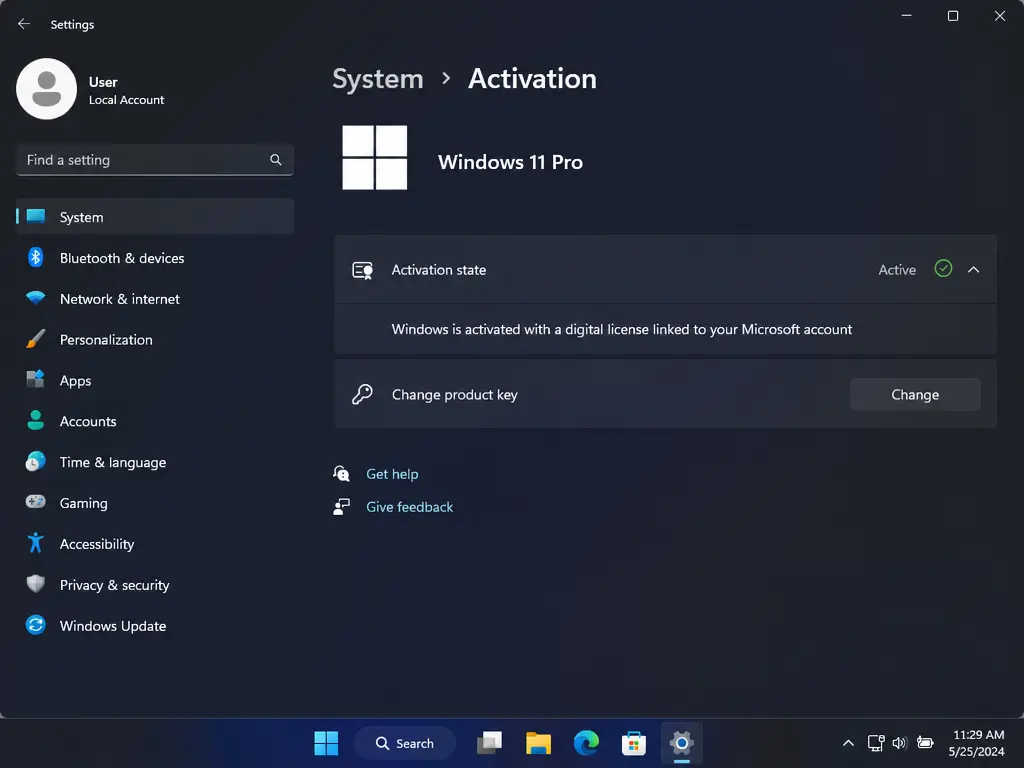
Windows 11 Home zaspokaja wszystkie potrzeby większości użytkowników prywatnych. Windows 11 Pro oferuje dodatkowo pełne szyfrowanie dysku za pomocą funkcji BitLocker, Pulpit zdalny, wirtualizację Hyper-V oraz usługę Windows Update dla firm — która zapewnia kontrolę nad terminami instalowania aktualizacji. Jeśli pracujesz z domu i potrzebujesz zdalnego dostępu do swojego głównego komputera, zajmujesz się plikami klientów, które wymagają szyfrowania, lub chcesz mieć kontrolę nad terminami aktualizacji, wersja Pro jest warta uwagi. Jeśli żadna z tych sytuacji nie dotyczy Ciebie, wersja Home jest właściwym wyborem.
Oba Windows 11 Home , jak i Windows 11 Professional są dostępne w Keyfy z natychmiastową dostawą. Jeśli chcesz zaopatrzyć się w system Windows 11 i pakiet Office za jednym zamachem, wybierz pakiet Windows 11 Pro i Office 2024 obejmuje oba produkty w ramach jednego zakupu.
Podsumowując
Windows 10 to dobry system operacyjny, który jednak osiągnął już swoje granice. Windows 11 działa szybciej na nowoczesnym sprzęcie, jest z założenia bezpieczniejszy i jest jedyną wersją, nad którą Microsoft aktywnie pracuje. Aktualizacja jest bezpłatna, jeśli sprzęt spełnia wymagania – a jeśli nie, to właśnie to jest prawdziwym problemem, który należy rozwiązać.