Nederlands
 English
 Italiano
 Português
 Română
 Español
 Ελληνικά
 Polski





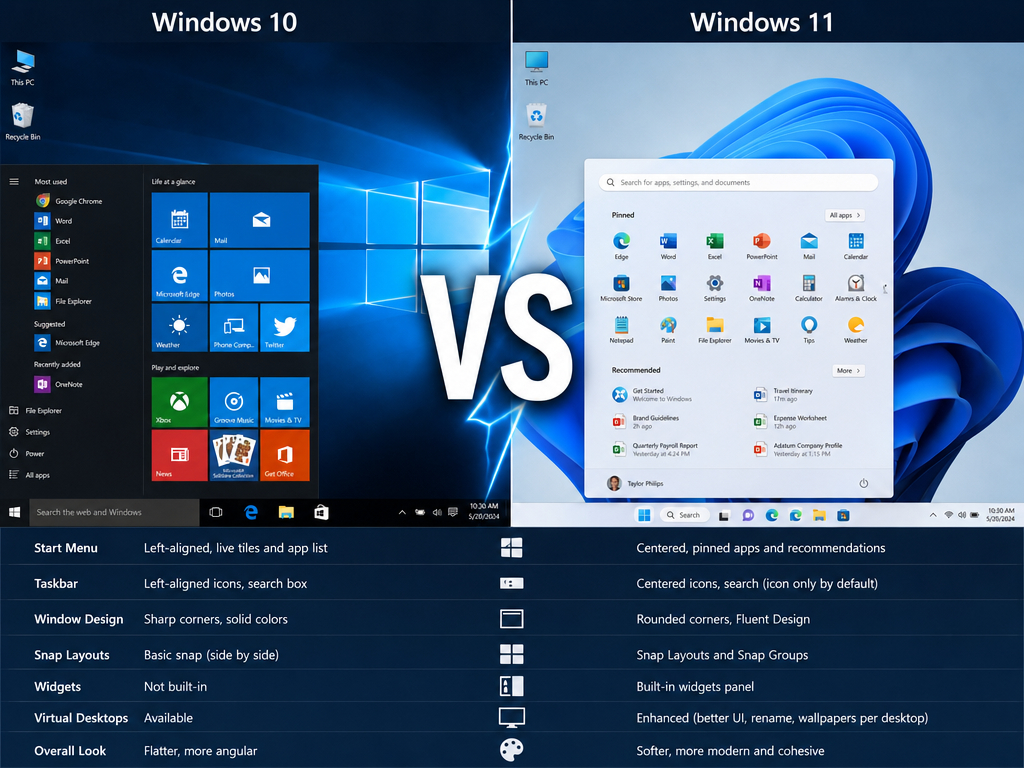
Bu konuyla ilgili çoğu makale, durumunuz ne olursa olsun size aynı cevabı veriyor: yükseltin; tabii ki Windows 11 daha yeni. Bu yanlış değil, ama tablonun tamamını yansıtmıyor da. Yükseltme yapmanız için nedenler, bu genel çerçevenin ima ettiğinden daha spesifiktir ve beklemek ya da mevcut sürümde kalmak için geçerli nedenleri olan kişiler de vardır. Bu makale, gerçek farklılıkları ele alıyor ve durumunuza göre net bir cevap veriyor.
2026 Yılında Durum Nasıldır?
Windows 10’un destek süresi Ekim 2025’te sona erdi. Hala çalışmaya devam ediyor, ancak güvenlik güncellemeleri durduruldu; yeni keşfedilen güvenlik açıkları süresiz olarak yamalanmayacak. Microsoft, ev kullanıcıları için ücretsiz güvenlik desteğini Ekim 2027’ye kadar uzattı; bu, biraz zaman kazandırsa da uzun vadeli durumu değiştirmiyor.
Windows 11, Microsoft’un aktif olarak geliştirilmekte olan tek masaüstü işletim sistemidir. Modern donanımlarda daha hızlı çalışır, varsayılan olarak daha güçlü güvenlik sağlar ve yıllarca güncelleme almaya devam edecektir. En büyük engel donanımdır: Windows 11, TPM 2.0, Güvenli Önyükleme ve desteklenen bir işlemci gerektirir; bu da yapılandırmaya bağlı olarak 2017-2019 yıllarından daha eski bilgisayarların kullanım dışı kalmasına neden olur.
Bilgisayarınız Windows 11’i destekliyorsa, yükseltme yapmak doğru bir karardır. Desteklemiyorsa, kalıcı bir durumdan ziyade geçici bir durumla başa çıkmış olursunuz.
Performans: Windows 11 gerçekten daha hızlı hissettiriyor mu?
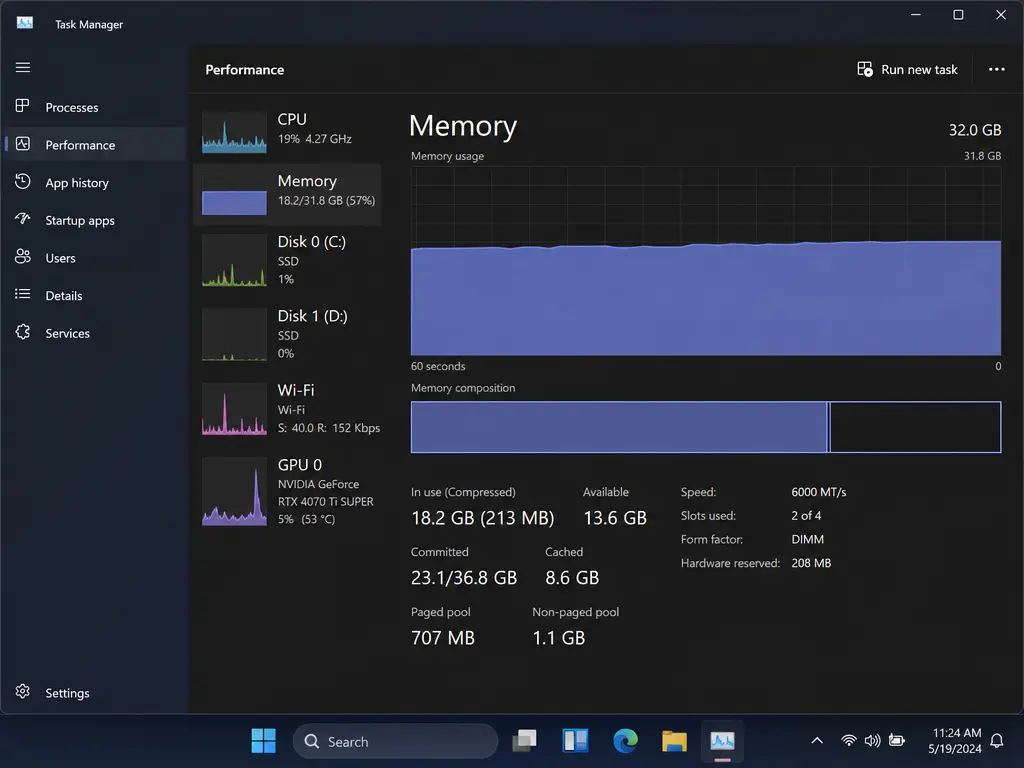
Eski donanımlarda genellikle hayır – hatta bazen tam tersi bile olabilir. Windows 11’in bellek yönetimi ve görev önceliklendirme alanındaki iyileştirmeleri, modern CPU mimarileri, özellikle de Intel’in hibrit çekirdek tasarımları ile AMD Zen 3 ve sonraki nesil yongalar için optimize edilmiştir. Bu mimarilerden daha eski donanımlarda ise elde edilen kazançlar asgari düzeydedir.
Son dört ila beş yıl içinde piyasaya çıkan donanımlarda bu fark gerçekten hissediliyor. Sistem açılış süreleri daha kısa. Uyku modundan çıkma daha hızlı. RAM yönetimi, arka plandaki işlemlerin belleğini temizleme konusunda daha agresif davranıyor; bu durum, aynı anda birkaç ağır uygulama arasında geçiş yaparken kendini gösteriyor.
DirectStorage , oyun oynayan veya video ile çalışan herkes için öne çıkan bir performans artışıdır. Desteklenen uygulamaların, CPU’yu atlayarak verileri doğrudan bir SSD’den GPU’ya aktarmasını sağlar. Hızlı bir NVMe sürücüsünde, desteklenen oyunların yükleme süreleri önemli ölçüde azalır. Bu özellik Windows 11’e özeldir; Windows 10’a hiçbir zaman uyarlanmamıştır ve uyarlanmayacaktır.
Dizüstü bilgisayarlarda pil ömrü, arka plan işlemlerinin daha iyi zamanlandırılması sayesinde de iyileştirildi. Çalışması gerekmeyen işlemler, Windows 10’da olduğu kadar CPU süresi almıyor; bu da desteklenen donanımlarda daha uzun pil ömrü anlamına geliyor – bu fark, özellikle günlük işleri yapan ince ve hafif dizüstü bilgisayarlarda belirgin bir şekilde hissediliyor.
Güvenlik: Yükseltme Yapmanın Asıl Nedeni
Performans artışı önemlidir. Güvenlik açısından ortaya çıkan fark ise daha da önemlidir.
Windows 10’da güvenlik özellikleri bulunmaktadır. Windows 11 bunları zorunlu kılar. Bu ayrımı iyice düşünmeye değer.
TPM 2.0 , şifreleme anahtarlarını, biyometrik kimlik bilgilerini ve cihaz durum bilgilerini, kötü amaçlı yazılımlar da dahil olmak üzere hiçbir yazılımın doğrudan erişemeyeceği korumalı bir ortamda depolayan bir donanım yongasıdır. Windows 10, TPM’yi destekliyordu ancak zorunlu kılmazdı. Windows 11 ise bunu zorunlu kılar. Sonuç olarak, BitLocker, Windows Hello ve cihaz doğrulama işlemleri, güvenliği ihlal edilebilecek yazılımlar yerine donanım temeli üzerinde çalışır.
Güvenli Önyükleme , Windows yüklenmeden önce imzalanmamış kodların çalıştırılmasını engelleyerek, işletim sisteminden önce kendilerini yükleyen ve sistem içinde çalışan hiçbir güvenlik yazılımı tarafından tespit edilemeyen bootkit ve rootkit’lerin kullandığı saldırı vektörünü ortadan kaldırır. Windows 10, Güvenli Önyükleme özelliğini isteğe bağlı olarak destekliyordu. Windows 11 ise bu özelliği zorunlu kılıyor.
Sanallaştırma Tabanlı Güvenlik (VBS) , kritik sistem işlemlerini çekirdek düzeyindeki kötü amaçlı yazılımların erişemeyeceği korumalı bir bellek bölgesinde izole eder. Akıllı Uygulama Kontrolü , güvenilir olmayan ve imzalanmamış uygulamaların çalışmasını tamamen engeller. Geliştirilmiş kimlik avı koruması, şüpheli bir siteye veya belgeye şifre girildiğinde sizi uyarır.
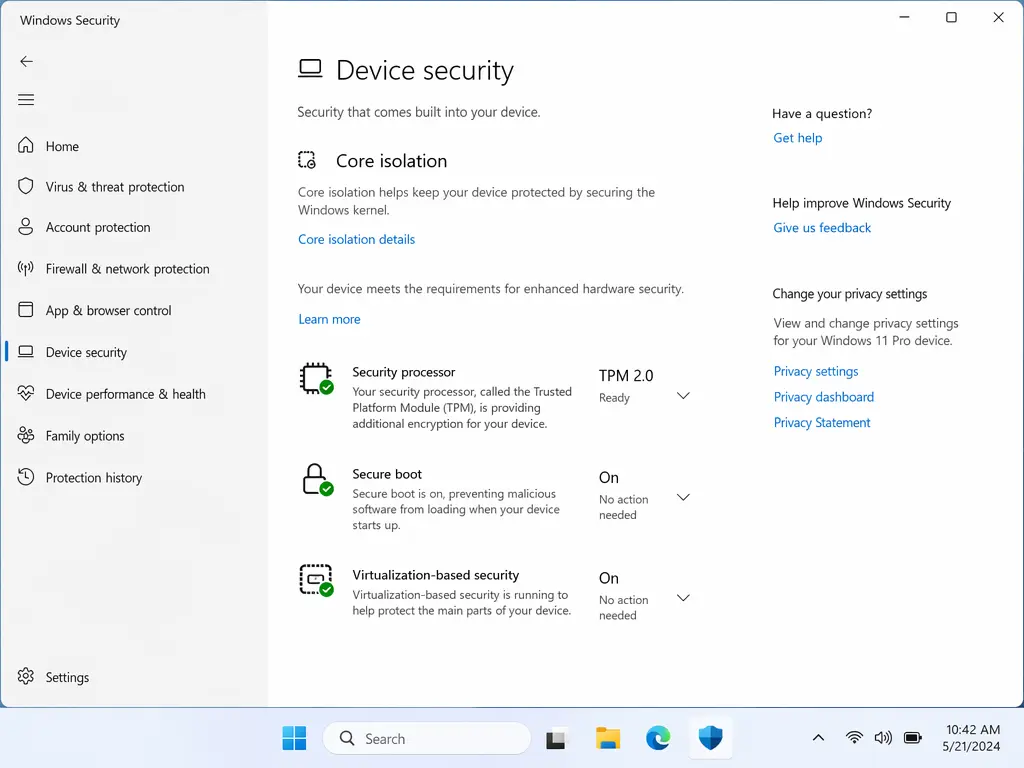
Bunların hiçbiri isteğe bağlı değildir ya da ayarlar menüsünde gizli değildir – sistemin temelinde yerleşiktir. Pratikteki fark, herhangi bir üçüncü taraf güvenlik yazılımı devreye girmeden önce, donanım düzeyinde güvenliğinin ihlal edilmesinin önemli ölçüde daha zor olduğu bir sistemdir.
Bilmeniz gereken özellikler
Windows 11’deki bazı yenilikler, çalışma tarzınıza bağlı olarak oldukça önemli olabilir. Diğerleri ise kullanışlı olsa da devrim niteliğinde değildir.
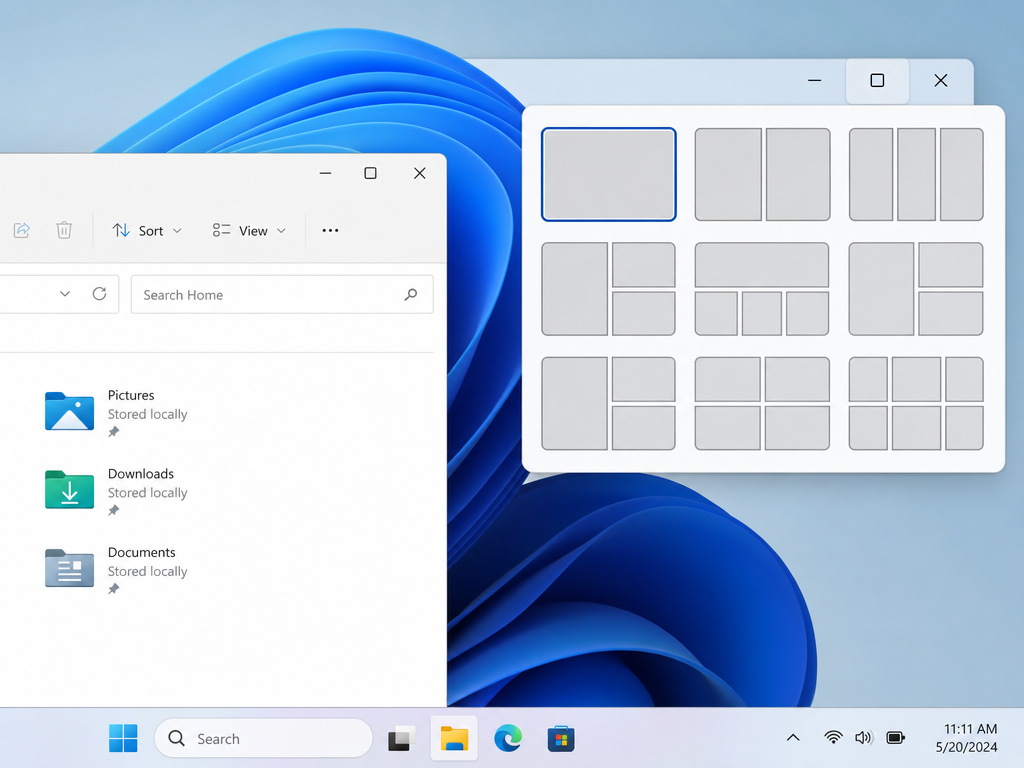
Snap Düzenleri ve Snap Grupları , pratik açıdan en kullanışlı verimlilik özelliğidir. Herhangi bir penceredeki maksimize düğmesinin üzerine fareyi getirdiğinizde bir düzen seçenekleri ızgarası belirir – açık uygulamalarınızı bir düzen içinde sıralayın; Windows bu gruplamayı bir Snap Grubu olarak hatırlar. Başka bir göreve geçin, geri dönün ve her şey tam olarak bıraktığınız yerde olsun. Gün boyu uygulamalar arasında geçiş yapan herkes için bu, gerçek anlamda zaman tasarrufu sağlar.
[EKRAN GÖRÜNTÜSÜ: Düzen ızgara seçeneklerini gösteren Windows 11 Snap Düzenleri katmanı – alternatif metin: “Windows 11 Snap Düzenleri pencere yönetimi verimlilik özelliği”]
Sanal Masaüstleri Windows 10 sürümüne kıyasla çok daha kullanışlıdır – ayrı duvar kağıtları, daha akıcı geçişler ve çalışma ortamları arasında karışıklık yaşanmadan farklı çalışma ortamlarını koruma imkanı sunar.
Otomatik HDR , uyumlu monitörlerde eski oyunların görsel kalitesini iyileştirir ve geliştiricinin herhangi bir müdahalesi gerekmeden standart dinamik aralıklı içeriği HDR’ye dönüştürür. Desteklenen bir monitör ve GPU’da, eski oyunlar herhangi bir ayara dokunmaya gerek kalmadan gözle görülür şekilde daha iyi görünür.
Görev çubuğu, Windows 11’in piyasaya sürüldüğü sırada en çok eleştirilen özelliklerinden biriydi, ancak önemli ölçüde güncellendi. Artık görev çubuğu ekranın herhangi bir kenarına yeniden konumlandırılabilir, bölümler bağımsız olarak gösterilip gizlenebilir, açık pencereler için uygulama etiketleri etkinleştirilebilir ve daha küçük görev çubuğu seçeneği sayesinde ekran alanı kazanılabilir. Windows 11 ile ilgili en sık dile getirilen şikayet – Windows 10’a kıyasla daha kısıtlı olması – büyük ölçüde giderilmiştir.
Copilot ve yapay zeka özellikleri 2026 yılına kadar kademeli olarak kullanıma sunulacak. Standart kullanıcılar için en pratik olan özellikler arasında yapay zeka destekli arama, arka plan gürültüsü filtreleme özelliğine sahip geliştirilmiş sesli giriş ve yerel Windows uygulamalarına entegre edilmiş yapay zeka araçları yer alıyor. Yaptığınız işi tarif ederek bilgisayarınızdaki etkinlikleri aramanızı sağlayan Recall gibi özellikler, NPU’lu Copilot+ sertifikalı donanım gerektirir. Bilgisayarınızda böyle bir donanım varsa, bu özellikleri kullanabilirsiniz. Aksi takdirde, yapay zeka ile eklenen özellikler şimdilik köklü bir değişimden ziyade kademeli iyileştirmeler niteliğindedir.
Uyumluluk: Yazılım ve donanımınız hâlâ çalışacak mı?
Çoğu kullanıcı için evet. Windows 11, Windows 10 ile aynı uygulamaları çalıştırır – uyumluluk katmanı değişmemiştir ve Windows 10’da çalışan yazılımlar, Windows 11’de de neredeyse her zaman aynı şekilde çalışır.
Yükseltme yapmadan önce kontrol etmenizde fayda var:
Windows 10 için onaylanmış uzmanlık amaçlı veya düzenlemeye tabi yazılımlar Windows 10 için sertifikalandırılmış, ancak satıcının Windows 11 desteğini henüz onaylamadığı yazılımlar. Çoğu artık onaylamıştır, ancak iş açısından kritik olan her şey için bunu doğrulamakta fayda vardır.
Eski çevre birimleri – 2015 yılından önce üretilmiş yazıcılar, tarayıcılar ve özel donanımlar için bazen Windows 11 sürücüleri bulunmayabilir. Çoğu üretici sürücü paketlerini güncellemiştir, ancak iş akışınız için gerekli olan sürücülerin olup olmadığını kontrol edin.
32 bit uygulamalar hâlâ Windows 11’de çalışıyor – Windows 11’in kaldırdığı şey, işletim sistemi yükleyicisinin 32 bit sürümüydü, uygulama uyumluluğu değil. İkisi farklı şeylerdir.
Bilgisayarınız Windows 11’i destekliyor mu?
Windows 11 için Intel 8. nesil veya daha yeni bir 64 bit işlemci (veya AMD Ryzen 2000 veya daha yeni), 4 GB RAM, 64 GB depolama alanı, TPM 2.0 ve Güvenli Önyükleme gereklidir. İşlemci gereksinimi, çoğu eski bilgisayarın yetersiz kaldığı noktadır.
Microsoft’un ücretsiz PC Health Check aracı, bilgisayarınızı tarar ve bir dakikadan kısa bir sürede uyumluluğu doğrular. 2018-2019 yıllarından itibaren üretilen çoğu bilgisayar bu testi geçer. Bu dönemden önceki bilgisayarlar ise, çoğunlukla CPU gereksinimi nedeniyle testi geçemez.
Bilgisayarınız uygunsa, Windows 10’dan Windows 11’e yükseltme işlemi Windows Update aracılığıyla ücretsiz olarak gerçekleştirilebilir. Ayarlar’ı açın, Windows Update’e gidin; donanım gereksinimleri karşılanıyorsa yükseltme seçeneği sunulacaktır. Satın alma gerekmez.
Bilgisayarınız bu şartları karşılamıyorsa, gerçekçi seçenekler şunlardır: yeni bir bilgisayar almayı planlarken Ekim 2027’ye kadar Windows 10’da kalmak, mümkünse donanımı yükseltmek (bazı durumlarda uyumlu bir masaüstü anakartına TPM modülü eklemek) ya da bilgisayarı değiştirip Windows 11’i sıfırdan doğru şekilde kurmak.
Şu anda kimler yükseltme yapmalı?
Bilgisayarınız bu güncelleme için uygun ancak henüz güncellemeyi yapmadınız. Güncelleme ücretsizdir, on gün içinde geri alınabilir ve bu sayede birkaç yıllık ek güvenlik desteğinin yanı sıra performans ve güvenlik açısından somut iyileştirmelerden yararlanabilirsiniz.
Yeni bir bilgisayar satın alıyorsunuz. Her yeni bilgisayar, Windows 11 ile başlamalıdır. Yeni bir bilgisayarı Windows 10 ile kurmak, son aşamasına gelmiş bir işletim sistemiyle başlamak anlamına gelir.
Hassas verilerle veya müşteri dosyalarıyla çalışıyorsunuz. Windows 11’deki donanım düzeyinde güvenlik özellikleri – TPM, Güvenli Önyükleme, VBS – bilgisayarında ticari veya kişisel hassas bilgiler bulunan herkes için Windows 10’a kıyasla önemli ölçüde daha sağlam bir temel sunuyor.
Kim makul bir şekilde bekleyebilir ki
Makineniz artık ömrünün sonuna gelmiş durumda ve önümüzdeki altı ila on iki ay içinde yenisiyle değiştirilecek. Eskiyen bir makineyi yükseltmek, bekleyip yenisini doğru düzgün kurmaktan daha mantıksızdır.
Satıcı tarafından Windows 11 ile uyumlu olduğu onaylanmamış bir özel yazılım kullanıyorsunuz. Yükseltme yapmadan önce bu onayını alın – genellikle hızlı bir kontrol yeterlidir.
Windows 10’da kalmak için gerçek bir nedeni olan kim var?
Donanımınız Windows 11 gereksinimlerini karşılamıyor ve şu anda değiştirme seçeneği mevcut değil. Genişletilmiş güvenlik desteği Ekim 2027’ye kadar devam edecek. Bu tarihten sonra bilgisayarınız çalışmaya devam edecek, ancak yamalanmamış güvenlik açıkları birikmeye başlayacaktır.
Kiosklar, üretim hattı kontrolörleri, tıbbi cihazlar gibi sabit işlevli makineleri kullanıyorsunuz; bu makinelerde sistem kararlılığı, özelliklerin güncel olmasından daha önemlidir. Bu tür makineler için, Windows 11 Enterprise LTSC genellikle standart yükseltme yolundan ziyade doğru uzun vadeli çözümdür.
Windows 11 Home ve Pro: Hangisine ihtiyacınız var?
İster mevcut cihazınızı yükseltin ister yeni bir cihaz satın alın, bu konu üzerinde birkaç dakika düşünmeye değer.
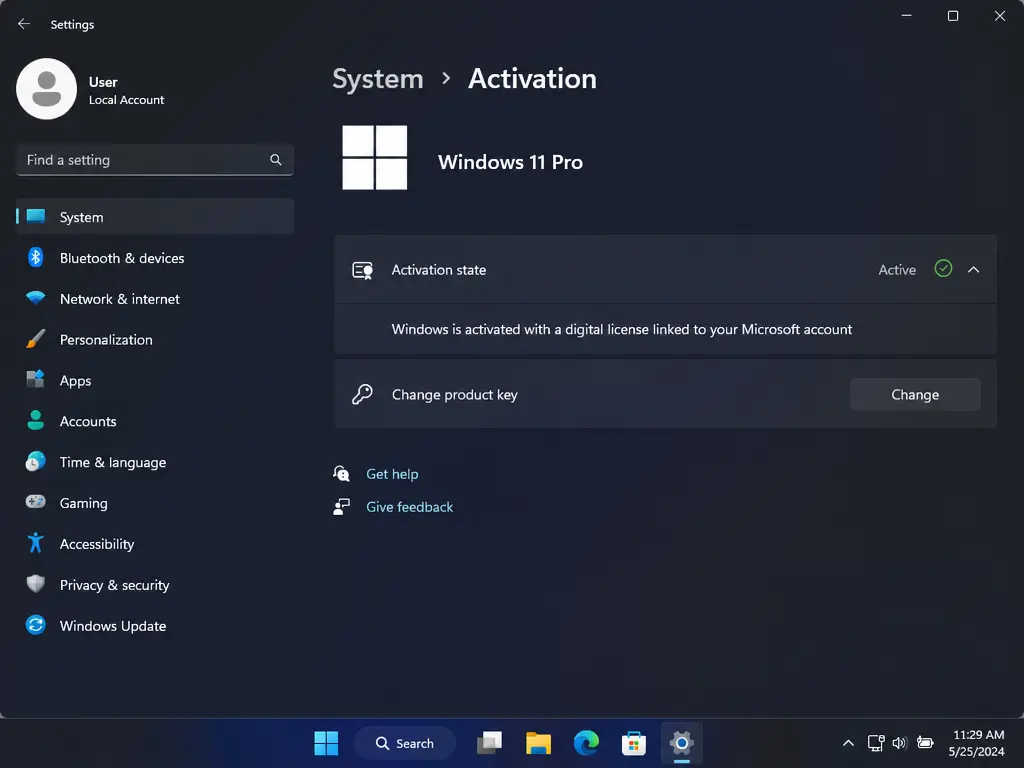
Windows 11 Home çoğu kişisel kullanıcının ihtiyaç duyduğu her şeyi karşılar. Windows 11 Pro ise BitLocker tam disk şifreleme, Uzak Masaüstü, Hyper-V sanallaştırma ve güncellemelerin ne zaman yükleneceğini kontrol etmenizi sağlayan Windows Update for Business özelliklerini ekler. Evden çalışıyorsanız ve ana bilgisayarınıza uzaktan erişim gerekiyorsa, şifrelenmesi gereken müşteri dosyalarını yönetiyorsanız veya güncelleme zamanlamasını kontrol etmek istiyorsanız, Pro sürümü tercih etmeye değer. Bunların hiçbiri sizin için geçerli değilse, Home sürümü doğru seçimdir.
Her ikisi de Windows 11 Home ve Windows 11 Professional Keyfy’de anında teslimat ile mevcuttur. Windows 11 ve Office’i tek seferde halletmek istiyorsanız, Windows 11 Pro ve Office 2024 paketi tek bir satın alma işlemiyle her ikisini de karşılar.
Sonuç olarak
Windows 10, yolunun sonuna gelmiş iyi bir işletim sistemidir. Windows 11, modern donanımlarda daha hızlıdır, tasarım açısından daha güvenlidir ve Microsoft’un aktif olarak geliştirmekte olduğu tek sürümdür. Donanımınız uygunsa yükseltme ücretsizdir; uygun değilse, çözülmesi gereken asıl sorun budur.