English
 Italiano
 Português
 Română
 Español
 Ελληνικά
 Polski
 Türkçe




Iemand opent Microsoft Project voor het eerst – meestal omdat de IT-afdeling het in de hele afdeling heeft geïnstalleerd – en staart naar een leeg raster dat eruitziet als een kruising tussen een spreadsheet en een kalender. Als die persoon op zoek is naar hoe je een Gantt-diagram maakt in Microsoft Project, is dit meestal het moment waarop hij of zij vastloopt. Wat is dan de voor de hand liggende volgende stap? In het menu ‘Invoegen’ zoeken naar een knop ‘Gantt-diagram’. Die knop bestaat niet. En de verwarring die daarop volgt, is de belangrijkste reden waarom beginners de software al binnen tien minuten opgeven.
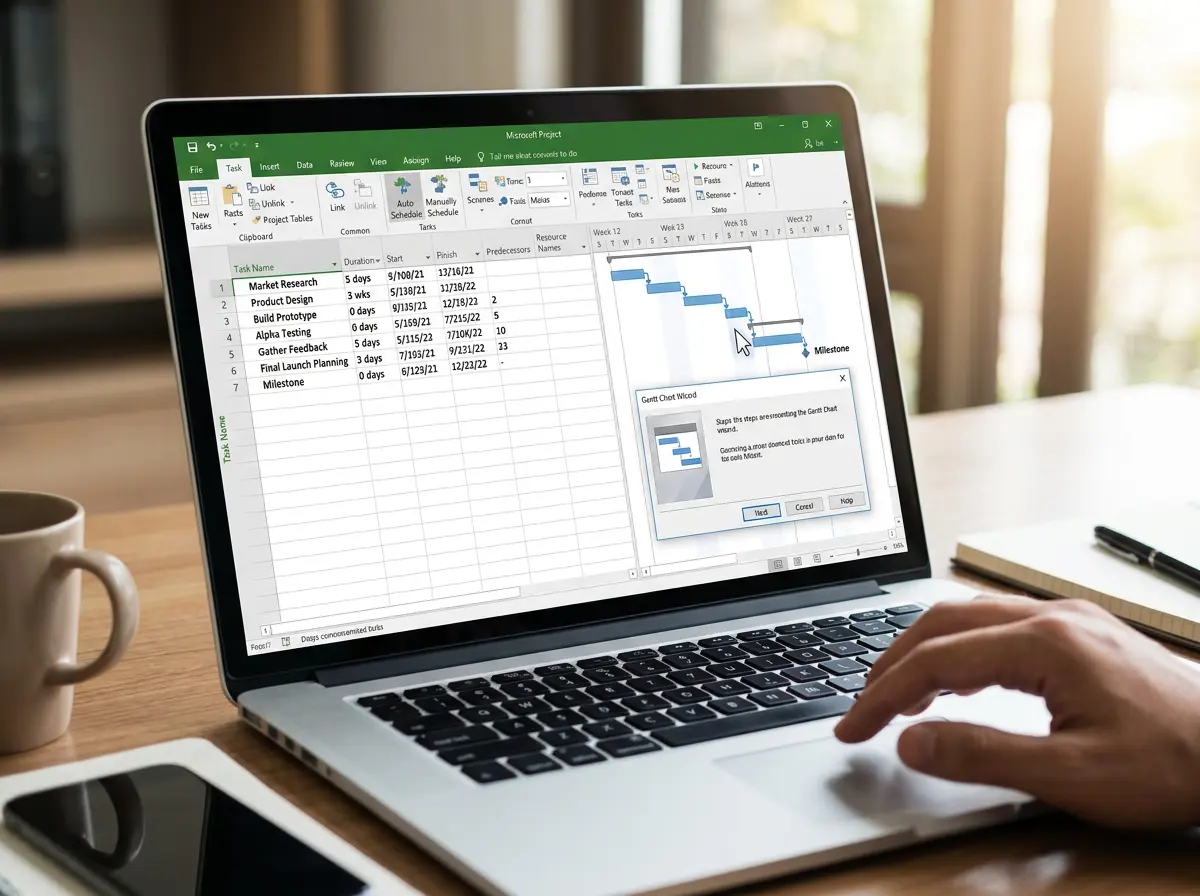
Dit is nu juist wat niemand die een concurrerend programma verkoopt, wil uitleggen: het Gantt-diagram is niet iets dat je invoegt of tekent. Het ontstaat vanzelf. Elke balk in die tijdlijn is slechts een visuele weergave van een rij in de tabel aan de linkerkant. Typ een taak in, geef er een duur aan, en er verschijnt vanzelf een balk. Koppel twee taken aan elkaar en er verschijnt vanzelf een pijl tussen beide.
Het punt is dat de hele werkwijze precies andersom verloopt dan de meeste mensen verwachten. Je stelt een takenlijst op, en de grafiek is het bijproduct daarvan.
Korte samenvatting: Het maken van een Gantt-diagram in Microsoft Project bestaat uit drie stappen die in de juiste volgorde moeten worden uitgevoerd: het invoeren van je takenlijst, het instellen van de duur en vervolgens het koppelen van afhankelijkheden. Het diagram wordt tijdens het typen automatisch op basis van die tabel gegenereerd, dus je hoeft niets handmatig in te voegen. Er is ook een Gantt-diagramwizard voor het opmaken, maar deze is standaard verborgen en moet handmatig aan het lint worden toegevoegd.
Waarom beginners al vastlopen voordat ze beginnen
De meeste handleidingen die bij dit onderwerp hoog scoren, worden gepubliceerd door bedrijven die concurrerende software verkopen. Ze stellen Project voor als een intimiderend bolwerk, lopen een paar stappen door en schakelen dan over naar „of je kunt natuurlijk ook gewoon onze tool gebruiken“. Wat ze daarbij over het hoofd zien, is het enige mentale model dat ervoor zorgt dat alles op zijn plaats valt.
En die verwarring is structureel. Je komt meteen in de Gantt-grafiekweergave terecht (dat is de standaardinstelling), maar de tijdlijn aan de rechterkant is leeg omdat er nog geen taken zijn. Nieuwe gebruikers zien een lege ruimte waar ze een grafiek hadden verwacht en denken dat er iets mis is.
Er is niets kapot. Het canvas wacht gewoon op gegevens.
De documentatie van Microsoft zelf is hier heel duidelijk over. De balken worden getekend op basis van de velden ‘Start’, ‘Einde’ en ‘Duur’ in de takenlijst van de Gantt-grafiekweergave, en zodra die velden zijn ingevuld, verschijnt de afbeelding. Dat is de hele truc.
Hoe maak je een Gantt-diagram in Microsoft Project: de daadwerkelijke bouwvolgorde
Laten we eens kijken hoe de reeks stappen precies in elkaar zit, want juist als mensen deze stappen niet in de juiste volgorde uitvoeren, lopen ze tegen problemen aan.
Stap één: de takenlijst. Klik in de eerste cel onder ‘Taaknaam’ en typ je eerste taak in. Druk op Enter en typ de volgende taak in. Ga zo door totdat alle taken zijn opgenomen, één per rij. Let voorlopig nog niet op de datums – in dit stadium breng je alleen in kaart wat er moet gebeuren.
Stap twee: duur. Ga naar de kolom ‘Duur’ en voer in hoe lang elke taak duurt, bijvoorbeeld ‘3 dagen’ of ‘2 weken’. Zodra je een duur invoert, verschijnt er rechts een blauwe balk tegen de tijdlijn. Dit is de eerste keer dat de meeste mensen zien dat de grafiek daadwerkelijk reageert, en het is het moment waarop het geheel duidelijk wordt.
Standaard plant Project nieuwe taken handmatig in, wat betekent dat de balken op de plek blijven staan waar je ze het laatst hebt achtergelaten. Door elke taak in te stellen op ‘Automatisch gepland’ (er is een schakelaar op het tabblad ‘Taak’) zorgt Project ervoor dat de posities worden berekend op basis van de duur en de koppelingen. Bij het opzetten van je eerste echte Gantt-diagram voor een project bespaart automatische planning je veel handmatig slepen.
Stap drie: afhankelijkheden. Hier houdt de grafiek op een stapel losse balken te lijken en verandert hij in een plan. Selecteer twee taken die achter elkaar worden uitgevoerd en klik vervolgens op de knop Koppelen – het kettingpictogram op het tabblad Taak. Project tekent een pijl van het einde van de eerste balk naar het begin van de tweede en verschuift de data van de tweede taak, zodat deze pas kan beginnen als de eerste is voltooid.
Elke balk die je ziet, is een rij die je hebt ingevoerd. Koppel de rijen aan elkaar en de pijlen verschijnen vanzelf. Er is geen aparte stap ‘een grafiek maken’, omdat de tabel zelf de grafiek is.
Koppel de rest van je afhankelijke taken op dezelfde manier en de tijdlijn wordt elke keer automatisch aangepast. Dat cascade-effect, waarbij het verplaatsen van één taak alles stroomafwaarts verschuift, is de reden waarom mensen een .mpp-bestand gebruiken in plaats van vakjes te tekenen in een diavoorstelling.
De Gantt-diagramwizard die niemand kan vinden
Hier is een detail waar zelfs mensen die Project al eerder hebben gebruikt, over struikelen. Er zit namelijk een echte Gantt-diagramwizard ingebouwd om balken op te maken, kleuren toe te passen en zaken als het kritieke pad of de speling weer te geven. Echt handig. En in de nieuwere versies is deze verborgen.
De wizard wordt standaard niet weergegeven op het lint. Microsoft heeft hem ondergebracht bij de opdrachten die niet standaard worden weergegeven, dus je moet hem zelf toevoegen. Ga naar Bestand, vervolgens naar Opties en daarna naar Lint aanpassen. Kies in de vervolgkeuzelijst „Opdrachten kiezen uit“ de optie „Opdrachten die niet in het lint staan“, blader door de lijst tot je de „Gantt-diagramwizard“ vindt en voeg deze toe aan een aangepaste groep op een van je tabbladen. Als je op zoek bent naar „gantt-diagramwizard project“ omdat de opdracht ontbreekt, dan is dit de reden waarom.
Zodra de wizard in het lint staat, wordt er bij het uitvoeren ervan een stapsgewijs dialoogvenster geopend. Op de ondersteuningspagina van Microsoft voor de Gantt-diagramwizard worden de exacte aanwijzingen stap voor stap uitgelegd, maar kort gezegd wordt er gevraagd wat je in de balken wilt weergeven, waarna deze dienovereenkomstig worden opgemaakt. Je hoeft de opmaak niet handmatig aan te passen.
Zorg er gewoon voor dat je goed begrijpt wat de wizard wel en niet doet. Hij zet een grafiek op basis van je taakgegevens die al bestaat. Hij maakt er geen vanuit het niets. Als de takenlijst leeg is, is er niets om mee te werken.
Info: De Gantt-diagramwizard past de opmaak van een bestaande tijdlijn aan; hij maakt er nooit zelf een aan. Stel eerst je takenlijst en de duur van de taken op en voer vervolgens de wizard uit om de balken op te maken. Als je de wizard op een leeg bestand uitvoert, gebeurt er niets nuttigs.
Pas opmaak toepassen nadat de gegevens aanwezig zijn
Zodra de taken, de duur en de koppelingen zijn ingesteld, is de opmaak de laatste stap. Dit is ook de volgorde die in de meeste concurrerende tutorials verkeerd wordt weergegeven, omdat ze de opmaak al vroeg in het proces toepassen om snel screenshots te kunnen maken, waardoor mensen juist het tegenovergestelde van een logische werkwijze leren.
Het tabblad ‘Opmaak’ verschijnt als een contexttabblad onder ‘Gantt-diagramtools’ zodra je in die weergave bent, en daar vind je vrijwel alles wat je nodig hebt. Schakel ‘Kritieke taken’ in om de keten te markeren die je einddatum bepaalt, schakel ‘Speling’ in om de speling weer te geven, of voeg tekst toe naast de balken om verantwoordelijken en mijlpalen te benoemen. Een goede handleiding voor Gantt-diagrammen in Microsoft Project beschouwt dit alles als opruimwerk, niet als het uitgangspunt.
Mijlpalen verdienen even een korte vermelding. Als je een taak invoert met een duur van nul, geeft Project deze weer als een ruitje in plaats van een balkje. Handig voor goedkeuringen, aftekeningen of opleverdata die geen tijd in beslag nemen.
Als er iets niet klopt
Er zijn een paar problemen die bij beginnende gebruikers steeds weer terugkomen, maar dat betekent niet dat de software niet goed werkt.
De balken verschijnen op de verkeerde plek of verschuiven niet zoals je zou verwachten. Meestal staat de taak nog ingesteld op ‘Handmatig gepland’. Zet dit op ‘Automatisch gepland’ en Project neemt de positionering over op basis van je duur en koppelingen.
Wordt er niets weergegeven in de tijdlijn, ook al heb je de namen van de taken ingevoerd? Er zijn geen duurwaarden ingevoerd, dus er valt niets weer te geven. Vul de kolom ‘Duur’ in en er verschijnen balken.
Afhankelijkheden werken niet in cascade. Als het koppelen van twee taken geen invloed heeft op de data, controleer dan of beide taken automatisch zijn ingepland, want een handmatig ingeplande taak houdt helemaal geen rekening met de einddatum van de voorafgaande taak.
En als de hele grafiek te ver is ingezoomd of uitgezoomd om te kunnen lezen, gebruik dan de bedieningselementen voor de tijdschaal op het tabblad ‘Weergave’ of de zoomschuifbalk rechtsonder om de weergave aan te passen aan dagen, weken of maanden, afhankelijk van de looptijd van het project.
Een opmerking over het legaal verkrijgen van Project
Microsoft Project wordt apart van het reguliere Office-pakket gelicentieerd, wat mensen verbaast die ervan uitgaan dat het bij het pakket is inbegrepen. Het wordt verkocht als een zelfstandige desktoplicentie of als onderdeel van bepaalde Project Online-abonnementen. Als je organisatie je geen licentiesleutel heeft gegeven, heb je een legitieme zelfstandige licentie nodig om de desktop-app te activeren en echte .mpp-bestanden op te kunnen slaan.
Ook de vraag over de editie zorgt voor verwarring. Project Standard 2024 biedt alles wat in deze handleiding wordt behandeld – takenlijsten, looptijden, afhankelijkheden, de Gantt-diagramwizard – en is voldoende voor iedereen die zijn eigen tijdlijn beheert. Project Professional 2024 voegt functies voor middelenbeheer en samenwerking toe voor teams die een plan met meerdere mensen delen, dus de extra uitgave is alleen de moeite waard als dat daadwerkelijk de opzet is waarmee je werkt.
Kopers die een legitieme licentie willen zonder de volledige winkelprijs te betalen, kunnen via de softwarelicentiewinkel van Keyfy echte, authentieke sleutels vinden, die na het afrekenen per e-mail worden verzonden. Keyfy verkrijgt zijn licenties via legitieme kanalen in plaats van via ‘activator’-tools, en er is ondersteuning beschikbaar als u hulp nodig hebt bij de activering. Het gebruik van originele licenties is hier belangrijker dan normaal, omdat een ingetrokken of vervalste sleutel u de toegang kan ontzeggen tot precies die .mpp-bestanden waar een heel team van afhankelijk is.
Veelgestelde vragen
Waar vind ik de knop voor het Gantt-diagram in Microsoft Project?
Die is er niet, en dat is de kern van het misverstand. Project wordt standaard geopend in de Gantt-diagramweergave, en de tijdlijn wordt automatisch gevuld op basis van je takenlijst. Voer taken en looptijden in, en het diagram wordt vanzelf getekend. Je voegt het nooit als een apart object in.
Waarom is de rechterkant van mijn scherm leeg?
Omdat je nog geen duur hebt ingevoerd. De balken worden gegenereerd op basis van de velden ‘Start’, ‘Einde’ en ‘Duur’, dus een lege kolom ‘Duur’ betekent een lege tijdlijn. Voeg aan een willekeurige taak een duur toe en de bijbehorende balk verschijnt onmiddellijk.
Hoe voeg ik de Gantt-diagramwizard toe aan het lint?
Ga naar Bestand, Opties, Lint aanpassen en kies vervolgens “Opdrachten die niet in het lint staan” uit het vervolgkeuzemenu. Zoek de Gantt-diagramwizard, voeg deze toe aan een aangepaste groep en klik op OK. De wizard kan vervolgens worden gestart vanaf de plek waar je hem hebt geplaatst.
Moet ik de afhankelijkheidspijlen zelf tekenen?
Nee. Selecteer de gekoppelde taken, klik op de knop ‘Koppelen’ op het tabblad ‘Taak’, waarna Project de pijl tekent en de datums aanpast. Handmatig tekenen maakt geen deel uit van de workflow.
Kan ik een Gantt-diagram maken zonder Microsoft Project?
Ja, programma’s zoals Excel of speciale apps pakken dit op een andere manier aan, maar het .mpp-bestand en de automatische planning op basis van afhankelijkheden zijn specifiek voor Project. Voor iedereen die dat cascade-gedrag nodig heeft, is de eigen tool de praktische keuze.
Tot slot
Bij het maken van een MPP-bestand voor een Gantt-diagram komt het erop neer dat je erop vertrouwt dat het diagram de gegevens volgt, en niet andersom. Als je hier bent gekomen omdat je je afvraagt hoe je een Gantt-diagram in Microsoft Project kunt maken, is het antwoord: voer je taken in, stel de duur in, koppel de afhankelijkheden en laat de tijdlijn zichzelf samenstellen. Opmaak en de verborgen wizard komen pas op het laatst, zodra er iets op het scherm staat om op te maken.
Activeer het project met een originele sleutel
Sla het giswerk rond licenties over en koop een geverifieerde sleutel waarmee je de desktop-app kunt activeren, zodat je echte .mpp-bestanden kunt opslaan.
Koop een originele licentie →