Nederlands
 English
 Italiano
 Português
 Română
 Español
 Ελληνικά
 Türkçe






Otwierasz „Ustawienia”, widzisz mały baner zachęcający do przejścia na Windows 11 i nie masz pojęcia, czy Twój komputer w ogóle spełnia wymagania. W tej wersji Microsoft nie tylko nieznacznie podniósł wymagania sprzętowe, ale wprowadził kilka nowych warunków, które sprawiają trudności nawet osobom znającym się na komputerach, a oficjalne wyjaśnienia nigdy nie wyjaśniły tej kwestii w sposób zrozumiały.
Jak więc sprawdzić, czy Twój komputer spełnia wymagania? Wystarczą dwie minuty, a uzyskasz jasną odpowiedź.
Zacznij od narzędzia firmy Microsoft
Najszybsza trasa to aplikacja PC Health Check, którą firma Microsoft stworzyła specjalnie w tym celu. Pobierz ją ze strony Microsoftu, zainstaluj, otwórz i kliknij „Sprawdź teraz” pod nagłówkiem „Windows 11”. Aplikacja wyświetli prostą odpowiedź „tak” lub „nie”, a gdy odpowiedź brzmi „nie”, wskaże dokładnie, jaki wymóg uniemożliwia instalację, zamiast pozostawiać użytkownika w niepewności.
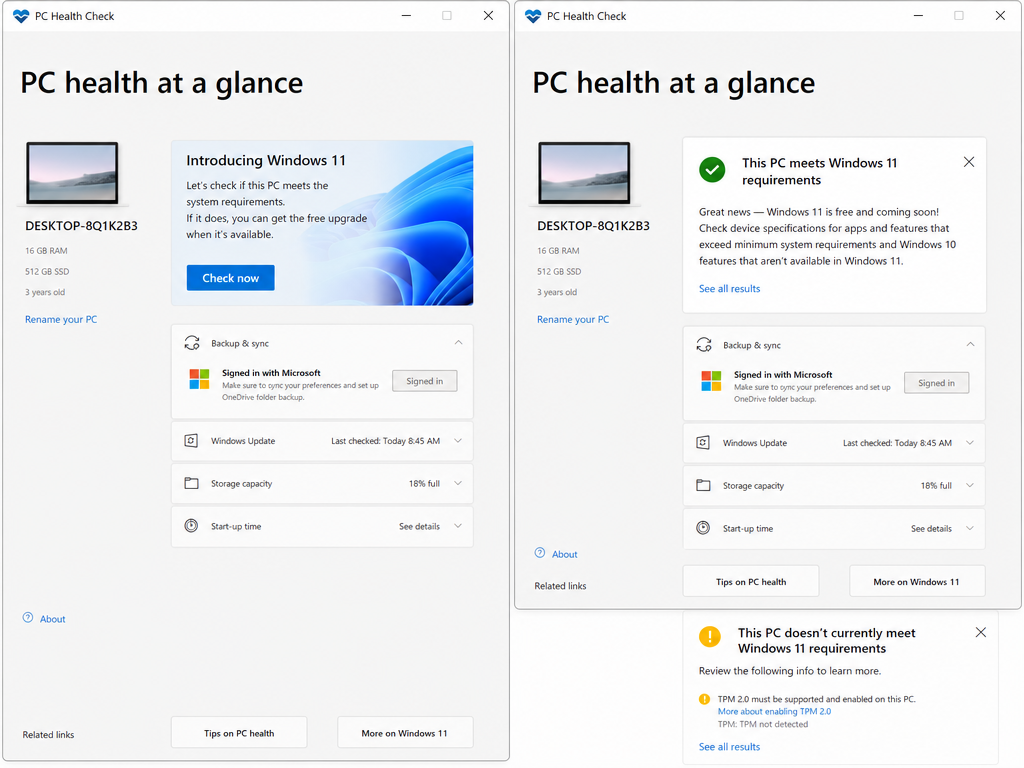
To naprawdę wszystko, czego większość osób potrzebuje, aby odpowiedzieć na pytanie „czy mój komputer obsługuje system Windows 11”. Jeśli otrzymasz zielone światło, możesz od razu przejść do przeglądania licencji systemu Windows 11 i pominąć resztę tego tekstu. Narzędzie to ma jednak zwyczaj posługiwać się terminami takimi jak TPM bez wyjaśniania ich znaczenia, więc jeśli otrzymałeś odpowiedź „nie” i chcesz zrozumieć dlaczego, czytaj dalej.
Co tak naprawdę sprawdza system Windows 11
Oto pełna lista, na podstawie której firma Microsoft ocenia, czy Twoje urządzenie spełnia wymagania. Warto ją raz przeczytać, aby dokładnie wiedzieć, co oznacza każdy z tych wskaźników, jeśli narzędzie PC Health Check wyświetli Ci któryś z nich.
- Procesor: 64-bitowy procesor o częstotliwości co najmniej 1 GHz i co najmniej dwoma rdzeniami. W praktyce oznacza to procesory Intel 8. generacji lub nowsze albo procesory AMD z serii Ryzen 2000 lub nowsze.
- Pamięć RAM: Podano, że minimalna pojemność to 4 GB, jednak jeśli chcesz, aby komputer faktycznie działał płynnie, bardziej realistyczną wartością jest 8 GB.
- Pamięć: Co najmniej 64 GB wolnego miejsca.
- Oprogramowanie układowe systemu: UEFI z funkcją Secure Boot.
- TPM: Moduł zaufanej platformy w wersji 2.0.
- Karta graficzna: Zgodna z DirectX 12, z sterownikiem WDDM 2.0.
- Wyświetlacz: 9 cali lub większy, o rozdzielczości co najmniej 720p.
- Połączenie internetowe: Wymagane do zakończenia konfiguracji w systemie Windows 11 Home, wraz z kontem Microsoft.
Jeśli Twój komputer został zakupiony w ciągu ostatnich czterech lub pięciu lat, istnieje spora szansa, że bez problemu spełni wszystkie wymagania z tej listy. Warto zauważyć, że wymagania są identyczne niezależnie od tego, czy rozważasz wersję Home, czy Pro, więc kompatybilność w ogóle nie ma znaczenia przy podejmowaniu tej decyzji. Jeśli nadal zastanawiasz się, którą wersję faktycznie kupić, ten przewodnik „Home vs Pro” przedstawia szczegółowe różnice między nimi. Dwa wymagania, które faktycznie stanowią przeszkodę dla wielu użytkowników, to TPM 2.0 i generacja procesora, dlatego zasługują one na osobne wyjaśnienie.
TPM 2.0 – wymóg, który wprawił wszystkich w zakłopotanie w momencie wprowadzenia na rynek
Skrót TPM oznacza Trusted Platform Module – niewielki układ scalony umieszczony na płycie głównej, który w tle obsługuje klucze szyfrujące i inne funkcje zabezpieczające. Oto fakt, który zaskakuje większość osób: ogromna liczba komputerów wyprodukowanych od około 2016 roku ma już wbudowany układ TPM 2.0. Jest on po prostu domyślnie wyłączony w BIOS-ie, więc narzędzie PC Health Check wykrywa jego brak, podczas gdy w rzeczywistości jest on po prostu w stanie uśpienia.
Włączenie urządzenia zajmuje zazwyczaj kilka minut:
- Uruchom ponownie komputer i przejdź do ustawień BIOS-u lub UEFI. Zazwyczaj odbywa się to poprzez naciśnięcie klawisza F2, F10, Delete lub Esc zaraz po uruchomieniu komputera, choć konkretny klawisz zależy od producenta.
- Poszukaj opcji o nazwie TPM, PTT (Intel Platform Trust Technology) lub fTPM (wersja firmy AMD).
- Ustaw opcję na „Włączone”.
- Zapisz i uruchom ponownie.
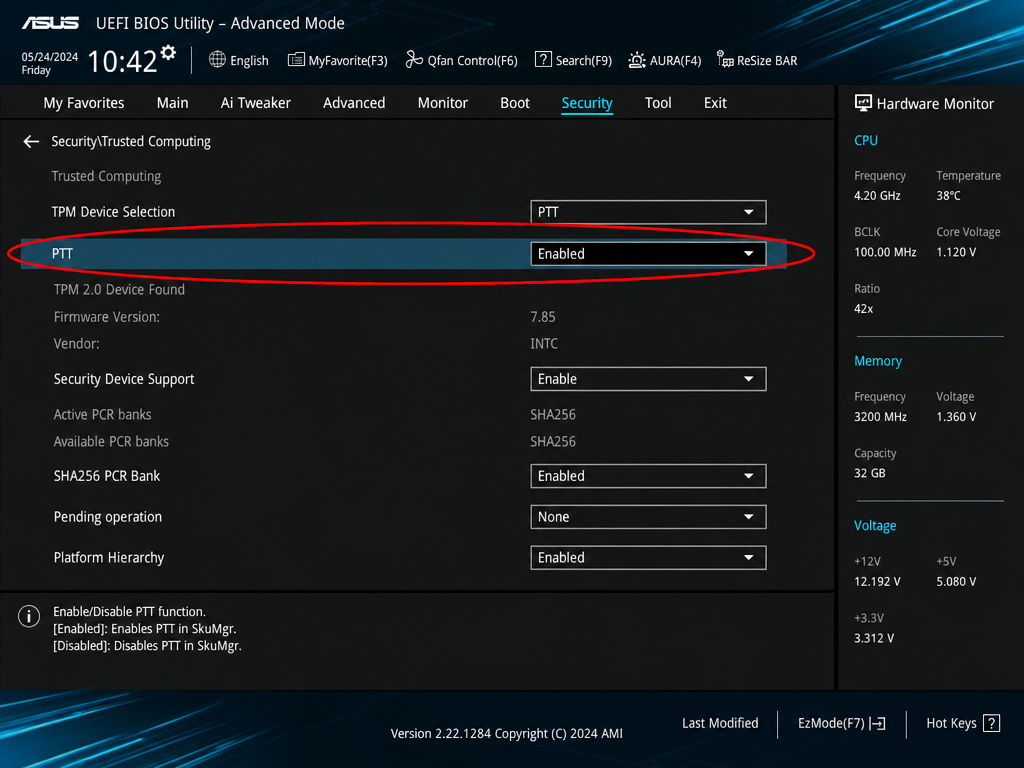
Jeśli dokładnie to sprawdzisz i naprawdę nie znajdziesz tam absolutnie nic związanego z TPM, zazwyczaj oznacza to, że sama płyta główna nie obsługuje tej funkcji i żadne kliknięcia w menu tego nie naprawią.
Pokonanie bariery związanej z generacją procesorów jest trudniejsze
W samym systemie Windows nie ma na to żadnego obejścia. Microsoft prowadzi zatwierdzoną listę obsługiwanych procesorów, a jeśli danego procesora nie ma na tej liście, narzędzie PC Health Check oznaczy go jako niezgodny, nawet jeśli procesor nadal doskonale sprawdza się w codziennym użytkowaniu. To dziwne uczucie, gdy komputer, na którym działa wszystko, co mu rzucisz, zostaje odrzucony wyłącznie ze względu na datę produkcji procesora, co frustruje wielu właścicieli solidnych komputerów z procesorami Intel szóstej lub siódmej generacji.
Istnieją nieoficjalne metody pozwalające zainstalować system Windows 11 na sprzęcie, który nie jest obsługiwany, jednak firma Microsoft otwarcie informuje, że nie gwarantuje aktualizacji ani wsparcia technicznego dla komputerów wykraczających poza oficjalną listę. Może to być akceptowalne ryzyko w przypadku zapasowego laptopa, na którym przeprowadzasz eksperymenty. Nie jest to jednak coś, co warto robić na komputerze, na którym faktycznie polegasz na co dzień. Jeśli tak wygląda Twoja sytuacja, a modernizacja sprzętu nie wchodzi obecnie w grę, oryginalna licencja na system Windows 10 nadal stanowi legalny sposób na utrzymanie prawidłowej licencji na urządzeniu w trakcie planowania kolejnych kroków.
Jeśli Twój obecny komputer nie spełnia wymagań
W zależności od tego, co faktycznie stanowi dla Ciebie przeszkodę, pojawia się tu kilka realnych możliwości.
Jeśli chodzi tylko o wyłączony moduł TPM, to zazwyczaj wystarczy go włączyć w BIOS-ie – cała naprawa zajmuje zaledwie pięć minut. Jeśli przyczyną jest sama generacja procesora, to jest to raczej ograniczenie sprzętowe niż problem z ustawieniami i warto potraktować to jako znak, że komputer i tak zbliża się do końca swojego okresu użytkowania, a nie jako coś, z czym należy dalej walczyć.
W takiej sytuacji najprostszym rozwiązaniem jest zakup nowej licencji i przeprowadzenie czystej instalacji na nowym sprzęcie lub bezpośrednie przejście na nowy komputer, jeśli stary i tak wkrótce zostanie wycofany z eksploatacji z innych powodów. Keyfy oferuje zarówno Windows 11 Home do codziennego użytku osobistego, jak i Windows 11 Pro , jeśli potrzebujesz takich funkcji jak szyfrowanie BitLocker lub Pulpit zdalny.
Tak czy inaczej, lepiej przeprowadzić tę kontrolę teraz, niż przekonać się o tym później na własnej skórze. Dwie minuty spędzone na korzystaniu z narzędzia PC Health Check pozwolą ci dokładnie zorientować się, na czym stoisz, a wtedy kolejny krok będzie oczywisty i nie będziesz musiał zgadywać.