





 Nederlands
 English
 Italiano
 Português
 Română
 Español
 Ελληνικά
 Türkçe

Większość osób nie wybiera świadomie między wersją Windows 11 Home a Pro — po prostu korzystają z jednej z nich. Albo była ona preinstalowana na laptopie, albo po prostu wydawała się „lepszym” wyborem.
Ale kiedy sam kupujesz licencję — czy to na jedno urządzenie, czy na kilka — ta różnica nagle nabiera znaczenia. Nie chodzi tu o wygląd ekranu, ale o to, co możesz kontrolować, chronić i dostosowywać w tle.
W niniejszym przewodniku wszystko zostało wyjaśnione w jasny i przystępny sposób:
- Jakie funkcje są dostępne wyłącznie w wersji Pro (i dlaczego nie są przeznaczone wyłącznie dla specjalistów IT)
- Gdzie „Home” jest tak samo dobre — a może nawet lepsze
- Kto powinien zapłacić więcej — a kto może spokojnie zaoszczędzić te pieniądze
Usunęliśmy techniczny żargon, dodaliśmy istotny kontekst oraz przytoczyliśmy przykłady z życia wzięte, abyś mógł podjąć mądrzejszą decyzję — bez zgadywania i bez marketingowych bzdur.
Windows 11 Home a Pro – która wersja bardziej Ci odpowiada?
Jeśli zastanawiasz się, która wersja lepiej pasuje do Twojej konfiguracji, oto przegląd tego, co naprawdę je różni — nie tylko pod względem funkcji, ale także tego, jak te różnice wpływają na różne grupy użytkowników.
| Typ użytkownika | Wymagania | Windows 11 Home | Windows 11 Pro |
|---|---|---|---|
| Zwykły użytkownik | Stabilny system operacyjny do przeglądania stron internetowych, korzystania z pakietu Office, serwisu Netflix i prostych gier | ✅ Tak | Opcjonalnie |
| Freelancer | E-mail, pliki, rozmowy wideo, podstawowe zadania administracyjne | ✅ Tak | Lepsze rozwiązanie w przypadku danych wrażliwych |
| Zarządzanie klientami | Szyfrowanie plików, zdalny dostęp, narzędzia do ochrony prywatności | ❌ Ograniczone | ✅ BitLocker, Pulpit zdalny, WIP |
| Małe firmy / zespoły | Narzędzia do zarządzania, kontrola, zdalne wsparcie | ❌ Brak scentralizowanego zarządzania | ✅ Zasady grupowe, Azure AD |
| Programiści lub użytkownicy IT | Uruchamiają maszyny wirtualne, testują aplikacje, izolują oprogramowanie | ❌ Brak wbudowanych narzędzi | ✅ Hyper-V, piaskownica |
| Gracze | Szybkie czasy ładowania, świetna wydajność | ✅ Tak samo | ✅ Większa kontrola dla streamerów |
| Konfiguracja kontroli rodzicielskiej | Ograniczanie dostępu do aplikacji, blokowanie ustawień | ✅ Podstawowe funkcje kontroli | ✅ Pełna kontrola zasad |
Cena a wartość: różnica jest mniejsza, niż się wydaje
Zacznijmy od tego, co oczywiste: ceny. Większość ludzi zakłada, że system Windows 11 Pro jest przeznaczony wyłącznie dla firm, ponieważ jest „droższy”. To prawda — jeśli kupujesz go bezpośrednio od firmy Microsoft, gdzie:
- Cena systemu Windows 11 Home wynosi około 139 dolarów
- Cena systemu Windows 11 Pro może wynosić 199 dolarów lub więcej
W Keyfy obie wersje są znacznie tańsze:
- Licencja na system Windows 11 Home: 24,89 USD
- Licencja na system Windows 11 Pro: 29,89 USD
Za jedyne 5 euro więcej wersja Pro zapewnia funkcje klasy profesjonalnej, takie jak pełne szyfrowanie dysku, wirtualizacja, zarządzanie zasadami grupowymi oraz dostęp do pulpitu zdalnego.
Więc prawdziwe pytanie brzmi: „Czy naprawdę potrzebujesz tych narzędzi do swojej pracy — czy może aplikacja Home już zapewnia wszystko, z czego korzystasz na co dzień?”
Wersje Windows 11 Pro i Home mają takie same oficjalne wymagania systemowe i można je zainstalować oraz uruchomić na dowolnym kompatybilnym urządzeniu. Jeśli jednak Twój komputer jest starszy lub ma mniejszą moc obliczeniową — ograniczoną pamięć RAM, starszy procesor lub wolniejszy dysk SSD — wersja Windows 11 Home jest bardziej oszczędną opcją. Uruchamia ona mniej usług działających w tle i rezygnuje z funkcji korporacyjnych, które nie mają znaczenia w przypadku użytku prywatnego.
Kup już teraz licencję na system Windows® 11
Professional lub Windows® 11 Home
!
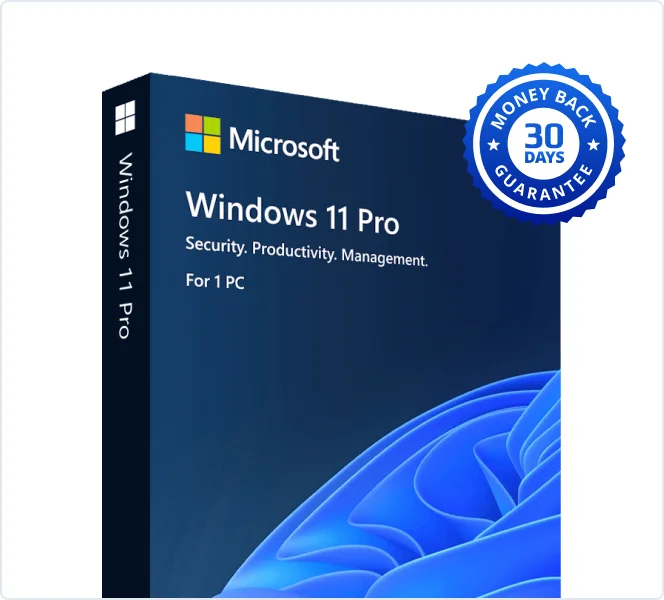
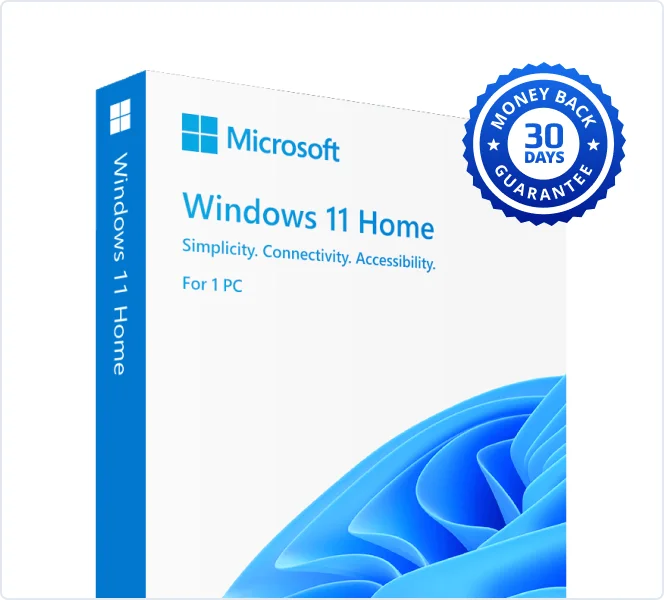
Krótko mówiąc: wersja Pro nie spowolni wydajnego systemu, ale na urządzeniach klasy podstawowej wersja Home może działać nieco płynniej i sprawniej. Dla większości użytkowników zapewnia ona wszystkie funkcje, z których faktycznie korzystają na co dzień.
Jeśli Twoja konfiguracja jest prosta lub dysponujesz ograniczonym budżetem, wersja Home jest rozsądniejszym i bardziej efektywnym wyborem. Jeśli jednak pracujesz z poufnymi danymi, często wykonujesz wiele zadań jednocześnie lub planujesz rozbudować swoje procesy pracy, wersja Pro jest opłacalnym ulepszeniem — zwłaszcza w tej cenie.
I tak, zawsze możesz zacząć od wersji Home, a później przejść na wyższą. Jeśli jednak już wiesz, że będziesz potrzebować dodatkowych funkcji, często łatwiej — i taniej — jest od razu wybrać wersję Pro.
Bezpieczeństwo: Jakiego poziomu ochrony naprawdę potrzebujesz?
System Windows 11 Home zawiera wszystkie podstawowe funkcje zabezpieczeń, których potrzebuje większość użytkowników domowych:
- Program antywirusowy Windows Defender
- Zapora sieciowa i ochrona sieci
- Funkcja Secure Boot zapobiegająca nieuprawnionym modyfikacjom
- Izolacja rdzenia i integralność pamięci
W przypadku zwykłych użytkowników rozwiązanie to chroni przed większością typowych zagrożeń — złośliwym oprogramowaniem, wirusami, phishingiem i nieuprawnionym dostępem.
System Windows 11 Pro idzie o krok dalej — a te dodatkowe warstwy zabezpieczeń są szczególnie ważne, jeśli pracujesz z dokumentami biznesowymi, umowami, fakturami lub często pracujesz w miejscach publicznych.
Ekskluzywne funkcje wersji Pro:
- Szyfrowanie dysku za pomocą funkcji BitLocker – szyfruje cały dysk. Nawet jeśli ktoś fizycznie ukradnie Twój laptop, nie będzie miał dostępu do Twoich plików.
- Funkcja Windows Information Protection (WIP) – oddziela pliki służbowe od prywatnych i zapobiega przypadkowemu udostępnianiu poufnych danych firmowych.
- Obsługa usług Active Directory i Azure AD – szczególnie przydatna w środowiskach biznesowych do scentralizowanego zarządzania użytkownikami i urządzeniami.
Raport firmy Cybersecurity Ventures z 2024 roku pokazuje, że 43% wszystkich cyberataków jest skierowanych przeciwko małym firmom lub osobom prowadzącym działalność gospodarczą, a 61% tych ataków odbywa się za pośrednictwem zainfekowanych urządzeń użytkowników — a nie serwerów. Pełne szyfrowanie dysku, takie jak BitLocker, może zapobiec utracie danych nawet w przypadku kradzieży sprzętu.
Jeśli jesteś freelancerem lub pracujesz z domu — albo po prostu zależy Ci na maksymalnym bezpieczeństwie danych — te funkcje nie są przesadą. Są niezbędne.
Wydajność: Czy system Windows 11 Pro rzeczywiście działa szybciej?
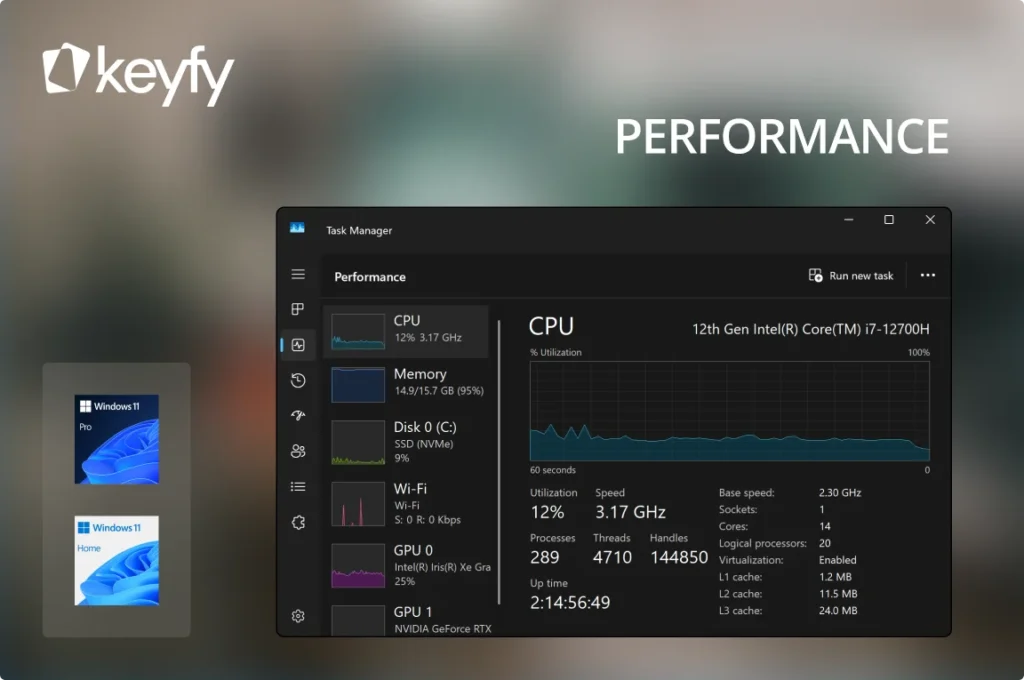
Krótka odpowiedź? Nie z założenia. Jeśli korzystasz z systemów Windows 11 Home i Pro na tym samym sprzęcie, zauważysz niemal identyczną wydajność podczas wykonywania codziennych zadań — przeglądania stron internetowych, pracy biurowej, rozmów wideo czy streamingu.
Różnica staje się widoczna dopiero wtedy, gdy naprawdę mocno obciążysz sprzęt.
Wersja Windows 11 Pro znosi kilka ograniczeń występujących w wersji Home. Nie jest z natury „szybsza” — ale obsługuje większą ilość pamięci RAM, więcej rdzeni procesora i zapewnia większą kontrolę nad działaniem systemu. Ma to znaczenie, jeśli korzystasz z komputera intensywniej niż przeciętny użytkownik.
Główne różnice:
Pamięć:Komputery z serii „
” obsługują do 128 GB pamięci RAM — to więcej niż wystarczająca ilość dla większości użytkowników. Komputery z serii „
Pro” obsługują do 2 TB pamięci RAM — to idealne rozwiązanie dla zaawansowanych stacji roboczych i maszyn wirtualnych.
Obsługa procesorów:
Wersja Home: 1 procesor, maksymalnie 64 rdzenie
Wersja Pro: 2 procesory, maksymalnie 128 rdzeni
Jeśli montujesz materiały wideo w rozdzielczości 4K, renderujesz grafikę 3D lub uruchamiasz jednocześnie wiele maszyn wirtualnych, wersja Pro nie przyspieszy automatycznie działania systemu — ale też nie spowolni go.
Wersja Pro oferuje również narzędzia na poziomie systemu, takie jak Edytor zasad grupy, które pozwalają na bardziej szczegółową kontrolę nad programami uruchamianymi podczas startu systemu, usługami oraz wykorzystaniem zasobów. Pomaga to w optymalizacji wydajnych systemów pod kątem profesjonalnych zadań.
Dla przeciętnego użytkownika wersja Home jest wystarczająco szybka. Jeśli jednak budujesz stację roboczą lub wykonujesz wymagające zadania w trybie wielozadaniowym, lepszym wyborem będzie wersja Pro.
Narzędzia administracyjne i zdalne: Funkcje, których nie ma w systemie Windows 11 Home
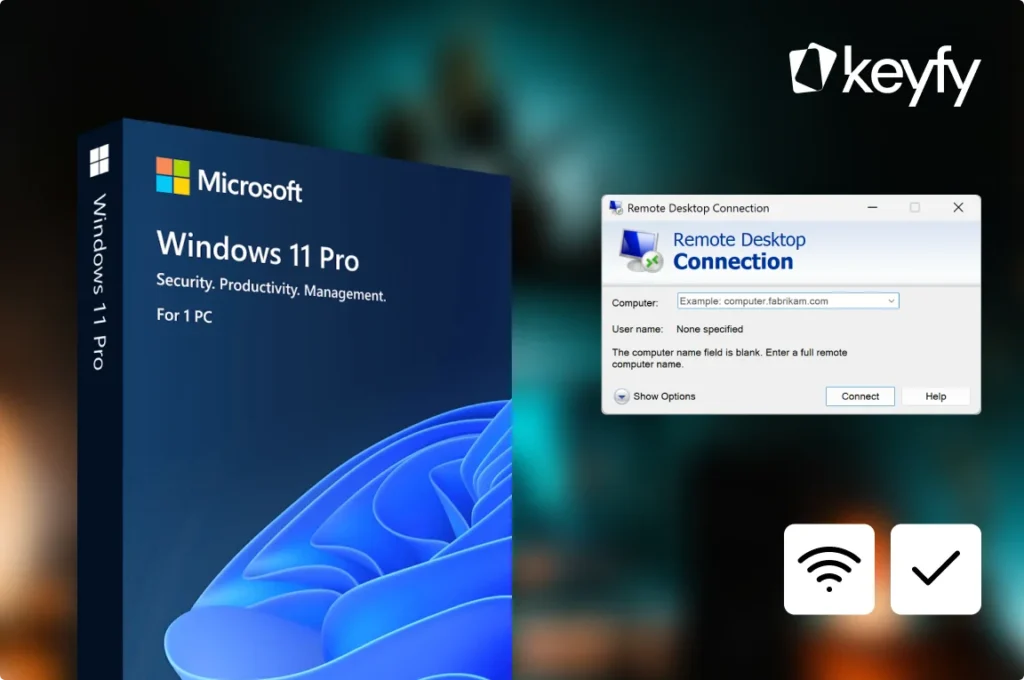
Niektóre narzędzia znacznie ułatwiają zarządzanie działaniem systemu — zwłaszcza jeśli korzysta się z niego w grupie użytkowników lub trzeba uzyskać zdalny dostęp do komputera. Oto niektóre z najważniejszych dodatkowych funkcji dostępnych w systemie Windows 11 Pro:
Co oferuje system Windows 11 Pro:
- Edytor zasad grupy – zarządzaj uprawnieniami aplikacji, aktualizacjami, dostępem do portów USB i nie tylko.
- Pulpit zdalny – bezpieczny dostęp do komputera praktycznie z dowolnego miejsca.
- Assigned Access – ograniczaj uprawnienia innych użytkowników na Twoim komputerze — idealne rozwiązanie dla wspólnie używanych stanowisk roboczych.
Narzędzia te są szczególnie przydatne w następujących przypadkach:
- Freelancerzy pracujący z różnych lokalizacji
- Właściciele małych firm lub kierownicy zespołów zarządzający wieloma komputerami
- Rodzice, którzy chcą mieć większą kontrolę nad treściami na wspólnym komputerze
Dla porównania, system Windows 11 Home oferuje podstawowe ustawienia systemowe i proste funkcje kontroli rodzicielskiej — ale nie zapewnia nawet w przybliżeniu takiej samej elastyczności.
Podsumowując:
Jeśli kiedykolwiek denerwowały Cię losowe aktualizacje w godzinach pracy lub próbowałeś zablokować dostęp do niektórych funkcji na wspólnym komputerze, to już wiesz, jak cenne mogą być opcje systemowe w systemie Windows 11 Pro.
Wirtualizacja: czym jest, komu jest potrzebna — i dlaczego jest dostępna tylko w wersji Pro
Dla większości ludzi termin „wirtualizacja” brzmi jak coś, czym powinni zajmować się wyłącznie specjaliści IT. I często tak właśnie jest — jeśli nie wiesz, co to jest, prawdopodobnie nie potrzebujesz tego.
Jednak dla niektórych użytkowników — programistów, testerów oprogramowania, studentów kierunków związanych z cyberbezpieczeństwem czy freelancerów dbających o prywatność — wirtualizacja przynosi realne korzyści.
System Windows 11 Pro zawiera dwa podstawowe narzędzia do wirtualizacji:
- Hyper-V umożliwia tworzenie i uruchamianie maszyn wirtualnych (VM) bezpośrednio na komputerze. Przykład: uruchom system Linux w środowisku Windows lub bezpiecznie otwórz starszą wersję systemu Windows — bez konieczności korzystania z dodatkowego urządzenia.
- Windows Sandbox
Uruchamia izolowaną, tymczasową sesję systemu Windows. Przykład: pobierasz plik lub otwierasz link, do którego nie masz pełnego zaufania. Możesz to bezpiecznie przetestować w Sandboxie — a po jego zamknięciu wszystko znika.
Żadne z tych narzędzi nie jest dostępne w systemie Windows 11 Home. I choć rozwiązania innych producentów mogą częściowo je zastąpić, zazwyczaj wymagają one dodatkowej konfiguracji, oddzielnych licencji lub wiążą się z pewnymi ograniczeniami wydajności.
Kto na tym zyskuje?
- Programiści testujący kompilacje w różnych środowiskach
- Specjaliści ds. bezpieczeństwa IT lub studenci zgłębiający zagadnienia związane z bezpiecznym działaniem oprogramowania
- Każdy, kto chce uruchamiać podejrzane pliki lub oprogramowanie bez narażania swojego głównego systemu na ryzyko
Jeśli to brzmi jak sytuacja, w której się znajdujesz, system Windows 11 Pro pozwoli Ci zaoszczędzić czas i uniknąć kosztów związanych z zewnętrznymi narzędziami do wirtualizacji.
Kup już teraz licencję na system Windows® 11
Professional lub Windows® 11 Home
!
Gry: Amatorzy kontra profesjonaliści – co tak naprawdę się zmienia?
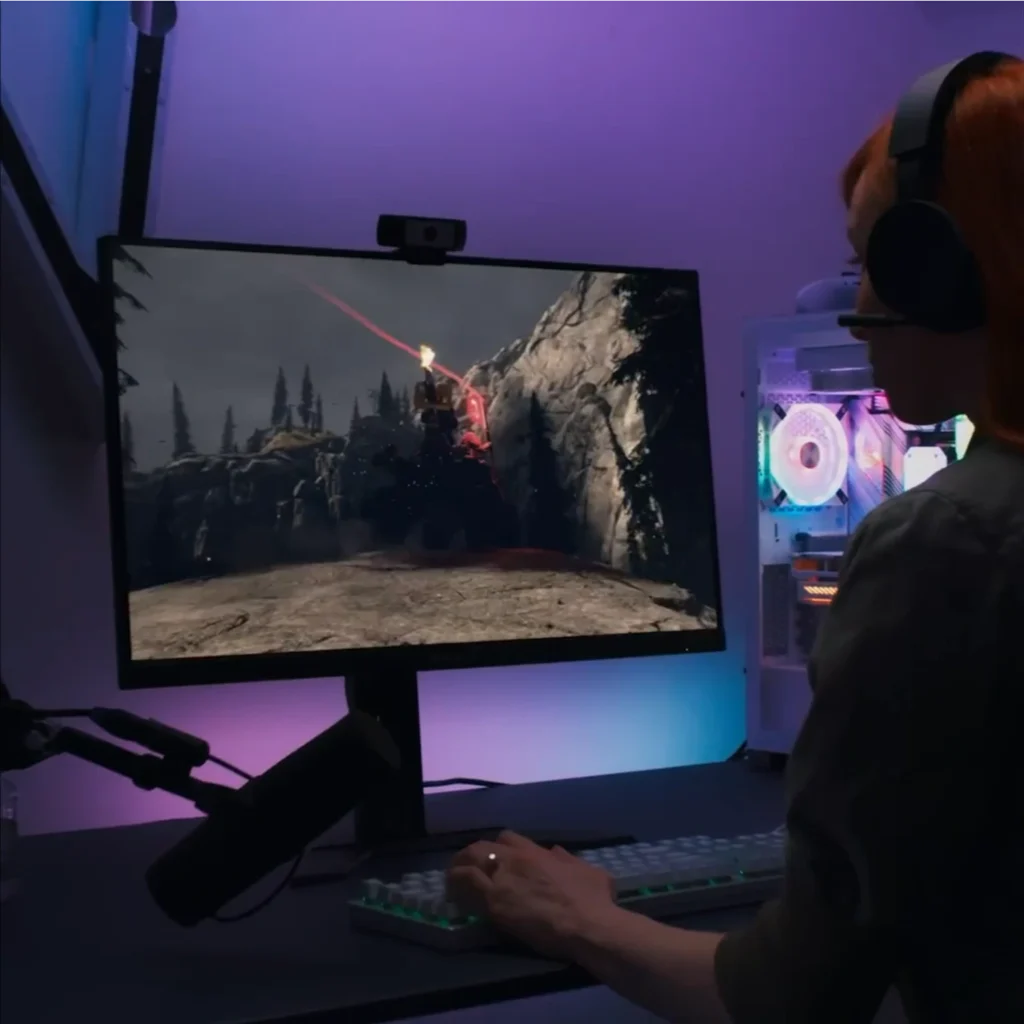
Jeśli kupujesz system Windows głównie z myślą o grach, mamy dla Ciebie dobrą wiadomość: nie musisz martwić się o wydajność. Obie wersje systemu Windows 11 — Home i Pro — zapewniają niemal identyczne wrażenia z grania.
Oba wydania zawierają:
- Auto HDR: poprawia kolory i kontrast w obsługiwanych grach, zapewniając bardziej wciągające wrażenia
- DirectStorage: skraca czas ładowania poprzez przesyłanie danych gry bezpośrednio z dysku SSD NVMe do procesora graficznego, z pominięciem procesora centralnego, co przyspiesza przetwarzanie
- Aby zapewnić płynną rozgrywkę, wbudowaną funkcję nagrywania oraz łatwą integrację z konsolą Xbox, masz do dyspozycji takie narzędzia jak Xbox Game Bar, Tryb gry oraz bezpośredni dostęp do aplikacji Xbox
Czego nie zmienia się w obu przypadkach:
- Liczba klatek na sekundę (FPS)
- Jakość renderowania
- Opóźnienie wejściowe
Według badania sprzętu Steam (2024) ponad 75% graczy nadal korzysta z wersji Windows 10 lub 11 Home — głównie dlatego, że zapewniają one taką samą wydajność w grach i kompatybilność jak wersja Pro, bez dodatkowych funkcji, z których większość graczy nigdy nie korzysta. Przejście na system Windows 11 Pro nie poprawi w magiczny sposób żadnego z tych aspektów — nawet na sprzęcie z najwyższej półki. Silnik graficzny i obsługa gier są identyczne.
W jakich obszarach wersja Pro może się wyróżniać
Jeśli jesteś osobą, która:
- regularnie transmituje na żywo za pomocą programu OBS Studio
- podczas grania ma otwartych wiele kart i aplikacji
- wykorzystuje zewnętrzne karty przechwytujące lub konfiguracje z wieloma monitorami
- jednocześnie odtwarza i edytuje, renderuje lub przesyła treści

Narzędzia do obsługi interfejsu i dostosowywania: zaawansowane opcje konfiguracji
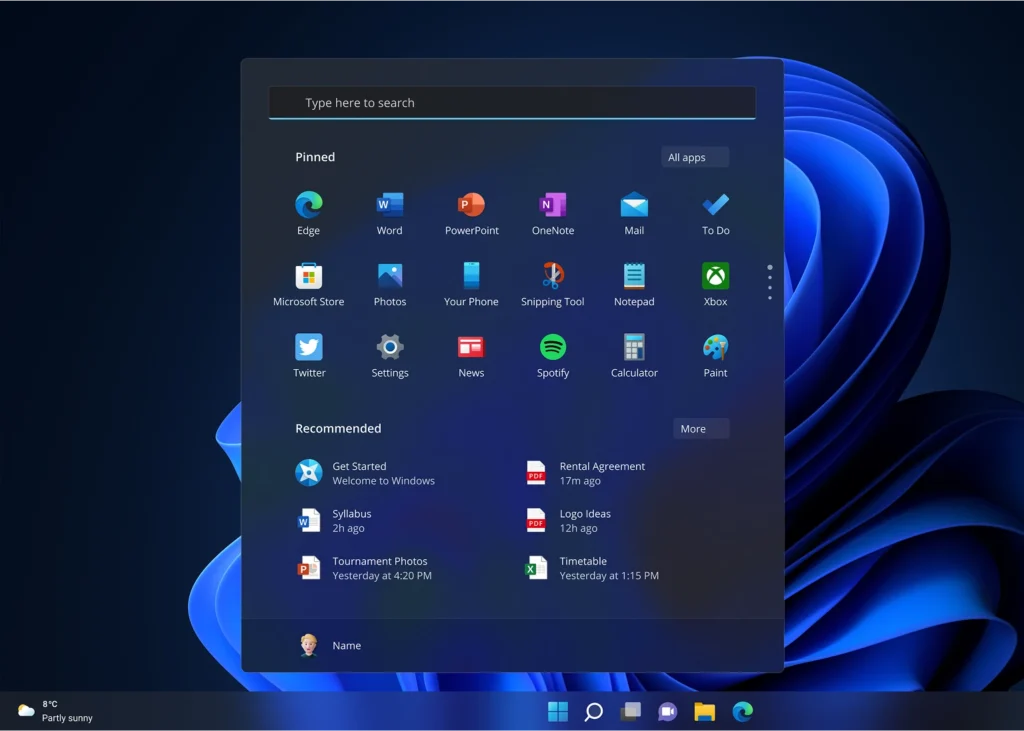
Na pierwszy rzut oka obie wersje systemu Windows 11 wyglądają dokładnie tak samo:
- Wyśrodkowane menu Start
- Układ Snap do pracy wielozadaniowej
- Widżety i wirtualne pulpity
- Te same animacje, zaokrąglone rogi i ikony
W rzeczywistości jednak system Windows 11 Pro zapewnia znacznie większą kontrolę — zwłaszcza w zakresie działania systemu, uprawnień użytkowników oraz zarządzania aktualizacjami.
Co można robić w wersji Pro, a czego nie da się zrobić w wersji Home:
- Zarządzanie dostępem do aplikacji za pomocą zasad grupy
- Możesz opóźnić lub szczegółowo skonfigurować aktualizacje (przydatne, gdy nie chcesz, aby komputer restartował się w trakcie pracy)
- Wyłącz Panel sterowania lub zablokuj dostęp do ustawień dla innych użytkowników
- Zastosuj ograniczenia interfejsu użytkownika „typu korporacyjnego” — przydatne w przypadku urządzeń współużytkowanych
Dla zwykłych użytkowników system Windows 11 Home zapewnia doskonałą równowagę między prostotą a wydajnością. Jeśli jednak chcesz ograniczyć dostęp do komputera lub zarządzać nim centralnie — na przykład w przypadku dzieci, pracowników lub klientów — system Windows 11 Pro oferuje znacznie bardziej rozbudowany zestaw narzędzi.
Ostateczna rada: Które wydanie warto kupić?
Skoro już wiesz, co oferują obie wersje — i w jakich aspektach nieznacznie się różnią — pytanie nie brzmi już tylko: „Która jest lepsza?”, ale: „Która jest lepsza dla Ciebie i Twojego sposobu pracy?”.
Niezależnie od tego, czy korzystasz z domowego zestawu komputerowego, budujesz profesjonalną stację roboczą, czy też zarządzasz niewielką flotą urządzeń firmowych, poniżej znajdziesz krótkie podsumowanie, które pomoże Ci podjąć pewną decyzję.
| Typ użytkownika | Najlepszy wybór | Dlaczego |
|---|---|---|
| Zwykli użytkownicy (przeglądanie stron, praca biurowa, streaming) | Strona główna | Jest tańszy i zapewnia wszystko, czego potrzebujesz. |
| Studenci / freelancerzy o podstawowych potrzebach | Strona główna | Bezpieczeństwo jest solidne, a wydajność identyczna. |
| Freelancerzy / specjaliści zajmujący się danymi wrażliwymi | Zalety | Obejmuje szyfrowanie i lepszy dostęp zdalny. |
| Programiści lub testerzy | Zalety | Wbudowane rozwiązania Hyper-V i Sandbox pozwalają zaoszczędzić czas i obniżyć koszty licencji. |
| Właściciele małych firm | Zalety | Scentralizowane zarządzanie, bezpieczeństwo i zasady grupy. |
| Gracze | Strona główna | Wydajność pozostaje taka sama, chyba że jesteś zaawansowanym użytkownikiem intensywnie korzystającym z wielozadaniowości. |
| Streamerzy lub twórcy treści | Zalety | Większa pamięć RAM, obsługa większej liczby rdzeni oraz zaawansowane opcje zarządzania systemem. |
Jeśli Twoja konfiguracja jest stosunkowo prosta, wersja Home zapewnia doskonały stosunek jakości do ceny — a w razie potrzeby zawsze możesz później przejść na wyższą wersję. Jeśli jednak pracujesz z danymi klientów, chcesz mieć pełną kontrolę nad systemem lub wolisz uniknąć przyszłych ograniczeń, jednorazowa aktualizacja do wersji Pro jest zdecydowanie opłacalna.
Kup już teraz licencję na system Windows® 11
Professional lub Windows® 11 Home
!
Najczęściej zadawane pytania
Mój komputer nie jest zbyt wydajny – którą wersję systemu Windows 11 powinienem wybrać?
Jeśli Twój komputer jest starszy lub ma tylko podstawowe wyposażenie sprzętowe, lepszym wyborem będzie system Windows 11 Home. Zawiera on wszystkie niezbędne funkcje i działa równie płynnie jak wersja Pro — bez dodatkowego obciążenia systemu.
System Windows 11 Pro nie wymaga wydajniejszego sprzętu, ale oferuje funkcje, z których w prostszych konfiguracjach często się nie korzysta. Jeśli nie planujesz korzystać z narzędzi takich jak BitLocker, Pulpit zdalny czy Hyper-V, wersja Home jest bardziej oszczędną i rozsądniejszą opcją.
Czy Windows 11 Pro działa szybciej niż wersja Home?
Nie, nie z założenia. Obie wersje działają równie szybko na tym samym sprzęcie.
Jednak wersja Pro zapewnia większą ilość pamięci RAM i zasobów procesora. Jeśli Twój system osiągnął już swoje granice — zwłaszcza w przypadku procesora wielordzeniowego — wersja Pro może zapewnić zauważalny wzrost wydajności.
Czy mogę później przejść z wersji Windows 11 Home na wersję Pro?
Tak. Jeśli zaczniesz od licencji Home, możesz w dowolnym momencie przejść na wersję Pro, wprowadzając ważny klucz licencyjny Pro.
Mimo to często łatwiej i opłacalniej jest od razu wybrać odpowiednią wersję — zwłaszcza jeśli wiesz, że będziesz korzystać z funkcji wersji Pro.
Czy system Windows 11 Pro lepiej nadaje się do grania?
Dla większości osób – nie. Obie wersje obsługują te same technologie związane z grami.
Jeśli jednocześnie streamujesz, montujesz materiały lub przeglądasz strony internetowe, rozszerzona obsługa pamięci RAM i procesora w wersji Pro może okazać się pomocna — ale tylko wtedy, gdy Twój sprzęt jest wystarczająco wydajny, by z niej skorzystać.
Czy do szkoły lub na studia potrzebuję systemu Windows 11 Pro?
Zasadniczo nie.
O ile Twoje studia nie dotyczą wirtualizacji, testowania oprogramowania ani administracji systemowej, system Windows 11 Home w pełni wystarcza do celów akademickich.
A co, jeśli kupię licencję Pro, ale nigdy nie skorzystam z dodatkowych funkcji?
Nie ma sprawy — po prostu nie korzystasz ze wszystkich dodatkowych funkcji.
To tak, jakby kupić samochód z wbudowanym systemem nawigacyjnym, którego nigdy się nie włącza — nic złego się przez to nie dzieje.
Czy funkcja BitLocker jest dostępna w systemie Windows 11 Home?
Nie. Pełne szyfrowanie dysku za pomocą funkcji BitLocker jest dostępne wyłącznie w systemie Windows 11 Pro.
Wersja Home oferuje jedynie podstawowe szyfrowanie urządzenia, co nie zapewnia takiego samego poziomu ochrony ani kontroli w przypadku zgubienia lub kradzieży.
Jak sprawdzić, z której wersji systemu Windows obecnie korzystam?
Przejdź do menu „Ustawienia” >, następnie „System” >, a potem „Informacje o systemie”.
W sekcji „Specyfikacja systemu Windows” znajdziesz nazwę wersji — „Home” lub „Pro”.