Nederlands
 English
 Italiano
 Português
 Română
 Español
 Ελληνικά
 Türkçe




Ktoś po raz pierwszy uruchamia program Microsoft Project – zazwyczaj dlatego, że dział IT wdrożył go w całym dziale – i wpatruje się w pustą siatkę, która wygląda jak połączenie arkusza kalkulacyjnego z kalendarzem. Jeśli ta osoba szuka informacji, jak utworzyć wykres Gantta w programie Microsoft Project, to zazwyczaj właśnie w tym momencie utknie. Co należy zrobić w takiej sytuacji? Przeszukać menu „Wstawianie” w poszukiwaniu przycisku „Wykres Gantta”. Tego przycisku jednak nie ma. A wynikające z tego zamieszanie jest najczęstszym powodem, dla którego początkujący użytkownicy rezygnują z tego oprogramowania już po dziesięciu minutach.
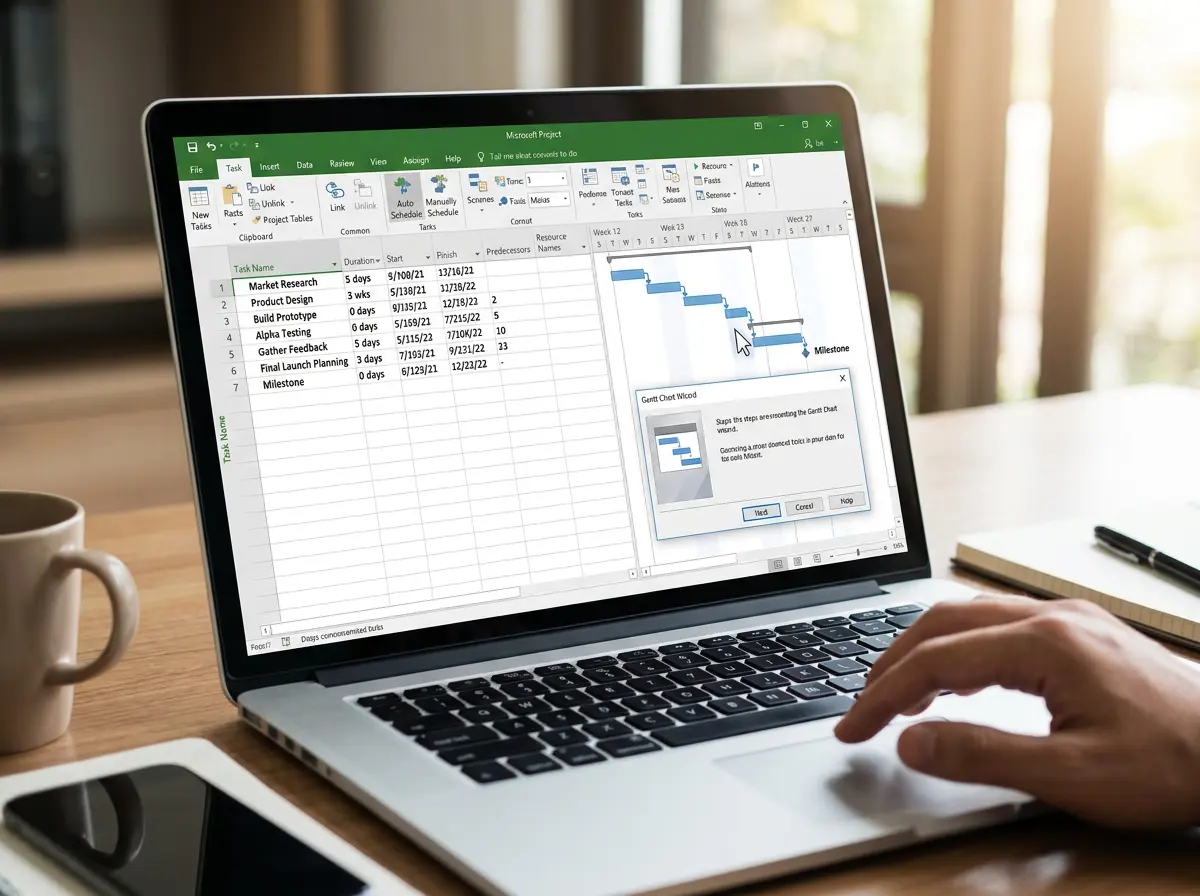
Oto rzecz, której nikt sprzedający konkurencyjne narzędzie nie chce wyjaśnić: wykres Gantta nie jest czymś, co się wstawia lub rysuje. On generuje się sam. Każdy słupek na tej osi czasu jest po prostu wizualnym odzwierciedleniem wiersza w tabeli po lewej stronie. Wpisz zadanie, podaj jego czas trwania, a słupek pojawi się samoczynnie. Połącz dwa zadania, a między nimi pojawi się strzałka.
Chodzi o to, że cały proces przebiega odwrotnie niż większość ludzi by się spodziewała. Tworzysz listę zadań, a wykres jest jej produktem ubocznym.
Krótkie podsumowanie: Utworzenie wykresu Gantta w programie Microsoft Project wymaga wykonania trzech czynności w określonej kolejności: wprowadzenia listy zadań, ustawienia czasów trwania, a następnie powiązania zależności. Wykres generuje się automatycznie na podstawie tej tabeli w miarę wpisywania danych, więc nie trzeba niczego wstawiać. Dostępny jest również Kreator wykresów Gantta służący do formatowania, ale domyślnie jest on ukryty i trzeba go ręcznie dodać do wstążki.
Dlaczego początkujący utkną w martwym punkcie, zanim jeszcze zaczną
Większość poradników poświęconych temu tematowi jest publikowana przez firmy sprzedające konkurencyjne oprogramowanie. Przedstawiają one Project jako jakąś onieśmielającą fortecę, omawiają kilka kroków, a potem przechodzą do stwierdzenia: „albo po prostu możesz skorzystać z naszego narzędzia”. Pomijają przy tym ten jeden model myślenia, dzięki któremu wszystko nabiera sensu.
A to zamieszanie ma charakter strukturalny. Program uruchamia się bezpośrednio w widoku wykresu Gantta (jest to ustawienie domyślne), ale prawa oś czasu pozostaje pusta, ponieważ nie ma jeszcze żadnych zadań. Nowi użytkownicy widzą puste miejsce tam, gdzie spodziewali się wykresu, i zakładają, że coś nie działa.
Nic nie jest uszkodzone. Płótno po prostu czeka na dane.
Własna dokumentacja firmy Microsoft jasno to wyjaśnia. Paski są rysowane na podstawie wartości z pól „Początek”, „Koniec” i „Czas trwania” w tabeli zadań widoku wykresu Gantta, a gdy tylko te wartości zostaną wprowadzone, rysunek pojawia się. To cała sztuczka.
Jak utworzyć wykres Gantta w programie Microsoft Project: rzeczywista kolejność realizacji
Przeanalizujmy sekwencję, która się sprawdza, bo właśnie wykonywanie tych kroków w niewłaściwej kolejności jest przyczyną, dla której ludzie popełniają błędy.
Krok pierwszy: lista zadań. Kliknij w pierwszą komórkę pod kolumną „Nazwa zadania” i wpisz swoje pierwsze zadanie. Naciśnij klawisz Enter, a następnie wpisz kolejne. Kontynuuj, aż wszystkie zadania zostaną wpisane – po jednym w każdym wierszu. Na razie nie zwracaj uwagi na daty – na tym etapie po prostu sporządzasz zarys tego, co trzeba zrobić.
Krok drugi: czas trwania. Przejdź do kolumny „Czas trwania” i wprowadź, ile czasu zajmuje każde zadanie, np. „3 dni” lub „2 tygodnie”. W momencie wprowadzenia czasu trwania po prawej stronie, przy osi czasu, pojawia się niebieski pasek. Dla większości osób jest to pierwszy moment, w którym widzą, jak wykres faktycznie reaguje, i właśnie wtedy całość zaczyna nabierać sensu.
Domyślnie program Project planuje nowe zadania ręcznie, co oznacza, że paski mogą pozostać w miejscach, w których zostały ostatnio umieszczone. Przełączenie każdego zadania w tryb automatycznego planowania (przełącznik znajduje się w zakładce „Zadanie”) pozwala programowi Project obliczać pozycje na podstawie czasów trwania i powiązań. Przy tworzeniu pierwszej prawdziwej osi czasu projektu w widoku Gantta automatyczne planowanie pozwala zaoszczędzić sporo czasu, który trzeba by poświęcić na ręczne przeciąganie elementów.
Krok trzeci: zależności. To właśnie w tym momencie wykres przestaje przypominać stos luźnych słupków i staje się planem. Wybierz dwa zadania, które są wykonywane po kolei, a następnie kliknij przycisk „Połącz” — ikonę łańcucha na karcie „Zadania”. Program Project narysuje strzałkę od końca pierwszego paska do początku drugiego i przesunie terminy drugiego zadania tak, aby nie mogło się ono rozpocząć, dopóki pierwsze nie zostanie zakończone.
Każdy pasek, który widzisz, to wiersz, który wpisałeś. Połącz wiersze, a strzałki narysują się same. Nie ma osobnego etapu „tworzenia wykresu”, ponieważ tabela sama w sobie jest wykresem.
Połącz pozostałe zadania zależne w ten sam sposób, a oś czasu za każdym razem automatycznie się dostosuje. Ta kaskadowość, w której przesunięcie jednego zadania powoduje przesunięcie wszystkich kolejnych, jest powodem, dla którego ludzie używają pliku .mpp zamiast rysować prostokąty w prezentacji.
Kreator wykresu Gantta, którego nikt nie może znaleźć
Oto szczegół, który sprawia trudności nawet osobom, które wcześniej korzystały z programu Project. W programie jest wbudowany kreator wykresów Gantta, który pozwala formatować słupki, nadawać im kolory oraz wyświetlać takie elementy, jak ścieżka krytyczna czy rezerwa czasowa. To naprawdę przydatna funkcja. A w najnowszych wersjach jest ona ukryta.
Kreator nie jest domyślnie widoczny na wstążce. Firma Microsoft umieściła go wśród poleceń, które nie są wyświetlane domyślnie, więc musisz dodać go samodzielnie. Przejdź do menu „Plik”, następnie „Opcje”, a potem „Dostosuj wstążkę”. W menu rozwijanym „Wybierz polecenia z” wybierz opcję „Polecenia nieobecne na wstążce”, przewiń listę, aż znajdziesz „Kreator wykresu Gantta”, i dodaj go do niestandardowej grupy na jednej z zakładek. Jeśli szukasz hasła „kreator wykresu Gantta projekt”, ponieważ brakuje tego polecenia, to właśnie dlatego.
Po umieszczeniu go na wstążce jego uruchomienie powoduje wyświetlenie okna dialogowego z instrukcjami krok po kroku. Strona pomocy technicznej firmy Microsoft poświęcona Kreatorowi wykresu Gantta zawiera szczegółowy opis poszczególnych kroków, ale w skrócie: kreator pyta, co mają przedstawiać słupki, i odpowiednio je formatuje. Nie trzeba ręcznie dostosowywać stylu.
Wystarczy tylko dokładnie zrozumieć, co ten kreator robi, a czego nie. Służy on do formatowania wykresu, który już istnieje na podstawie danych dotyczących zadań. Nie tworzy go od podstaw. Pusta tabela zadań – nie ma z czego pracować.
Informacja: Kreator wykresu Gantta formatuje istniejącą oś czasu, ale nigdy jej nie generuje. Najpierw należy utworzyć listę zadań i określić ich czasy trwania, a następnie uruchomić kreatora w celu sformatowania słupków. Uruchomienie go na pustym pliku nie przynosi żadnych korzyści.
Formatowanie dopiero po wprowadzeniu danych
Gdy zadania, czasy trwania i powiązania są już gotowe, formatowanie to ostatni etap. Jest to również kolejność, w której większość konkurencyjnych samouczków popełnia błąd, ponieważ przesuwają one stylizację na wczesny etap, aby szybko zrobić zrzuty ekranu, co uczy użytkowników postępowania odwrotnego do rozsądnego przebiegu pracy.
Karta „Format” pojawia się jako karta kontekstowa „Narzędzia wykresu Gantta” za każdym razem, gdy znajdujesz się w tym widoku, i zawiera większość potrzebnych funkcji. Włącz opcję „Zadania krytyczne”, aby podświetlić łańcuch zadaniowy decydujący o dacie zakończenia, włącz opcję „Rezerwa czasowa”, aby wyświetlić rezerwę czasową, lub wpisz tekst obok słupków, aby oznaczyć właścicieli i kamienie milowe. Właściwy samouczek dotyczący wykresu Gantta w programie MS Project traktuje to wszystko jako czynności porządkowe, a nie punkt wyjścia.
Warto pokrótce wspomnieć o kamieniach milowych. Jeśli wprowadzisz zadanie o czasie trwania równym zero, Project wyświetli je w postaci rombu zamiast paska. Jest to przydatne w przypadku zatwierdzeń, podpisów lub terminów dostaw, które nie zajmują czasu.
Kiedy coś wygląda na nieprawidłowe
W przypadku osób korzystających z programu po raz pierwszy pojawia się kilka typowych problemów, ale żaden z nich nie oznacza, że oprogramowanie nie działa prawidłowo.
Paski pojawiają się w niewłaściwym miejscu lub nie przesuwają się tak, jak powinno. Zazwyczaj zadanie jest nadal ustawione na „Planowanie ręczne”. Przełącz je na „Planowanie automatyczne”, a Project sam zajmie się rozmieszczeniem pasków na podstawie czasów trwania i powiązań.
Na osi czasu nic się nie wyświetla, mimo że wpisałeś nazwy zadań? Nie wprowadzono czasów trwania, więc nie ma czego wyświetlać. Wpisz wartości w kolumnie „Czas trwania”, a pojawią się słupki.
Zależności nie mają charakteru kaskadowego. Jeśli połączenie dwóch zadań nie powoduje zmiany terminów, sprawdź, czy oba są zaplanowane automatycznie, ponieważ zadanie zaplanowane ręcznie całkowicie ignoruje datę zakończenia zadania poprzedzającego.
A jeśli cały wykres jest zbyt powiększony lub pomniejszony, by można go było odczytać, skorzystaj z elementów sterujących skalą czasową w zakładce „Widok” lub suwaka powiększenia w prawym dolnym rogu, aby dostosować widok do dni, tygodni lub miesięcy, w zależności od czasu trwania projektu.
Uwaga dotycząca legalnego pozyskania programu Project
Program Microsoft Project jest licencjonowany oddzielnie od standardowego pakietu Office, co zaskakuje osoby, które zakładają, że jest on dołączony do pakietu. Jest on sprzedawany jako samodzielna licencja na wersję desktopową lub w ramach niektórych planów Project Online. Jeśli Twoja organizacja nie przekazała Ci klucza, to właśnie oryginalna licencja samodzielna aktywuje aplikację desktopową i umożliwia zapisywanie prawdziwych plików .mpp.
Kwestia wyboru wersji również sprawia użytkownikom trudności. Wersja Project Standard 2024 obejmuje wszystkie zagadnienia omówione w tym przewodniku – listy zadań, czasy trwania, zależności, kreator wykresu Gantta – i jest wystarczająca dla każdego, kto samodzielnie zarządza własnym harmonogramem. Wersja Project Professional 2024 oferuje dodatkowo funkcje zarządzania zasobami oraz współpracy dla zespołów, w których wiele osób korzysta wspólnie z jednego planu, więc warto ponieść dodatkowy koszt tylko wtedy, gdy faktycznie korzystasz z takiego rozwiązania.
Klienci, którzy chcą nabyć legalną licencję bez płacenia pełnej ceny detalicznej, mogą znaleźć oryginalne klucze w sklepie z licencjami na oprogramowanie Keyfy – klucze są wysyłane e-mailem po sfinalizowaniu transakcji. Keyfy pozyskuje licencje za pośrednictwem legalnych kanałów, a nie za pomocą narzędzi typu „aktywator”, a w razie potrzeby zapewniona jest pomoc techniczna przy aktywacji. Posiadanie oryginalnej licencji ma tutaj większe znaczenie niż zwykle, ponieważ unieważniony lub podrobiony klucz może uniemożliwić dostęp do plików .mpp, od których zależy praca całego zespołu.
Najczęściej zadawane pytania
Gdzie w programie Microsoft Project znajduje się przycisk wykresu Gantta?
Nie ma takiego obiektu i właśnie w tym tkwi główne nieporozumienie. Projekt domyślnie otwiera się w widoku wykresu Gantta, a oś czasu wypełnia się automatycznie na podstawie tabeli zadań. Wystarczy wpisać zadania i ich czasy trwania, a wykres wypełni się sam. Nigdy nie wstawia się go jako oddzielnego obiektu.
Dlaczego prawa strona mojego ekranu jest pusta?
Ponieważ nie wprowadziłeś jeszcze czasów trwania. Paski są generowane na podstawie pól „Początek”, „Koniec” i „Czas trwania”, więc pusta kolumna „Czas trwania” oznacza pustą oś czasu. Dodaj czas trwania do dowolnego zadania, a jego pasek pojawi się natychmiast.
Jak dodać Kreatora wykresu Gantta do wstążki?
Przejdź do menu „Plik”, „Opcje”, „Dostosuj wstążkę”, a następnie wybierz z listy rozwijanej opcję „Polecenia nieobecne na wstążce”. Znajdź „Kreator wykresu Gantta”, dodaj go do grupy niestandardowej i kliknij „OK”. Po tym zabiegu będzie można uruchamiać go z dowolnego miejsca, w którym go umieściłeś.
Czy muszę samodzielnie narysować strzałki zależności?
Nie. Należy zaznaczyć powiązane zadania, kliknąć przycisk „Powiąż” w zakładce „Zadania”, a program Project narysuje strzałkę i dostosuje daty. Ręczne rysowanie nie jest częścią tego procesu.
Czy mogę stworzyć wykres Gantta bez programu Microsoft Project?
Tak, narzędzia takie jak Excel czy dedykowane aplikacje radzą sobie z tym w różny sposób, ale plik .mpp i jego automatyczne planowanie zależności są specyficzne dla programu Project. Dla każdego, kto potrzebuje tego kaskadowego działania, natywne narzędzie jest praktycznym wyborem.
Podsumowanie
Tworzenie pliku MPP z wykresem Gantta sprowadza się do tego, by zaufać, że to wykres dostosowuje się do danych, a nie na odwrót. Jeśli trafiłeś tutaj, zastanawiając się, jak stworzyć wykres Gantta w programie Microsoft Project, odpowiedź brzmi: wprowadź zadania, ustaw czasy trwania, połącz zależności i pozwól, aby oś czasu ułożyła się sama. Formatowanie i ukryty kreator pojawiają się na końcu, gdy na ekranie pojawi się już coś, co można stylizować.
Aktywuj projekt za pomocą oryginalnego klucza
Nie musisz już zgadywać, jaki klucz licencyjny wybrać — zdobądź zweryfikowany klucz, który aktywuje aplikację komputerową, dzięki czemu będziesz mógł zapisywać prawdziwe pliki .mpp.
Kup oryginalną licencję →