Nederlands
 English
 Italiano
 Português
 Română
 Español
 Ελληνικά
 Türkçe





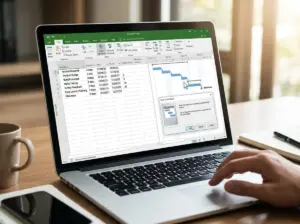
W poniedziałek rano kierownik projektu otwiera harmonogram i oto one. Małe czerwone ikony postaci ułożone w rzędzie po lewej stronie wykresu Gantta, jedna po drugiej, z których każda krzyczy, że ktoś ma zaplanowanych więcej godzin, niż faktycznie mieści się w ciągu jednego dnia. Pierwszym odruchem jest sięgnięcie po przycisk oznaczony jako „Wyrównaj wszystko” i pozwolenie programowi Project na uporządkowanie tego. To właśnie ten odruch sprawia, że wiele dobrych harmonogramów po cichu idzie na marne.
Oto kwestia, o której nikt nie wspomina w ferworze pracy. Wyrównanie zadań nie dodaje w magiczny sposób dodatkowych godzin do dnia żadnej osoby. Przesuwa ono wykonanie pracy na późniejszy termin, dzięki czemu ta sama osoba nie musi wykonywać dwóch zadań jednocześnie, co oznacza, że termin zakończenia może się przesunąć – czasami nawet znacznie – i może to nastąpić w sposób niezauważalny dla dziesiątek zadań za pomocą jednego kliknięcia.
Zanim więc cokolwiek zmienimy, warto zrozumieć, jak ta funkcja wpływa na daty. Różnica między pomocnym uporządkowaniem a zrujnowanym planem polega bowiem na tym, czy ktoś wiedział, co się zaraz wydarzy.
Dlaczego typowe porady nie sprawdzają się w twoim przypadku
Większość poradników działa w ten sam sposób. Wskazują na ikonę czerwonej postaci, mówią, żeby kliknąć „Wyrównaj wszystkie poziomy”, i na tym kończą artykuł. Pomijają jednak to, co najważniejsze – a mianowicie fakt, że wyrównanie poziomów powoduje zmianę harmonogramu na podstawie zasad, których nikt nie ustalił.
Domyślnie program Project może opóźniać zadania o tyle, ile jest to konieczne do usunięcia konfliktu. W przypadku planu o ścisłych zależnościach może to spowodować przesunięcie terminu dostawy o kilka tygodni, a zmiana dotyczy jednocześnie tak wielu zadań, że późniejsze ustalenie, które z nich uległy zmianie, staje się naprawdę trudne.
Jest jeszcze jedna luka. Prawie nikt nie wyjaśnia, jak cofnąć tę zmianę. Użytkownicy uruchamiają proces wyrównywania, widzą, jak wydłuża się ich oś czasu, wpadają w panikę i całkowicie rezygnują z tej funkcji, zakładając, że szkoda jest nieodwracalna. A tak nie jest. Jednak brak tej wiedzy sprawia, że zespoły godzinami ręcznie przeciągają zadania, podczas gdy ograniczona, odwracalna operacja pozwoliłaby załatwić sprawę w kilka sekund.
Chodzi o to, że przycisk działa bez zarzutu. Problemem jest uruchamianie go na ślepo.
Co tak naprawdę robi wyrównywanie zasobów w MS Project przed jego uruchomieniem
Wyrównywanie
zasobów
analizuje każdy zasób oznaczony jako nadmiernie przydzielony i zadaje jedno proste pytanie: czy tę pracę można rozłożyć tak, aby nikt nie był obciążony podwójnie? Aby na to odpowiedzieć, Project albo opóźnia zadanie, dzieli je na części, albo zmienia kolejność zadań, od których dana osoba zaczyna pracę.
Całkowity nakład pracy nigdy się
nie
zmniejsza. Zadanie trwające 40 godzin pozostaje zadaniem trwającym 40 godzin. Zmienia się jedynie to, kiedy te godziny pojawiają się w kalendarzu.
„Wyrównanie zasobów nie daje nikomu dodatkowych godzin w ciągu dnia. Po prostu zapobiega podwójnemu wykorzystaniu tej samej godziny, a kosztem tego jest czas”.
Własna dokumentacja firmy Microsoft jasno opisuje ten kompromis, zwracając uwagę, że wyrównywanie poziomów może opóźnić realizację poszczególnych zadań, a nawet samego projektu. W swoich wskazówkach dotyczących tego, jak równomiernie rozdzielić zadania projektowe między członków zespołu warto to przeczytać przed pierwszym uruchomieniem, ponieważ przedstawia tę funkcję jako narzędzie do redystrybucji, a nie jako rozwiązanie problemu.
Oto bezpieczny model myślenia: poświęcasz długość harmonogramu na rzecz realistycznego nakładu pracy. Czasami taki kompromis jest w porządku. Czasami jednak uniemożliwia dotrzymanie terminu obiecanego klientowi. Jedynym sposobem, by się o tym przekonać, jest kontrolowanie tego, jak daleko program Project może się posunąć.
Bezpieczny pierwszy krok: ustalaj poziom wyłącznie w Slacku
Zanim cokolwiek uruchomisz, zapisz stan bazowy. Przejdź do sekcji „Projekt”, a następnie wybierz opcję „Ustaw stan bazowy”. Spowoduje to utworzenie migawki aktualnych danych, co pozwoli na porównanie stanu przed i po zmianach. Szczerze mówiąc, jest to najprzydatniejszy nawyk dla każdego, kto obawia się wyniku.
A teraz przejdźmy do właściwego bezpiecznego rozwiązania. Istnieje ustawienie, którego większość osób nigdy nie zmienia, a które zmienia wszystko: wyrównywanie tylko w ramach dostępnego marginesu. Margines to swoboda, jaką ma zadanie, zanim zacznie wpływać na termin zakończenia. Ogranicz wyrównywanie wyłącznie do rezerwy czasowej, a program Project otrzyma informację, że może przegrupować zadania, ale nie może przesuwać terminu zakończenia projektu. Zadania z rezerwą czasową zostaną przesunięte. Zadania na ścieżce krytycznej pozostaną na swoich miejscach.
To najbezpieczniejszy sposób na wyrównanie zasobów w programie Microsoft Project bez udzielania narzędziu uprawnień do zmiany terminu.
Aby to skonfigurować:
- Przejdź do zakładki „Zasoby ” i kliknij „Opcje wyrównywania”.
- Ustaw wyrównywanie na „Ręczne”, aby uruchamiało się tylko wtedy, gdy tego chcesz, a nigdy automatycznie podczas pisania.
- W sekcji „Rozwiązywanie nadmiernych przydziałów” zaznacz pole wyboru „Wyrównuj tylko w ramach dostępnego zapasu”.
- Zdecyduj, czy Project może dzielić pozostałą pracę i dostosowywać poszczególne przydziały, w zależności od tego, jak szczegółowe mają być te działania.
- Kliknij „Wyrównaj wszystko” lub wybierz konkretne zadania i użyj opcji „Wyrównaj zaznaczone”.
Jest to uczciwy kompromis. Ponieważ program Project nie może przedłużyć terminu zakończenia, może nie rozwiązać wszystkich konfliktów. Niektóre czerwone ikony mogą pozostać po zakończeniu operacji. Nie jest to błąd — narzędzie informuje Cię, że tych konfliktów naprawdę nie da się rozwiązać bez dodatkowego czasu lub dodatkowych osób. A to jest dokładnie ta informacja, której potrzebowałeś.
Opis okna dialogowego „Wyrównanie zasobów ” udostępniony przez firmę Microsoft zawiera szczegółowe omówienie każdej opcji w tym panelu dla wszystkich, którzy chcą uzyskać pełny przegląd funkcji poszczególnych pól wyboru.
Wykrywanie nadmiernego przydziału zasobów przed podjęciem działań naprawczych
Ślepe korygowanie nadmiernego
przydziału
zasobów to zgadywanie. Najpierw należy zidentyfikować problem, a widok wykorzystania zasobów został stworzony właśnie w tym celu.
Przejdź do tej opcji w zakładce „Widok” i wybierz „Wykorzystanie zasobów”. Każdy zasób jest wyświetlany wraz z przypisanymi mu godzinami w podziale na poszczególne dni. Komórki wskazujące nadmierne obciążenie są zaznaczone na czerwono, dzięki czemu widać, na czym polega problem – czy ktoś przekroczył limit o 20% w jednym dniu, czy też jest przeciążony aż o 300% przez cały tydzień.
Kierownicy projektów szukający sposobu na naprawienie czerwonej ikony osoby w programie Project zazwyczaj trafiają właśnie tutaj, do sekcji „Wykorzystanie zasobów”, ponieważ pokazuje ona rzeczywiste przeciążenie, a nie tylko ostrzeżenie.
Ma to znaczenie, ponieważ sposób rozwiązania zależy od charakteru zjawiska. Jednodniowy skok często ustępuje samoczynnie po przeprowadzeniu analizy w ramach rezerwy czasowej. Utrzymujące się przeciążenie przez kilka tygodni oznacza, że brakuje Ci personelu, a żadne wyrównanie obciążenia nie uzupełni brakujących godzin. Wątkach społeczności Reddita poświęconych MS Project, dotyczących zapobiegania nadmiernej alokacji zasobów, wielokrotnie powraca ten sam argument: narzędzie to ujawnia prawdę, ale nie tworzy nowych możliwości.
| Podejście | Jak wpływa na daty | Odwracalne | Najlepiej nadaje się do |
|---|---|---|---|
| Poziom wyłącznie w ramach luzu | Data zakończenia jest chroniona | Tak, poprzez funkcję „Clear Levelling” | Pierwsze bezpieczne przejście w aktywnym planie |
| Wyrównaj wszystko (ustawienie domyślne) | Termin zakończenia można dowolnie przesuwać | Tak, poprzez funkcję „Wyczyść wyrównanie” | Szkice planów z elastycznymi terminami |
| Ręczne przeciąganie zadań | Każda zmiana jest pod Twoją kontrolą | Tylko ręcznie | Niewielkie konflikty, zaledwie kilka zadań |
| Dodawanie zasobu | Bez opóźnienia, zwiększa przepustowość | Nie dotyczy | Trwałe przeciążenie, którego harmonogram nie jest w stanie wchłonąć |
Jak cofnąć awansowanie, gdy coś pójdzie nie tak
To kwestia, której prawie żaden poradnik nie porusza, a właśnie dlatego gracze obawiają się tej funkcji. Awansowanie można całkowicie cofnąć.
Jeśli przesunięcie spowoduje, że terminy znajdą się w niepożądanym miejscu, przejdź do zakładki „Zasoby” i kliknij opcję „Wyczyść wyrównanie”. Możesz to zrobić dla całego projektu lub tylko dla wybranych zadań. Program Project usunie dodane opóźnienia wyrównawcze i przywróci zadania do ich pierwotnych pozycji. Po połączeniu tego z wcześniej zapisaną linią bazową możesz dokładnie porównać, co uległo zmianie, a następnie zdecydować, czy chcesz to zachować, dostosować, czy zacząć od nowa.
Dzięki tej siatce bezpieczeństwa eksperymentowanie wiąże się z niewielkim ryzykiem. Uruchom test z niewielkim luzem, sprawdź wynik, skasuj go, jeśli ci się nie podoba, dostosuj opcje i uruchom ponownie. Nikt w ten sposób nie traci planu.
Kiedy wyrównanie obciążenia nie jest rozwiązaniem
Czasami najlepszym rozwiązaniem wcale nie jest zmiana harmonogramu. Jeśli w podglądzie wykorzystania zasobów widać, że ktoś od miesiąca pracuje na 250% swoich możliwości, wyrównanie obciążenia spowoduje jedynie rozłożenie tego przeciążenia na dłuższy okres kalendarzowy, co uniemożliwi dotrzymanie terminu realizacji zadania.
W takiej sytuacji realne opcje to zatrudnienie dodatkowej osoby, ograniczenie zakresu prac lub zgodzenie się na późniejszy termin. Również wskazówki praktyków dotyczące najlepszych praktyk w zakresie wyrównywania zasobów zazwyczaj sprowadzają się właśnie do tego: funkcja ta służy jako pomoc w planowaniu, a nie jako rozwiązanie kadrowe. Świadomość tego, z jakim problemem faktycznie mamy do czynienia, pozwala uniknąć wielu niepotrzebnych kliknięć.
Najczęściej zadawane pytania
Czy zmiana poziomu wpływa na nakład pracy związany z zadaniem?
Nie. Zmienia jedynie moment wykonania pracy. Całkowity nakład pracy pozostaje taki sam — program Project po prostu przenosi te godziny do momentu, w którym osoba przypisana do zadania nie ma zbieżności terminów.
Czy wyrównywanie zasobów w programie MS Project zawsze spowoduje przesunięcie terminu zakończenia?
Tylko jeśli na to pozwolisz. Jeśli wyrównujesz zasoby w ramach dostępnego marginesu czasowego, termin zakończenia pozostaje zabezpieczony, ponieważ program Project może przetasowywać jedynie zadania posiadające margines czasowy. W zamian za to niektóre konflikty mogą pozostać nierozwiązane.
Jak pozbyć się czerwonej ikony osoby w programie Project?
Należy usunąć przyczynę nadmiernego obciążenia. Otwórz widok wykorzystania zasobów, aby sprawdzić, gdzie występuje przeciążenie, a następnie wyrównaj obciążenie w ramach rezerwy czasowej lub ręcznie przenieś zadanie. Ikona zniknie, gdy żaden zasób nie będzie przekraczał swojej wydajności w żadnym dniu.
Czy mogę cofnąć wyrównanie, jeśli pogorszy to sytuację?
Tak. W zakładce „Zasoby” wybierz opcję „Wyczyść wyrównanie” – dla całego projektu lub wybranych zadań. Spowoduje to usunięcie opóźnień dodanych w wyniku wyrównania. Jeśli połączysz to z zapisaną linią bazową, będziesz mógł dokładnie zobaczyć, co się zmieniło.
Czy powinienem ustawić wyrównywanie na tryb automatyczny czy ręczny?
Ręczny, prawie zawsze. Automatyczne wyrównywanie jest przeliczane na bieżąco podczas edycji, co sprawia, że plan w czasie rzeczywistym wydaje się „walczyć” z użytkownikiem. Tryb ręczny pozwala na celowe wyrównywanie, sprawdzenie wyniku i, w razie potrzeby, jego anulowanie.
Podsumowanie:
„
” Wyrównywanie zasobów w programie MS Project jest bezpieczne, o ile zrozumie się, że polega ono na przesuwaniu zadań w czasie, a nie na zwiększaniu przepustowości. Zapisz linię bazową, w pierwszym etapie wyrównuj w ramach rezerwy czasowej, aby zabezpieczyć termin zakończenia, korzystaj z widoku wykorzystania zasobów, aby zobaczyć rzeczywisty obraz przeciążenia, a opcję „Wyczyść wyrównanie” traktuj jako przycisk cofania. Postępuj w ten sposób, a czerwone ikony przestaną stanowić zagrożenie, a staną się przydatnymi informacjami o tym, gdzie plan faktycznie wymaga poprawek.
Wybór odpowiedniego narzędzia ma większe znaczenie, gdy oprogramowanie, na którym działa, jest oryginalne i posiada odpowiednią licencję, dzięki czemu działa w przewidywalny sposób.