Nederlands
 English
 Italiano
 Português
 Română
 Español
 Ελληνικά
 Türkçe




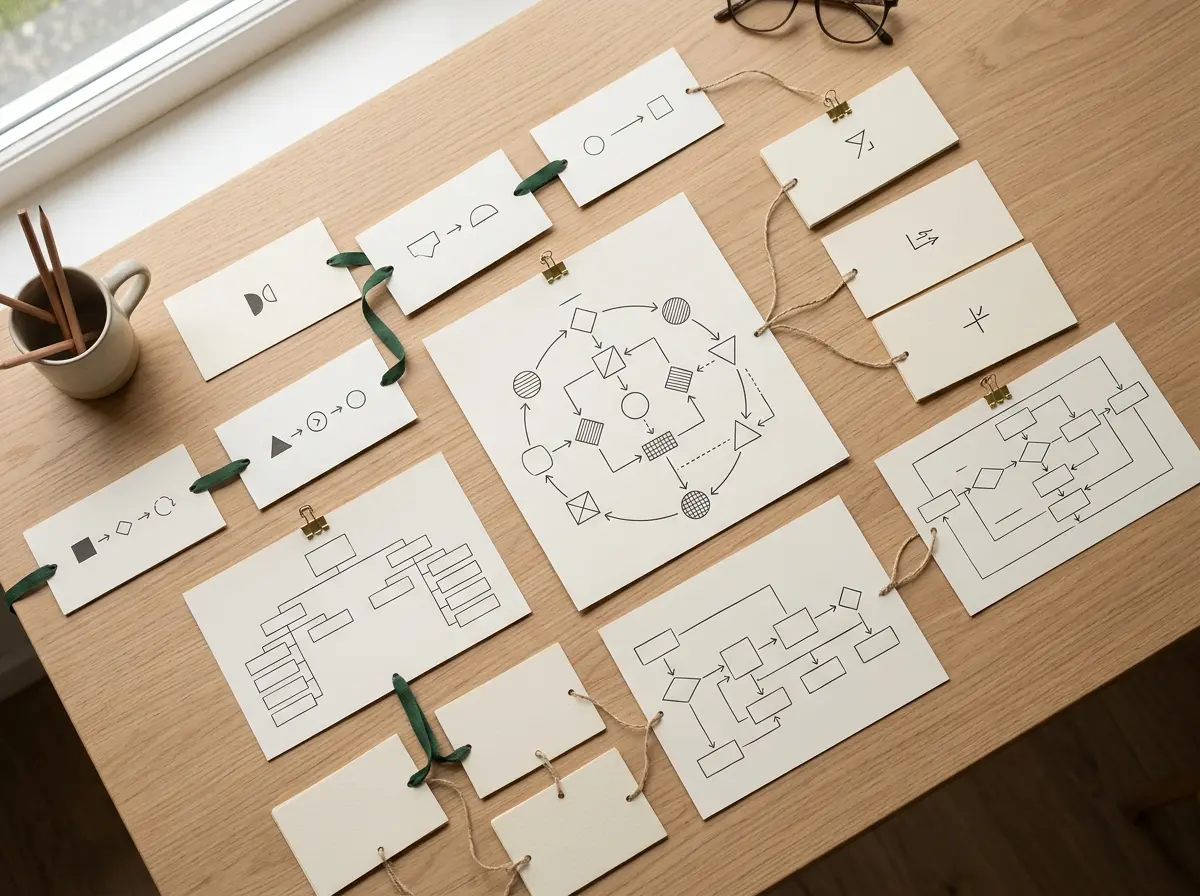
Gdzieś w okolicach czwartego pola cała sytuacja staje się kłopotliwa. Schemat procesu, który jeszcze dziesięć minut temu wyglądał dobrze, teraz zawiera strzałkę, która okrąża romb decyzyjny okrężną drogą, a przesunięcie kształtu o dwa cale w lewo powoduje odłączenie trzech łączników, które jeszcze sekundę temu działały bez zarzutu. Większość osób, dochodząc do tego momentu, zakłada, że program Microsoft Visio nie działa prawidłowo.
Zazwyczaj tak nie jest. Zachowanie łączników, które psuje schematy blokowe, sprowadza się do jednej różnicy, której prawie nikt nie wyjaśnia na samym początku: przypisanie łącznika do całego kształtu a przypisanie go do konkretnego miejsca na tym kształcie. Wystarczy to sobie wyjaśnić, a około 80% sytuacji, w których zastanawiamy się „dlaczego ta strzałka tak się zachowuje”, zniknie.
W tym przewodniku pominięto więc podstawowe informacje dotyczące rozmieszczania elementów, które można znaleźć w każdym menu. Skupiono się natomiast na kwestiach, które faktycznie powodują, że ludzie rezygnują: typach połączeń, przyczynach przeskakiwania łączników, sposobie, w jaki funkcja AutoConnect ustala trasę połączeń, a w drugiej połowie na pasmach pracy.
Dlaczego typowe porady dotyczące schematów blokowych nie sprawdzają się
Większość poradników jest rzetelna, ale niekompletna. Pokazują one, jak przeciągnąć kształt z panelu „Kształty”, wpisać etykietę i połączyć dwa pola. Wszystko to jest poprawne. Potem poradnik się kończy — dokładnie w momencie, gdy zaczynają się prawdziwe kłopoty czytelnika.
Różnica polega na zachowaniu łączników. Poradniki traktują to jako temat zaawansowany, więc początkujący użytkownik, który napotyka ten problem, zakłada, że narzędzie jest wadliwe. Podstawowy schemat blokowy opracowany przez samą firmę Microsoft omawia co prawda mechanikę dodawania kształtów i łączników, ale pytanie „dlaczego moja strzałka ciągle się odłącza” sięga o poziom głębiej niż to, na czym kończy się większość samouczków.
Oto, co jest pomijane. W programie Visio istnieją dwa sposoby przyłączania łącznika do kształtu, a zachowują się one zupełnie inaczej podczas przesuwania elementów. Program nie informuje, którego z nich używasz, a ustawienie domyślne może się zmieniać w zależności od tego, w jaki sposób narysowałeś łącznik.
Punkty klejenia a połączenia dynamiczne
To cała rozgrywka, więc warto zwolnić tempo.
Kiedy w programie Visio przyłączasz łącznik do kształtu, wykonujesz jedną z dwóch czynności. Albo przyłączasz go do konkretnego punktu połączenia (małego niebieskiego znaku „X” na krawędzi kształtu), albo do całego kształtu. Pierwsza opcja nazywa się „przyłączeniem statycznym”. Druga — „przyłączeniem dynamicznym”.
Stałe połączenie przytwierdza strzałkę do jednego konkretnego punktu. Przesuń kształt, a łącznik pozostanie zablokowany w tym punkcie, nawet jeśli oznacza to, że strzałka będzie teraz przechodziła w niezręczny sposób nad polem, aby do niego dotrzeć. To właśnie problem „dlaczego mój łącznik omija ten kształt” w jednym zdaniu.
Klamra dynamiczna przyczepia się do kształtu, a nie do konkretnego punktu na nim. Przesuń prostokąt, a program Visio ponownie obliczy najkrótszą sensowną ścieżkę, samodzielnie przesuwając punkt przyczepienia wzdłuż obwodu. Właśnie tego potrzebujesz przy większości prac związanych z tworzeniem schematów blokowych.
Dlaczego łączniki „przeskakują” podczas zmiany układu pól? Niemal zawsze wynika to z połączenia tych dwóch czynników na tym samym schemacie. Niektóre strzałki są przypisane do punktów, inne do figur, co powoduje nierównomierne dopasowanie schematu. Najskuteczniejszym rozwiązaniem jest ujednolicenie przy użyciu „dynamicznego kleju” – jest to element, który w poradnikach konkurencji został całkowicie pominięty.
W jaki sposób funkcja AutoConnect faktycznie wybiera trasę
AutoConnect to funkcja, która wyświetla niebieskie strzałki kierunkowe wokół kształtu po najechaniu kursorem w jego pobliże. Po kliknięciu jednej z nich program Visio umieszcza w tym kierunku połączony kształt, automatycznie dopasowując go i wyznaczając trasę połączenia.
To naprawdę przydatna funkcja, gdy już zrozumiesz jej działanie. Funkcja AutoConnect łączy się z najbliższym dostępnym punktem połączenia na obiekcie docelowym, domyślnie wykorzystując dynamiczne połączenia. Jeśli więc twoje strzałki wciąż lądują w miejscach, których nie zamierzałeś, to zazwyczaj wynika to z tego, że najbliższy punkt nie był tym, o którym myślałeś — a nie z tego, że program Visio cię zignorował.
Kilka nawyków związanych z pracą sprawia, że działanie funkcji AutoConnect jest przewidywalne:
- Zostaw wystarczająco dużo miejsca między figurami. Zbyt ciasne pola ograniczają liczbę odpowiednich punktów, z których funkcja AutoConnect może wybierać, co powoduje, że przebieg linii staje się nieestetyczny.
- W miarę możliwości używaj strzałek do dodawania kształtów. Kształt umieszczony za pomocą funkcji AutoConnect jest dynamicznie łączony, co pozwala uniknąć ręcznego łączenia i związanych z tym błędów.
- Jeśli łącznik przebiega po dłuższej trasie, lekko przeciągnij kształt. Ponieważ klej działa dynamicznie, ścieżka jest natychmiast przeliczana i w ciągu sekundy lub dwóch możesz ją delikatnie przesunąć, aby uzyskać prostą linię.
„Złącza nie są przeciwko tobie. Działają zgodnie z zasadami „kleju”, których nie dostrzeżesz, dopóki nie nauczysz się ich szukać”.
Przewodnik Microsoftu dotyczący wizualizacji procesów stanowi przydatne źródło informacji na temat opcji trasowania, gdy już zrozumiesz tę podstawową zasadę. Ale właśnie o tę podstawową zasadę chodzi. Najpierw naucz się „kleju”, a wszystko, co nastąpi później, nabierze sensu.
Jak stworzyć schemat blokowy w programie Visio: przejrzysty schemat przepływu danych z wykorzystaniem łączników
Chodzi o to, że stała kolejność operacji pozwala uniknąć większości problemów. Oto sekwencja, która się sprawdza.
- Otwórz szablon schematu blokowego programu Visio zamiast pustej strony. Szablon „Podstawowy schemat blokowy” od razu wczytuje odpowiedni zestaw elementów i ustawia sensowne domyślne ustawienia łączników.
- Umieść pierwszy kształt, a następnie użyj strzałek funkcji „AutoConnect”, aby dodać kolejne. Każdy dodany w ten sposób kształt jest dynamicznie połączony.
- W przypadku połączeń rysowanych ręcznie należy zwracać uwagę na zielone kółko (dynamiczne), a nie na zielony kwadrat (statyczne).
- Można dowolnie zmieniać układ. Ponieważ klej jest dynamiczny, pudełka mogą się przesuwać, a strzałki podążają za nimi.
- Przejdź na statyczne połączenie dopiero na samym końcu i tylko w przypadku tych nielicznych strzałek, które chcesz przypisz do konkretnego portu.
Jeśli przed podjęciem decyzji porównujesz różne narzędzia, przegląd schematów blokowych programu EdrawMax poświęcony programowi Visio przedstawia ten sam temat z innej perspektywy, co może pomóc Ci upewnić się, że nie przeoczyłeś żadnego ustawienia charakterystycznego dla Twojej wersji.
Tworzenie ścieżek bez tych samych trudności
Drugim ważnym elementem tworzenia prawdziwych schematów blokowych są pasy robocze i właśnie w tym miejscu użytkownicy ponownie napotykają problem z łącznikami, wybierając zbyt skomplikowane rozwiązanie. Rysują prostokąty jako pasy, opisują je, a potem dziwią się, że kształty nie pozostają w obrębie pasa po przesunięciu.
Nie rysuj pasów ręcznie. Skorzystaj z szablonu „Cross-Functional Flowchart ”. Zawiera on pasy-kontenery, które uwzględniają kształty znajdujące się w ich obrębie, dzięki czemu kształt przypisany do danego pasa przemieszcza się wraz z nim i pozostaje uporządkowany.
Oto schemat procesu dla międzyfunkcjonalnego schematu blokowego, który użytkownicy programu Visio mogą faktycznie aktualizować:
- Utwórz nowy plik na podstawie szablonu „Schemat blokowy międzyfunkcyjny”. Po wyświetleniu monitu wybierz orientację poziomą lub pionową.
- Pojawi się ramka z pasami pływackimi zawierająca pasy zastępcze. Zmień nazwy nagłówków poszczególnych pasów na nazwy ról lub działów, które reprezentują.
- Przeciągnij elementy schematu blokowego do odpowiedniej ścieżki. Ścieżka rozpoznaje element jako swój składnik.
- Aby dodać lub usunąć ścieżki, należy skorzystać z karty „Schemat blokowy międzyfunkcjonalny” na wstążce, a nie kopiować prostokąty.
- Połącz kształty między pasami w taki sam sposób jak poprzednio, używając dynamicznego kleju, tak aby strzałki łączące pasy zmieniały trasę w sposób płynny w przypadku przesunięcia pasów.
Zaletą takiego rozwiązania jest to, że diagram z pasami roboczymi utworzony w programie Visio w ten sposób zachowuje swoją strukturę podczas edycji. Przeniesienie etapu z jednego zespołu do drugiego poprzez przeciągnięcie go do innego pasa nie powoduje utraty struktury. Jeśli potrzebujesz dodatkowego źródła informacji na temat zachowania kontenerów, w przewodniku EdrawMax dotyczącym diagramów przepływu międzyfunkcjonalnych znajdziesz bardziej szczegółowe omówienie wstążki zarządzania pasami roboczymi.
| Podejście | Czy pasy ruchu uwzględniają kształty? | Czy przetrwa reorganizację? | Najlepsze dla |
|---|---|---|---|
| Ręcznie narysowane prostokąty | Nie | Słabo | Właściwie nigdy |
| Szablon międzyfunkcjonalny | Tak | Tak | Dowolny proces wielozadaniowy |
| Podstawowy szablon schematu blokowego | Bez ścieżek | Tak, dla łączników | Procesy z jednym podmiotem |
Analiza przyczyn, które skłaniają ludzi do rezygnacji
Łącznik nie odłącza się od starego kształtu. Jest on statycznie przyklejony do punktu, który nie pasuje już do układu. Zaznacz łącznik, przeciągnij jego końcówkę i upuść ją w nowym miejscu, tak aby pojawiło się zielone kółko oznaczające dynamiczne przyklejenie.
Strzałki przechodzą prosto przez figury. Zazwyczaj wynika to z problemu z odstępami oraz statycznego przyklejenia. Zwiększ odstęp między prostokątami, upewnij się, że punkty końcowe są przyklejone do figur, a router znajdzie odpowiednią ścieżkę do obejścia przeszkody.
Kształty nie dołączają się do ścieżek. Prawdopodobnie korzystasz z szablonu „Podstawowy schemat blokowy” z ręcznie rysowanymi ścieżkami, które nie mają logiki kontenerowej. Przekonfigurowanie schematu na szablon „Schemat blokowy międzyfunkcjonalny” rozwiązuje ten problem u źródła, zamiast zajmować się nim kształt po kształcie.
Wystarczy jeden niewielki ruch, a wszystko się rozrzuca. Na schemacie widać ślady kleju. Naprawianie tego jest żmudne, ale warto – przed sfinalizowaniem wybierz łączniki i ujednolic je, ustawiając je na tryb dynamiczny.
Najczęściej zadawane pytania
Dlaczego mój łącznik programu Visio przesuwa się, gdy przesuwam kształt?
Ponieważ jest on dynamicznie przyklejony do kształtu, co jest pożądanym zachowaniem. Dynamiczne przyklejenie pozwala programowi Visio na ponowne obliczenie ścieżki, dzięki czemu strzałki zachowują estetyczny wygląd podczas zmiany układu. Jeśli natomiast łącznik pozostaje przypięty w jednym niewygodnym miejscu, oznacza to, że jest on statycznie przyklejony do punktu i wymaga ponownego przyklejenia do kształtu.
Jaka jest w praktyce różnica między klejem statycznym a dynamicznym?
Klejenie statyczne mocuje łącznik dokładnie w jednym punkcie połączenia na kształcie. Klejenie dynamiczne mocuje go do całego kształtu i pozwala końcówce przesuwać się wzdłuż krawędzi w zależności od potrzeb. W przypadku edytowanych schematów blokowych klejenie dynamiczne jest domyślnym ustawieniem, którego należy używać, i stanowi podstawę większości przydatnych wskazówek dotyczących łączników w programie Visio.
Czy powinienem samodzielnie narysować pasy pływackie, czy skorzystać z szablonu?
Skorzystaj z szablonu „Schemat blokowy międzyfunkcjonalny”. Ręcznie narysowane prostokąty ścieżek nie uwzględniają kształtów znajdujących się w ich wnętrzu, więc po przesunięciu elementów nic nie pozostaje uporządkowane. Ścieżki w szablonie są kontenerami, które utrzymują przypisane kształty w grupach.
Czy mogę później przekształcić prosty schemat blokowy w diagram z pasami?
Jest to możliwe, ale dość kłopotliwe, ponieważ podstawowy szablon nie zawiera pól na pasy ruchu, do których można by wstawiać kształty. Rozpoczęcie pracy od szablonu wielofunkcyjnego wymaga znacznie mniejszego nakładu pracy niż dodawanie pasów ruchu do istniejącego diagramu.
Która wersja programu Visio jest mi potrzebna do tworzenia schematów blokowych obejmujących różne działy?
Szablon „Cross-Functional Flowchart” jest dostarczany wraz ze standardowymi szablonami diagramów programu Visio na komputery stacjonarne, więc znajduje się w większości aktualnych wersji programu. Jeśli powodem zakupu są pasy przepływu, przed zakupem sprawdź listę funkcji konkretnej wersji.
Podsumowanie
Nauka tworzenia w programie Visio schematu blokowego, który nie sprawia kłopotów, polega głównie na dostrzeżeniu tego, co było niewidoczne: zasady „kleju” stojącej za każdym łącznikiem. Należy stosować dynamiczne połączenia, pozwolić funkcji AutoConnect na umieszczanie wstępnie połączonych kształtów oraz tworzyć pasy przepływu na podstawie szablonu „Cross-Functional Flowchart” zamiast rysować je ręcznie. Wystarczy zastosować się do tych trzech wskazówek, a oprogramowanie przestanie sprawiać kłopoty.
A jeśli nadal potrzebujesz oryginalnej, prawidłowo licencjonowanej kopii programu Visio lub całego pakietu Office, aby to zrobić, to lepiej od razu kupić odpowiednią wersję, niż później zmagać się z pętlą aktywacji.