Nederlands
 English
 Italiano
 Português
 Română
 Español
 Ελληνικά
 Türkçe



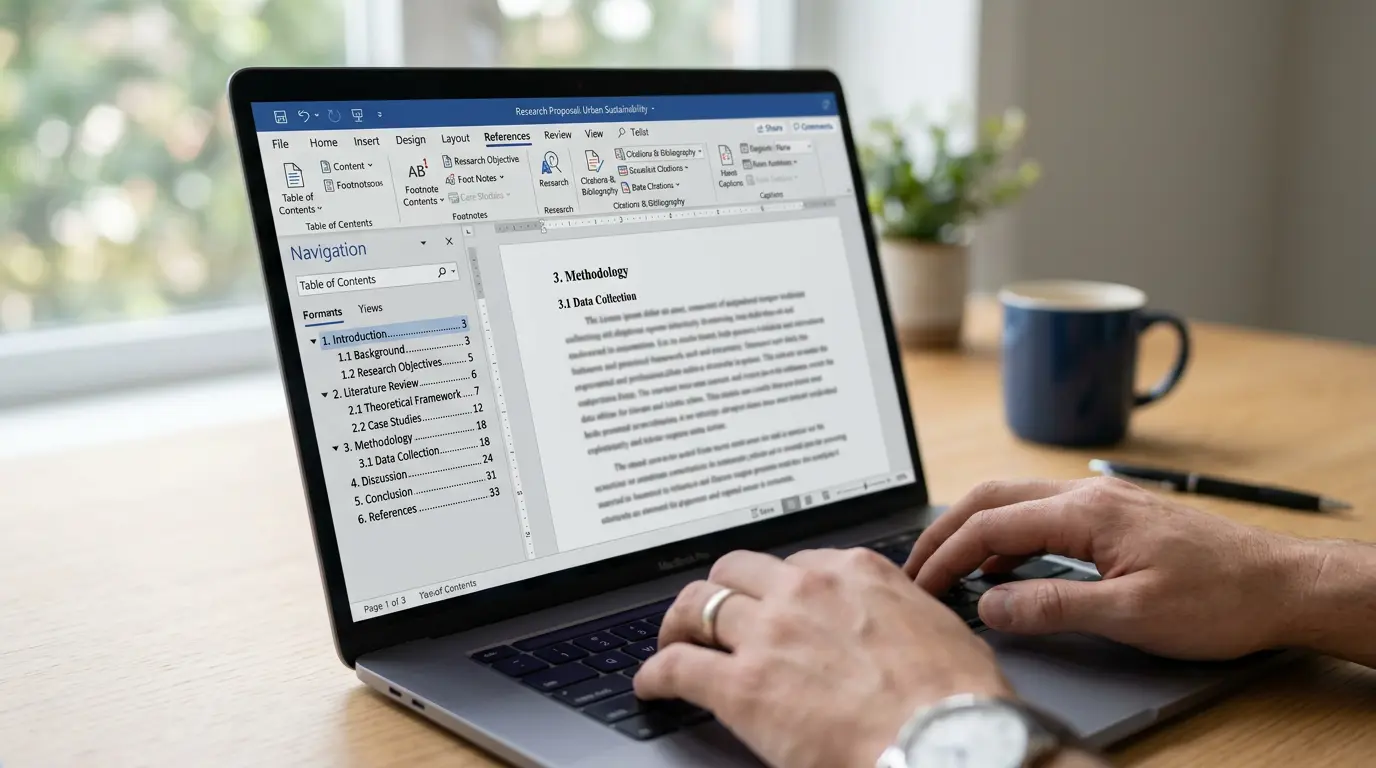
Wyobraź sobie studenta, który dwie godziny przed terminem ręcznie wpisuje tytuły rozdziałów do spisu treści, a następnie zgaduje numery stron. Wystarczy dodać akapit wcześniej w dokumencie, a numery przestają się zgadzać. Trzeba więc przepisać wszystko od nowa. Jest to żmudne, a całość się sypie, gdy tylko dokument ulegnie zmianie.
Jeśli chcesz dowiedzieć się, jak utworzyć spis treści w programie Word, to właśnie ta część jest najważniejsza. W programie Word dostępna jest wbudowana, szybsza metoda, która aktualizuje się automatycznie. Jednak większość poradników pomija tę część, która ma rzeczywiste znaczenie.
Sytuacja wygląda tak. Spis treści jest generowany na podstawie stylów nagłówków, a jeśli w dokumencie nie są one stosowane, funkcja ta nie ma z czego czerpać danych. W takim przypadku spis treści jest pusty lub pojawia się komunikat o błędzie. Zanim więc ktokolwiek zajmie się sekcją „Odnośniki”, prawdziwym zadaniem jest upewnienie się, że nagłówki rzeczywiście pełnią rolę nagłówków.
Dlaczego ta funkcja wydaje się nie działać?
Ktoś otwiera okno „Odwołania”, klika „Spis treści”, wybiera szablon i pojawia się komunikat: „Nie znaleziono pozycji spisu treści”. To frustrujące. Wygląda na to, że ta funkcja nie działa.
Nie jest. Program Word przeskanował dokument w poszukiwaniu stylów nagłówków i nie znalazł żadnego.
Zazwyczaj wyglądało to tak. Autor sprawiał, że tytuły sekcji wyglądały jak nagłówki – zaznaczał tekst, zwiększał rozmiar czcionki do 16 pkt i stosował pogrubienie. Dla czytelnika wygląda to jak nagłówek. Dla programu Word jest to jednak po prostu zwykły tekst, który akurat jest duży i pogrubiony. Funkcja automatycznego tworzenia spisu treści całkowicie go ignoruje, ponieważ szuka wyłącznie tekstu oznaczonego stylem nagłówka.
Właśnie w tym tkwi problem. Większość poradników przechodzi od razu do sekcji „Odnośniki” > oraz „Spis treści”, nie sprawdzając najpierw, czy w dokumencie zastosowano prawdziwe style nagłówków. Dla osób, które sformatowały tytuły ręcznie, te kroki po prostu nie działają, a nie ma ku temu żadnego oczywistego powodu.
Chodzi o to, że styl jest najważniejszy. Wszystko inne zależy właśnie od niego.
Najpierw popraw style nagłówków
Style nagłówków znajdują się w zakładce „Narzędzia”, w galerii stylów. „Normalny”, „Bez odstępów”, „Nagłówek 1”, „Nagłówek 2” i tak dalej. W przypadku stylów nagłówków, które program Word potrafi rozpoznać, należy korzystać z wbudowanych stylów zamiast ręcznego formatowania.
Logika jest prosta. Nagłówek 1 służy do oznaczania głównych sekcji lub rozdziałów. Nagłówek 2 służy do oznaczania podsekcji w ramach tych sekcji. Nagłówek 3 znajduje się o jeden poziom niżej. Program Word odczytuje tę hierarchię i odpowiednio formatuje wcięcia w spisie treści.
Zastosowanie stylu jest proste. Kliknij w dowolnym miejscu w wierszu nagłówka (w przypadku stylów akapitowych nie trzeba zaznaczać całego wiersza), a następnie kliknij opcję „Nagłówek 1” w galerii. Tekst zostanie sformatowany zgodnie z wbudowanym stylem nagłówka programu Word. Powtórz tę czynność w całym dokumencie, używając stylu „Nagłówek 2” dla wszystkich elementów znajdujących się pod główną sekcją.
A jeśli domyślne nagłówki w programie Word wydają ci się nieodpowiednie, zmień styl, zamiast ręcznie formatować każdy nagłówek na nowo. To właśnie takie ręczne formatowanie powoduje, że tabela później znów się psuje.
Warto przeprowadzić szybką kontrolę poprawności. Otwórz kartę „Widok” i zaznacz opcję „Pasek nawigacyjny”. Pojawi się pasek boczny zawierający listę wszystkich nagłówków w dokumencie. Jeśli tytuł sekcji pojawia się na tej liście, oznacza to, że program Word rozpoznaje go jako nagłówek, a tabela uwzględni go w swoich obliczeniach. Brak tytułu na liście oznacza, że nie ma on jeszcze przypisanego stylu. Serwis Digital Trends opisuje to samo podejście do tworzenia tabeli oparte na nagłówkach, a Okienko nawigacyjne to najszybszy sposób na sprawdzenie wyników pracy przed wstawieniem czegokolwiek.
Jak utworzyć spis treści w programie Word
Gdy nagłówki zostaną już oznaczone, ich wstawienie zajmuje bardzo mało czasu.
Kliknij w miejsce, w którym ma się znaleźć tabela. Zazwyczaj jest to pusta strona zaraz po stronie tytułowej. Najpierw umieść tam kursor, ponieważ program Word umieszcza tabelę dokładnie tam, gdzie znajduje się kursor.
Następnie:
- Otwórz kartę „Odwołania ”.
- Kliknij pozycję „Spis treści” po lewej stronie.
- Wybierz jedną z opcji „Automatyczna tabela ” z listy rozwijanej.
Gotowe. Program Word skanuje dokument, wyodrębnia wszystkie nagłówki 1, 2 i 3, a następnie rozmieszcza je tak, że numery stron są już wpisane. Cała struktura pojawia się od razu. To właśnie automatyczny spis treści, który program Word synchronizuje ze stylami nagłówków.
W tym menu warto zwrócić uwagę na rozróżnienie między opcjami „Automatyczne” a „Ręczne”. Opcje automatyczne odczytują style nagłówków i pozostają powiązane z dokumentem. Opcja „Tabela ręczna” po prostu wstawia symbol zastępczy, który trzeba wypełnić ręcznie, co sprowadza użytkownika z powrotem do punktu wyjścia – z numerami, które nigdy się nie aktualizują. W tym przypadku lepiej tę opcję pominąć.
| Opcja | Odczytuje style nagłówków | Aktualizuje się automatycznie | Najlepiej nadaje się do |
|---|---|---|---|
| Tabela automatyczna 1 / 2 | Tak | Tak | Raporty, prace dyplomowe, wszelkie dokumenty, które ulegają zmianom |
| Spis treści dostosowany do potrzeb | Tak | Tak | Gdy chcesz kontrolować głębokość lub formatowanie |
| Tabela ręczna | Nr | Nie | Prawie nigdy, należy tego unikać |
SimonSezIT omawia zarówno metodę automatyczną, jak i niestandardową, jeśli chcesz kontrolować liczbę wyświetlanych poziomów nagłówków. Opcja niestandardowa pozwala ustalić, czy mają być wyświetlane nagłówki aż do poziomu 3, czy też tylko do poziomu 2 — ma to znaczenie w przypadku dłuższych dokumentów, w których trzy poziomy szybko powodują wrażenie zagmatwania.
Dlaczego numery stron tracą aktualność
Oto coś, o czym nikt cię nie ostrzega. Spis treści nie jest tekstem aktywnym. To pole – migawka dokumentu zrobiona w momencie, gdy go wstawiłeś.
Wstawiasz to, wszystko wygląda idealnie, a potem wracasz i dodajesz trzy akapity do rozdziału pierwszego. Każdy nagłówek po tym miejscu przesuwa się na kolejną stronę. Dokument jest poprawny. Jednak spis treści nadal pokazuje stare numery stron, ponieważ nie przeanalizował dokumentu od momentu jego utworzenia. Jest to klasyczny problem z błędnymi numerami stron w spisie treści, który przy pierwszym kontakcie sprawia kłopoty niemal każdemu.
Aby to naprawić, wystarczy szybko odświeżyć tabelę. Kliknij w dowolnym miejscu wewnątrz tabeli, a u góry pojawi się mały pasek narzędzi z przyciskiem „Aktualizuj tabelę ”. Kliknij ten przycisk, a program Word wyświetli dwie opcje:
- Funkcja „Aktualizuj numery stron ” pozostawia tekst nagłówków bez zmian i jedynie ponownie oblicza pozycję każdego z nich.
- Aktualizacja całej tabeli powoduje jej całkowitą przebudowę, uwzględniając wszystkie nagłówki, których nazwy zostały zmienione, dodane lub usunięte od ostatniego razu.
W razie wątpliwości wybierz opcję „Zaktualizuj całą tabelę”. Może to potrwać nieco dłużej, ale dzięki temu zostaną uwzględnione wszystkie dane.
Jest też skrót klawiaturowy. Kliknij w tabeli i naciśnij klawisz F9. Pojawi się ten sam komunikat „Aktualizuj pole” – nie musisz sięgać po mysz. To przydatne, gdy wprowadzasz zmiany w długim raporcie w kilku etapach.
Typowe problemy i sposoby ich rozwiązywania
Kilka rzeczy ciągle się psuje, ale gdy już poznasz przyczynę, wszystkie da się szybko naprawić.
W tabeli brakuje nagłówka. Prawie zawsze oznacza to, że jeden wiersz nigdy nie otrzymał stylu nagłówka lub został zresetowany do stylu „Normalny” podczas edycji. Sprawdź okienko nawigacyjne. Brak wpisu w tym okienku oznacza, że wiersz nie ma przypisanego stylu. Zastosuj odpowiedni poziom nagłówka i zaktualizuj stronę.
Pojawia się dodatkowa linia, której nie powinno być. Problem odwrotny. Wiersz tekstu głównego przypadkowo ma zastosowany styl nagłówka, więc program Word traktuje go jako sekcję. Kliknij ten wiersz, sprawdź w galerii stylów, który styl jest zaznaczony, i przywróć styl „Normalny”.
Po kliknięciu cała tabela zmienia kolor na szary. To szare cieniowanie jest normalne. Program Word w ten sposób sygnalizuje, że dany obszar jest polem, a nie tekstem, który można edytować. Nie zostanie wydrukowany na szaro. Nie należy tego zmieniać.
Edycja tekstu bezpośrednio w tabeli. Nie rób tego. Wszelkie zmiany wprowadzone bezpośrednio w tabeli zostaną skasowane przy następnej aktualizacji. Zamiast tego popraw właściwy nagłówek w dokumencie, a następnie zaktualizuj go, aby zmiany zostały zastosowane.
Praca w oryginalnej wersji programu Word
Wszystko to zakłada, że używana jest prawidłowo licencjonowana i aktualna wersja programu Word. Style nagłówków, karta „Odwołania” oraz sposób działania funkcji „Aktualizuj tabelę” są identyczne w wersjach Office 2019, 2021 i Microsoft 365. Dlatego opisane tutaj kroki mają zastosowanie niezależnie od tego, która wersja jest zainstalowana na komputerze.
Każdy, kto wciąż wpisuje spisy treści ręcznie, bo utknął na starej, nieaktywowanej instalacji, wykonuje niepotrzebną dodatkową pracę. Oryginalna licencja zapewnia aktualność zestawu funkcji i stały dopływ aktualizacji zabezpieczeń, a nie musi kosztować tyle, co pełna cena detaliczna. Licencje Keyfy to autentyczne klucze pozyskane z legalnych źródeł, dostarczane pocztą elektroniczną po sfinalizowaniu zakupu – warto o tym wiedzieć, jeśli instalujesz pakiet Office na nowym komputerze lub w końcu rezygnujesz z wersji próbnej. Zrezygnuj z ręcznego wpisywania spisu treści, kup prawdziwą kopię i pozwól oprogramowaniu zająć się liczeniem.
Najczęściej zadawane pytania
Dlaczego w moim spisie treści pojawia się komunikat „Nie znaleziono pozycji w spisie treści”?
Program Word nie znalazł w dokumencie żadnych stylów nagłówków. Twoje tytuły sekcji są prawdopodobnie sformatowane pogrubioną czcionką o większym rozmiarze zamiast stylów „Nagłówek 1” / „Nagłówek 2”. Zastosuj właściwe style nagłówków z karty „Narzędzia główne”, a następnie wstaw tabelę ponownie.
Czy muszę aktualizować tabelę za każdym razem, gdy wprowadzam zmiany?
Nie, nie podczas pracy. Musisz jednak uruchomić funkcję „Aktualizuj tabelę” przed wydrukowaniem lub eksportowaniem do formatu PDF, ponieważ program Word nie aktualizuje numerów stron automatycznie po zapisaniu. Kliknij wewnątrz tabeli i naciśnij klawisz F9 lub użyj przycisku „Aktualizuj tabelę”.
Czy mogę zmienić wygląd tabeli bez jej uszkodzenia?
Tak. Skorzystaj z funkcji „Odnośniki” ( > ) oraz „Spis treści” ( > ) i opcji „Niestandardowy spis treści”, aby kontrolować formatowanie oraz liczbę wyświetlanych poziomów nagłówków. Bezpośrednia edycja tekstu spisu treści powoduje jego uszkodzenie, ponieważ aktualizacje nadpisują ręczne zmiany.
Jaka jest różnica między opcją „aktualizuj tylko numery stron” a opcją „aktualizuj całą tabelę”?
Opcja „Tylko numery stron” powoduje jedynie ponowne obliczenie pozycji, nie zmieniając treści nagłówków. Opcja „Zaktualizuj całą tabelę” uwzględnia również nagłówki, które zostały przemianowane, dodane lub usunięte. Wybierz opcję „Cała tabela”, jeśli zmieniłeś treść któregokolwiek z nagłówków.
Czy to zadziała w starszych wersjach programu Word?
Tak. Procedura „style nagłówków, a następnie odnośniki” jest taka sama w programach Word 2016, 2019, 2021 oraz w Microsoft 365. Położenie pozycji w menu różni się nieznacznie.
Podsumowanie
Spis treści w programie Word jest tak dobry, jak style nagłówków, na których się opiera. Oznacz sekcje jako Nagłówek 1, 2 i 3, sprawdź je w okienku nawigacji, a następnie wstaw automatyczny spis treści z karty „Odwołania”. Gdy dokument ulegnie zmianie i numery stron się przesuną, funkcja „Aktualizuj spis treści” przywróci wszystko do porządku. W ten sposób można utworzyć spis treści w programie Word bez konieczności ręcznego wpisywania go od nowa.