Nederlands
 English
 Italiano
 Română
 Español
 Ελληνικά
 Polski
 Türkçe



Imagina um aluno, duas horas antes do prazo, a escrever à mão os títulos dos capítulos num índice e, depois, a adivinhar os números das páginas. Basta adicionares um parágrafo no início do documento e esses números ficam desajustados. Por isso, tem de se voltar a escrever tudo. É chato e desmorona-se assim que o documento muda.
Se estás à procura de saber como criar um índice no Word, esta é a parte mais importante. Há uma forma mais rápida já integrada no Word, e que se atualiza automaticamente. Mas a maioria dos guias ignora a parte que realmente importa.
É assim que funciona. O índice é gerado a partir dos estilos de título e, se o documento não os utilizar, a funcionalidade não tem nada para analisar. Ou fica vazio ou dá um erro. Por isso, antes de alguém mexer nas «Referências», o que importa mesmo é garantir que os títulos são, de facto, títulos.
Por que é que esta funcionalidade parece não estar a funcionar bem?
Alguém abre a secção «Referências», clica em «Índice», escolhe um modelo e aparece uma mensagem a dizer «Não foram encontradas entradas para o índice». É frustrante. Parece que a funcionalidade não está a funcionar.
Não é. O Word analisou o documento à procura de estilos de título e não encontrou nenhum.
Eis o que costumava acontecer. O autor fazia com que os títulos das secções parecessem títulos de secção — selecionava o texto, aumentava o tamanho da fonte para 16 pt e aplicava negrito. Para quem lê, parece mesmo um título de secção. Para o Word, porém, é apenas texto normal, que por acaso está grande e em negrito. A funcionalidade de índice automático ignora-o completamente, porque só procura texto marcado com um estilo de título.
É aí que está o problema. A maioria dos tutoriais salta diretamente para «Referências» > «Índice», sem verificar primeiro se o documento usa estilos de título reais. Para quem formatou os títulos manualmente, os passos simplesmente não funcionam, e não há nenhuma razão óbvia para isso.
A questão é que os estilos vêm em primeiro lugar. Tudo o resto depende deles.
Começa por corrigir os estilos dos títulos
Os estilos de título encontram-se no separador «Página inicial», na galeria «Estilos». Normal, Sem espaçamento, Título 1, Título 2 e assim por diante. Para os estilos de título que o Word consegue reconhecer, usa os estilos integrados em vez da formatação manual.
A lógica é simples. O Título 1 é para as secções ou capítulos principais. O Título 2 é para as subsecções dentro desses capítulos. O Título 3 vai mais um nível abaixo. O Word lê essa hierarquia e cria o recuo na tua tabela de conteúdos de forma a corresponder a ela.
É fácil aplicar um. Clica em qualquer ponto de uma linha de título (não é preciso selecionar a linha toda para os estilos de parágrafo) e, em seguida, clica em «Título 1» na galeria. O texto passa a ter o aspeto de título predefinido do Word. Repete isto ao longo do documento, usando «Título 2» para tudo o que estiver abaixo de uma secção principal.
E se os títulos predefinidos do Word te parecerem errados, modifica o estilo em vez de reformatar cada título manualmente. É precisamente essa reformatação manual que acaba por estragar a tabela mais tarde.
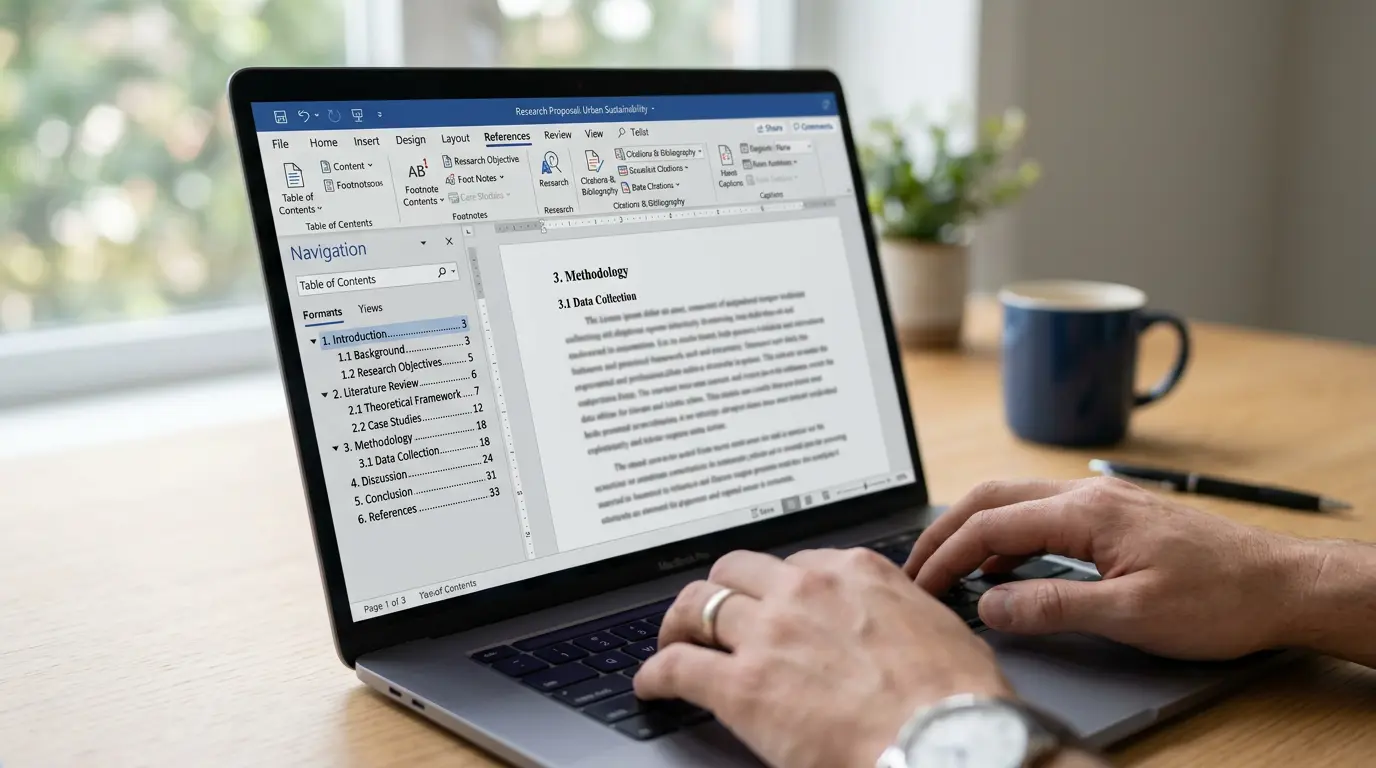
Vale a pena fazeres uma verificação rápida. Abre o separador «Ver» e marca a opção «Painel de Navegação». Aparece uma barra lateral com todos os títulos do documento. Se o título de uma secção aparecer aí, significa que o Word o reconhece como título e a tabela vai incluí-lo. Se não aparecer na lista, significa que ainda não tem estilo. O Digital Trends aborda esta mesma abordagem baseada em títulos para criar a tabela, e o Painel de Navegação é a forma mais rápida de conferir o teu trabalho antes de inserires qualquer coisa.
Como criar um índice no Word
Depois de marcares os títulos, a inserção demora muito pouco tempo.
Clica no local onde a tabela deve ficar. Normalmente, numa página em branco logo a seguir à página de rosto. Coloca primeiro o cursor aí, porque o Word insere a tabela exatamente onde o cursor estiver.
Então:
- Abre o separador «Referências ».
- Clica em «Índice», na extremidade esquerda.
- Escolhe uma das opções de «Tabela Automática» no menu suspenso.
Pronto. O Word analisa o documento, identifica todos os Títulos 1, 2 e 3 e apresenta-os com os números de página já preenchidos. A estrutura toda aparece logo de cara. É esse o índice automático que o Word mantém ligado aos teus estilos de título.
Uma coisa a ter em conta nesse menu é a distinção entre «Automático» e «Manual». As opções automáticas lêem os teus estilos de título e mantêm-se ligadas ao documento. A opção «Tabela Manual» limita-se a inserir um espaço reservado que preenches manualmente, o que te leva de volta ao ponto de partida, com números que nunca são atualizados. Ignora essa opção aqui.
| Opção | Lê os estilos dos títulos | Atualiza automaticamente | Ideal para |
|---|---|---|---|
| Tabela automática 1 / 2 | Sim | Sim | Relatórios, teses, qualquer documento que sofra alterações |
| Índice personalizado | Sim | Sim | Quando precisares de controlar a profundidade ou a formatação |
| Tabela manual | N.º | Não | Quase nunca, evita isso |
O SimonSezIT explica os métodos automático e personalizado, caso queiras controlar quantos níveis de título aparecem. O método personalizado permite-te definir se se mostram até ao Título 3 ou se se limitam ao Título 2, o que é importante em documentos mais longos, onde três níveis rapidamente se tornam confusos.
Por que é que os números das páginas ficam desatualizados
Eis uma coisa de que ninguém te avisa. Um índice não é texto dinâmico. É um campo — um instantâneo do documento capturado no momento em que o inseriste.
Então, inseres o texto, parece tudo perfeito, mas depois voltas atrás e adicionas três parágrafos ao capítulo um. Todos os títulos a partir daí passam para uma página posterior. O documento está correto. Mas o índice continua a mostrar os números de página antigos, porque não voltou a analisar o documento desde que o criaste. Este é o clássico problema dos números de página errados no índice, e confunde quase toda a gente na primeira vez.
Para resolver isso, basta fazer uma atualização rápida. Clica em qualquer lugar dentro da tabela e aparece uma pequena barra de ferramentas na parte superior com um botão «Atualizar tabela ». Clica nesse botão e o Word apresenta duas opções:
- A opção «Atualizar números de página » mantém o texto dos títulos tal como está e limita-se a recalcular a posição de cada um.
- A atualização da tabela inteira reconstrói tudo, incluindo quaisquer títulos que tenhas renomeado, adicionado ou eliminado desde a última vez.
Se tiveres dúvidas, escolhe «Atualizar tabela inteira». Pode demorar um pouco mais, mas abrange tudo.
Também há um atalho de teclado. Clica dentro da tabela e carrega na tecla F9. Aparece a mesma mensagem «Atualizar campo», sem precisares de ir buscar ao rato. É útil quando estás a fazer várias revisões num relatório longo.
Problemas comuns e como resolvê-los
Há algumas coisas que correm mal repetidamente, mas são todas fáceis de resolver assim que descobrires a causa.
Falta um título na tabela. Quase sempre, isto significa que uma linha nunca recebeu um estilo de título ou que foi redefinida para «Normal» durante a edição. Verifica o Painel de Navegação. Se não aparecer lá, significa que não tem estilo. Aplica o nível de título correto e atualiza.
Aparece uma linha a mais que não devia aparecer. O problema oposto. Uma linha do corpo do texto tem, por engano, um estilo de título aplicado, pelo que o Word a trata como uma secção. Clica nessa linha, dá uma olhadela na galeria de Estilos para veres o que está destacado e volta a definir para «Normal».
Quando clicas, a tabela fica toda cinzenta. Aquele sombreado cinzento é normal. É o Word a indicar que essa área é um campo, e não texto editável. Não vai ficar cinzento na impressão. Não mexas nisso.
Editar texto diretamente dentro da tabela. Não faças isso. Qualquer alteração que introduzires na própria tabela é apagada na próxima vez que a atualizares. Em vez disso, corrige o título propriamente dito no documento e, depois, atualiza para que a alteração seja refletida.
A trabalhar numa cópia original do Word
Tudo isto pressupõe que tenhas uma cópia do Word devidamente licenciada e atualizada. Os estilos de título, o separador «Referências» e o comportamento da função «Atualizar tabela» são idênticos no Office 2019, 2021 e no Microsoft 365. Por isso, os passos aqui descritos aplicam-se independentemente da versão que tenhas instalada no computador.
Quem ainda está a escrever índices à mão porque está preso a uma instalação antiga e não ativada está a dar trabalho a mais sem motivo nenhum. Uma licença genuína mantém as funcionalidades atualizadas e as atualizações de segurança a chegar, e não tem de custar o preço total de retalho. As licenças da Keyfy são chaves autênticas obtidas através de canais legítimos, enviadas por e-mail após a compra — vale a pena saberes isto se estiveres a instalar o Office num computador novo ou a deixar finalmente de usar a versão de avaliação. Esquece a tabulação manual, compra uma cópia verdadeira e deixa que o software trate da contagem.
Perguntas frequentes
Porque é que o meu índice diz «Não foram encontradas entradas no índice»?
O Word não encontrou estilos de título no documento. Os títulos das tuas secções estão provavelmente formatados com negrito e um tamanho de letra maior, em vez dos estilos «Título 1» / «Título 2». Aplica os estilos de título corretos a partir do separador «Página inicial» e, depois, insere a tabela novamente.
Tenho de atualizar a tabela sempre que fizer uma edição?
Não enquanto estiveres a trabalhar, não. Mas tens de executar a função «Atualizar Tabela» antes de imprimir ou exportar para PDF, porque o Word não atualiza automaticamente os números das páginas ao guardar. Clica dentro da tabela e carrega na tecla F9, ou usa o botão «Atualizar Tabela».
Posso alterar o aspeto da tabela sem a estragar?
Sim. Usa as opções «Referências» >, «Índice» > e «Índice personalizado» para controlar a formatação e o número de níveis de títulos que aparecem. É quando editas o texto do índice diretamente que ele fica desorganizado, porque as atualizações substituem as alterações feitas manualmente.
Qual é a diferença entre «atualizar apenas os números das páginas» e «atualizar a tabela toda»?
A opção «Números de página» apenas recalcula as posições e não altera o texto dos títulos. A opção «Atualizar tabela inteira» também inclui os títulos que foram renomeados, adicionados ou eliminados. Escolhe a opção «Tabela inteira» se tiveres alterado o texto de algum título.
Isto vai funcionar em versões mais antigas do Word?
Sim. O processo de trabalho «estilos de título e, em seguida, referências» é o mesmo no Word 2016, 2019, 2021 e no Microsoft 365. A localização dos menus quase não muda.
Conclusão
Um índice no Word só fica bom se os estilos de título estiverem bem definidos. Marca as tuas secções com os estilos «Título 1», «Título 2» e «Título 3», verifica-os no Painel de Navegação e, depois, insere um Índice Automático a partir do separador «Referências». Quando o documento for alterado e os números das páginas se deslocarem, basta clicar em «Atualizar Índice» para que tudo volte a ficar em ordem. É assim que se cria um índice no Word sem teres de voltar a escrever manualmente uma página de índice.