Nederlands
 English
 Italiano
 Português
 Español
 Ελληνικά
 Polski
 Türkçe



Cineva e pe cale să-și cumpere mai multă memorie RAM. Sau poate se uită la un mesaj de compatibilitate cu Windows 11, sau un agent de asistență tocmai l-a întrebat „Ce procesor ai?”, iar el nu are un răspuns pregătit. În fiecare dintre aceste situații, primul pas este același: să afli ce se află de fapt în interiorul calculatorului.
Iată partea enervantă. Majoritatea ghidurilor răspund la această întrebare prezentând pe pagină toate metodele posibile, acordându-le aceeași importanță, astfel încât o persoană care caută o singură informație ajunge să deschidă patru instrumente și să citească trei articole înainte de a o găsi.
Așadar, să trecem peste asta. Pentru cei care caută cum să verifice specificațiile unui PC cu Windows 11, metoda cea mai rapidă acoperă aproximativ 80% din ceea ce au nevoie utilizatorii, iar două instrumente mai avansate se ocupă de restul. Și nimic din toate acestea nu necesită instalare. Windows vine deja echipat cu toate aceste funcții.
De ce sfaturile despre cum să verifici specificațiile unui PC cu Windows 11 îți fac de obicei să pierzi timpul
Problema nu este că informațiile sunt greu de găsit. Ci faptul că ghidurile tratează subiectul „cum să verifici specificațiile unui PC pentru Windows 11” ca pe o listă de verificare a tuturor utilitarelor pe care Windows le-a inclus vreodată, lăsând apoi cititorul să descopere singur care dintre ele conține cifra pe care o caută.
Să luăm un exemplu concret. Cineva vrea să afle dacă PC-ul său poate rula un joc, așa că are nevoie de informații despre placa grafică și versiunea DirectX. Un ghid generic îl îndrumă mai întâi către „Setări”, unde niciuna dintre aceste informații nu apare în mod clar. Apoi către „Informații despre sistem”. Apoi către „Managerul de dispozitive”. Trei pași pentru două cifre.
O altă lacună: nimeni nu-ți spune când se termină calea ușoară. Secțiunea „Setări” este cu adevărat excelentă, până în momentul în care ai nevoie de modelul plăcii de bază sau de informația dacă sistemul pornește în modul UEFI sau Legacy BIOS. Aceste două câmpuri sunt extrem de importante pentru upgrade-uri, iar pagina „Despre” pur și simplu nu le afișează.
Așadar, soluția constă în a alege de la început instrumentul potrivit pentru fiecare problemă. Asta e tot secretul.
Calea rapidă: Setări > Sistem > Despre
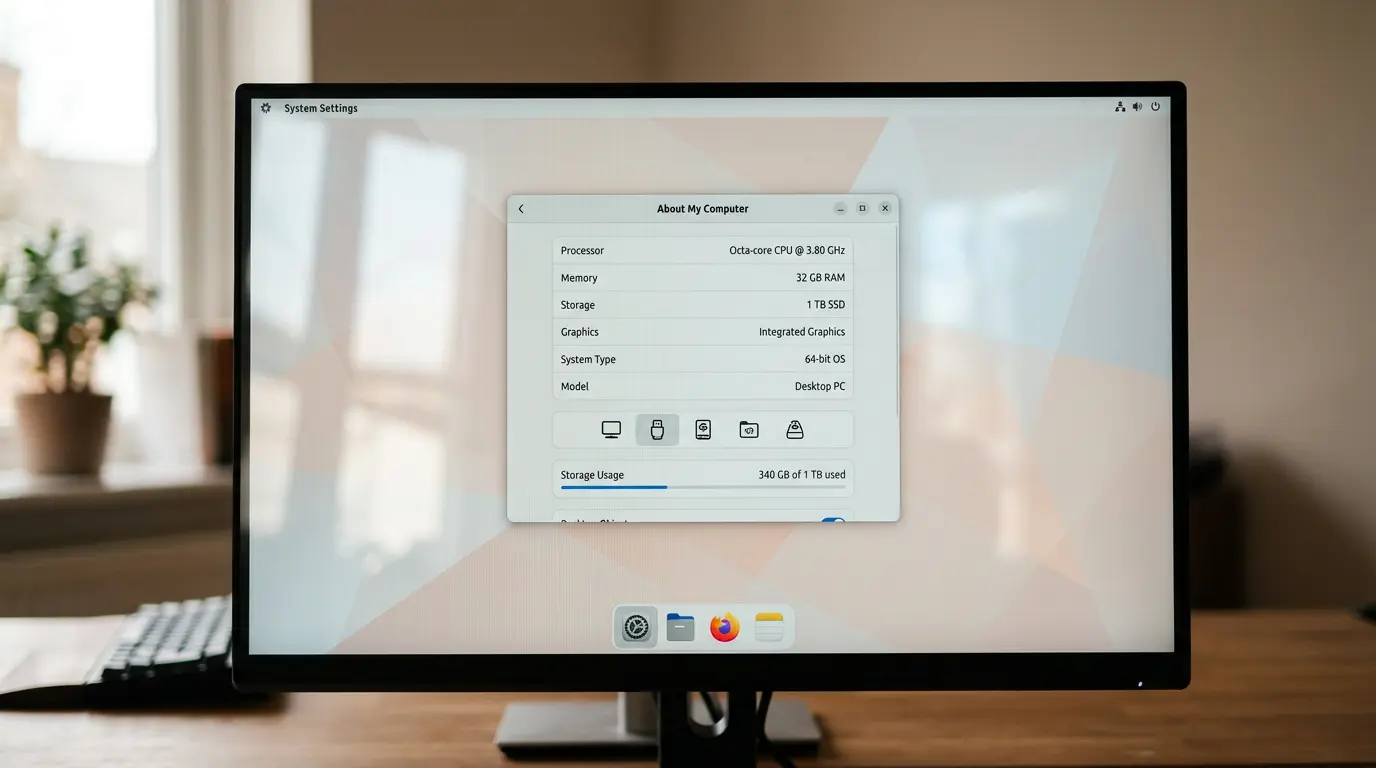
Începeți de aici pentru aproape orice. Pentru a afișa informații despre memoria RAM și procesor în Windows, apăsați tasta Windows, tastați „about” și apăsați Enter. Sau accesați manual Setări > Sistem > Despre.
Secțiunea „Specificații dispozitiv” afișează procesorul, memoria RAM instalată, tipul de sistem (64 de biți sau 32 de biți) și numele dispozitivului. Imediat sub aceasta, secțiunea „Specificații Windows” afișează ediția, versiunea și numărul de compilare.
Acel singur ecran oferă răspunsuri la întrebările pe care oamenii le au de fapt în majoritatea cazurilor:
- Ce procesor are calculatorul și, aproximativ, din ce categorie face parte (numele modelului îți oferă această informație)
- Câtă memorie RAM este instalată
- Fie că este vorba de Windows pe 64 de biți (multe programe au nevoie de asta)
- Ce ediție și versiune de Windows rulează
Atunci când trebuie să iei o decizie privind upgrade-ul, memoria RAM și ediția sunt cele mai importante două aspecte. Dacă specifică 8 GB și se desfășoară activități intense de multitasking, asta este soluția. Iar dacă este specificat Windows 11 Home, dar activitatea necesită BitLocker sau Remote Desktop, este vorba de un alt tip de upgrade cu totul diferit – trecerea la versiunea Pro, nu deschiderea carcasei.
Ce nu veți găsi pe pagina „Despre”: modelul plăcii de bază, modul BIOS, detalii despre placa grafică sau versiunea DirectX. Aici intervin următoarele două instrumente.
Informații despre sistem (msinfo32): o privire mai detaliată
Când se epuizează opțiunile din „Setări”, acesta este al doilea pas. Pentru o prezentare detaliată a informațiilor complete despre sistemul Windows 11, apăsați tasta Windows + R, tastați „ msinfo32 ” și apăsați Enter.
Pagina „Rezumat sistem” care se deschide conține multe informații, și tocmai asta este ideea. Derulați pagina și veți găsi câmpuri pe care pagina „Despre” le omite cu totul.
Modul BIOS este motivul pentru care majoritatea utilizatorilor accesează această pagină. Acesta poate afișa fie „UEFI”, fie „Legacy”. Acest aspect este important pentru Windows 11, deoarece sistemul de operare necesită un firmware UEFI cu funcția Secure Boot, conform cerințelor de sistem publicate de Microsoft. Dacă la tine apare „Legacy”, acesta este un aspect care merită verificat înainte de a încerca actualizarea.
Alte domenii care merită luate în considerare:
- Producătorul plăcii de bază și produsul (informații parțiale despre placa de bază, deși nu întotdeauna denumirea exactă a modelului)
- Versiunea/Data BIOS-ului
- Memoria fizică instalată, cu mai multe detalii decât cele afișate în secțiunea „Setări”
- Starea funcției Secure Boot (activată, dezactivată sau neacceptată)
„Modul BIOS și starea Secure Boot sunt cele două câmpuri din msinfo32 care determină majoritatea problemelor legate de actualizarea la Windows 11. Setările nu vor afișa niciuna dintre aceste informații.”
Ghidul GeeksforGeeks privind verificarea specificațiilor computerului abordează msinfo32 în aceeași ordine, mai întâi pe scurt, apoi în detaliu, ceea ce reprezintă modul rațional de a parcurge acest proces.
dxdiag: grafică, sunet și DirectX
Jocuri, editare video, probleme de afișare – acesta este instrumentul potrivit pentru toate aceste situații. Comanda „dxdiag” deschide Instrumentul de diagnosticare DirectX. Apăsați tasta Windows + R, tastați „ dxdiag ”, apoi apăsați Enter.
Fila „Sistem” prezintă câteva informații de bază, dar informațiile cu adevărat utile se găsesc în fila „Afișare”. Aceasta afișează numele plăcii grafice, producătorul, memoria video dedicată, modul de afișare curent, precum și versiunea și data driverului.
Data driverului ăsta e de un real folos. Un driver învechit care cauzează întreruperi într-un joc se rezolvă în cinci minute, nu e o problemă de hardware, iar dxdiag este cea mai rapidă modalitate de a identifica problema.
Fila „Sistem” afișează, de asemenea, versiunea DirectX, pe care unele jocuri mai vechi și aplicații creative o verifică în continuare. Ghidul complet al specificațiilor hardware de la Windows Central recomandă utilizarea comenzii dxdiag tocmai din acest motiv – pentru a vedea informațiile despre GPU și DirectX într-o singură fereastră.
| Instrument | Ideal pentru | Câmpurile cheie pe care le afișează | Ce îi lipsește |
|---|---|---|---|
| Setări > Sistem > Despre | Verificare rapidă zilnică | Procesor, memorie RAM, ediție, 64 de biți | Placă de bază, modul BIOS, GPU |
| msinfo32 | Verificare actualizare/compatibilitate | Modul BIOS, Secure Boot, placa de bază | Modelul plăcii de bază curate, încărcarea GPU în timp real |
| dxdiag | Probleme cu jocurile și afișarea | GPU, memorie video, DirectX, drivere | Sloturi RAM, detalii despre stocare |
| Linia de comandă (wmic) | Modelul exact al plăcii de bază | Producător + număr de produs | Toate celelalte informații |
Singurul lucru pentru care este nevoie de Command Prompt: modelul plăcii de bază
Acesta este aspectul pe care aproape toate ghidurile îl omit. Pentru a verifica cu precizie modelul plăcii de bază în Windows, msinfo32 afișează doar o denumire parțială, însă numărul exact al produsului se obține printr-o comandă rapidă.
wmic baseboard get product,Manufacturer,version,serialnumber
Tastează asta în Command Prompt (caută „cmd”, deschide-l) și apasă Enter. Vei vedea numele producătorului și modelul exact al plăcii de bază, ceea ce este exact ceea ce ai nevoie atunci când verifici disponibilitatea actualizărilor BIOS-ului sau când vrei să confirmi ce procesor sau ce memorie RAM suportă placa de bază.
Versiunile mai recente de Windows 11 se îndreaptă spre PowerShell, unde aceleași informații pot fi găsite la adresa Get-CimInstance win32_baseboard. Ambele variante funcționează. Comanda wmic este pur și simplu mai scurtă de tastat din memorie.
Ce instrument răspunde la ce întrebare
Pentru a ilustra mai clar acest lucru, iată cum se prezintă situația, astfel încât să deschideți un singur instrument în loc de patru:
- Achiziționarea de memorie RAM sau verificarea capacității de multitasking: mai întâi accesați „Setări”, apoi „Managerul de activități” pentru a verifica sloturile și viteza
- Condiții de eligibilitate pentru actualizarea la Windows 11: msinfo32 pentru modul BIOS și starea Secure Boot
- Poate rula un joc sau o aplicație de editare: dxdiag pentru GPU și DirectX
- Actualizarea BIOS-ului sau verificarea compatibilității procesorului și memoriei RAM: comanda „wmic” pentru identificarea modelului exact al plăcii de bază
- Un agent de asistență ți-a solicitat datele tehnice: Setări > Sistem > Aceste informații acoperă, în mare, solicitările obișnuite
Probleme frecvente și cum să le interpretezi
Există câteva aspecte care pot crea confuzie. Dacă modelul procesorului din „Setări” ți se pare necunoscut, este normal – Windows afișează denumirea comercială, nu o simplă etichetă de tip „quad-core”. Caută numărul de model dacă ai nevoie să afli numărul de nuclee.
Dacă msinfo32 afișează „Secure Boot State: Unsupported”, asta înseamnă, de obicei, că sistemul se află în modul Legacy BIOS, și nu că hardware-ul nu ar fi compatibil. Trecerea la UEFI este uneori posibilă, dar nu este un proces simplu, așa că ar trebui să te documentezi mai întâi cu privire la placa de bază specifică, ceea ce ne readuce la comanda wmic.
Și dacă dxdiag afișează o placă grafică pe care nu te așteptai să o vezi, sau chiar două, înseamnă că ai un sistem grafic comutabil. Laptopurile afișează atât GPU-ul integrat, cât și cel dedicat. Ambele sunt reale.
Când specificațiile nu sunt suficiente pentru ceea ce încerci să faci, soluția nu ține întotdeauna de hardware. Uneori, ediția de Windows este cea care limitează performanța, nu componentele hardware. Trecerea de la Home la Pro deblochează BitLocker, găzduirea Remote Desktop și Group Policy fără a fi nevoie să atingeți o șurubelniță, iar o licență originală de Windows 11 Pro face acest lucru în câteva minute pe un computer care rulează deja. Licențele Keyfy sunt procurate prin canale legale și livrate prin e-mail după finalizarea comenzii, astfel încât procesul de upgrade rămâne rapid atunci când verificarea specificațiilor indică o limitare legată de ediție, mai degrabă decât una legată de componente.
Întrebări frecvente
Care este cea mai rapidă metodă de a verifica memoria RAM și procesorul?
Apăsați tasta Windows, tastați „about” și apăsați Enter. Setări > Sistem > Fereastra „About” afișează ambele informații pe un singur ecran, de obicei în mai puțin de 15 secunde. Este cea mai rapidă metodă de a verifica specificațiile computerului pe Windows 11 fără a deschide alte ferestre.
Trebuie să instalez un program pentru a vedea specificațiile complete?
Nu. Setările, msinfo32, dxdiag și Linia de comandă sunt toate integrate în Windows. Instrumentele de la terți oferă interfețe mai atractive și funcții suplimentare, cum ar fi afișarea în timp real a temperaturilor, dar pentru o simplă verificare a specificațiilor nu sunt necesare.
Cum pot afla modelul plăcii de bază?
msinfo32 afișează doar o parte din denumirea plăcii de bază. Pentru a afla modelul exact, deschideți Command Prompt și executați comanda „ wmic baseboard get product,Manufacturer ”. Aceasta este metoda sigură de a verifica modelul plăcii de bază în Windows.
Unde pot verifica dacă PC-ul meu folosește UEFI sau BIOS Legacy?
Deschideți msinfo32 (tasta Windows + R, introduceți comanda, apoi apăsați Enter) și verificați linia „BIOS Mode” din secțiunea „System Summary”. Aceasta va indica fie „UEFI”, fie „Legacy”, iar acest lucru este important pentru a stabili dacă sistemul este compatibil cu Windows 11.
De ce nu apare placa mea grafică pe pagina „Despre”?
Secțiunea „Setări” se concentrează pe procesor, memoria RAM și sistemul de operare. Pentru placa grafică, memoria video și versiunea DirectX, folosește comanda dxdiag și verifică fila „Afișare”.
În încheiere
Totul se reduce la un singur obicei: să alegi instrumentul potrivit pentru fiecare întrebare. Setări > Sistem > „About” se ocupă de aspectele de zi cu zi. „msinfo32” acoperă modul BIOS și Secure Boot pentru deciziile legate de actualizări. „dxdiag” se ocupă de grafică și DirectX. Iar modelul exact al plăcii de bază se obține dintr-o singură linie scurtă în Command Prompt. Patru instrumente, patru sarcini clare, nimic de instalat.
Iar dacă verificarea specificațiilor arată că limita este dată de ediția sistemului de operare, nu de hardware, aceasta este cea mai simplă soluție dintre toate. Așa se verifică specificațiile unui PC pentru Windows 11 fără a deschide mai întâi un instrument nepotrivit.