Nederlands
 English
 Italiano
 Português
 Español
 Ελληνικά
 Polski
 Türkçe




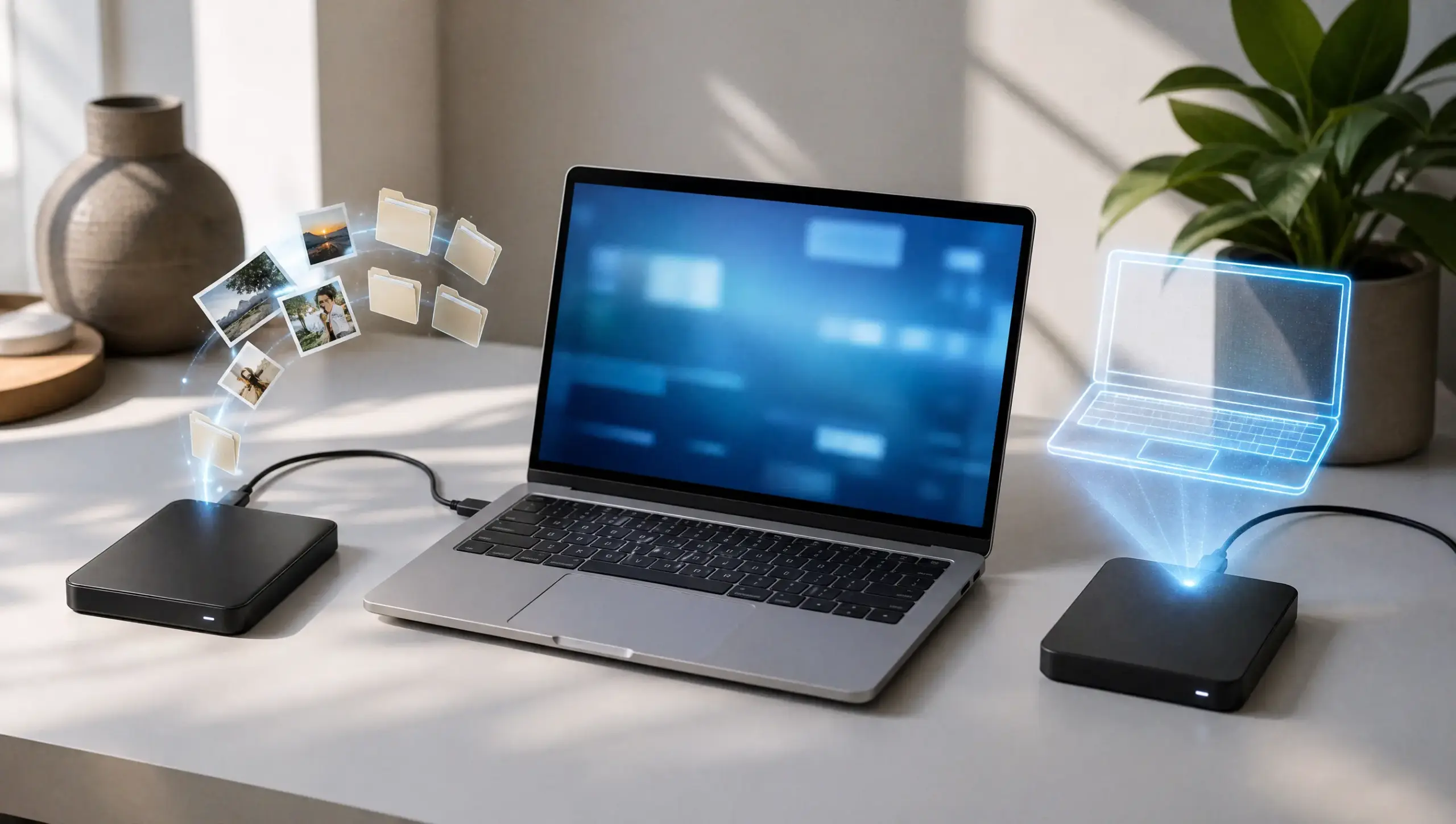
În momentul în care un hard disk începe să scoată sunete ciudate sau un dosar plin de documente fiscale refuză să se deschidă, majoritatea oamenilor se apucă să-și caute copia de rezervă. Și, de obicei, abia atunci își dau seama că soluția pe care au configurat-o cu câteva luni în urmă a salvat doar jumătate din ceea ce credeau.
Iată care e problema. Windows folosește termenul „backup” pentru două instrumente complet diferite, care protejează două lucruri complet diferite. Unul salvează documentele și fișierele personale. Celălalt salvează întregul sistem, inclusiv Windows. Dacă configurezi doar primul, un disc defect va însemna totuși o reinstalare completă de la zero.
Așadar, hai să le separăm cum trebuie, să stabilim ce poate și ce nu poate fi recuperat de fiecare, apoi să le configurăm pe amândouă astfel încât acoperirea să fie una reală.
Unde sfaturile obișnuite nu sunt suficiente
Majoritatea ghidurilor deschid setările „Istoric fișiere” din Windows 11, te ghidează pas cu pas pentru a configura această funcție pe o unitate externă și se opresc aici. Se presupune că treaba e gata.
Însă func ția „Istoric fișiere” vizează doar folderele tale de utilizator: „Documente”, „Desktop”, „Imagini”, „Muzică” și câteva altele, în mod implicit. Nu copiază sistemul Windows, programele instalate, driverele sau setările de sistem. Absolut nimic din toate acestea.
Această lacună rămâne invizibilă până în momentul în care discul se defectează. Atunci, cineva conectează unitatea cu „Istoricul fișierelor” la o instalare nouă de Windows și constată că fotografiile sale sunt în siguranță, în timp ce fiecare aplicație, licență și configurație trebuie refăcută manual. Copia de rezervă a funcționat exact așa cum a fost concepută. Așteptările erau pur și simplu greșite.
O copie de rezervă a imaginii de sistem în Windows 11 se ocupă de cealaltă jumătate. Este o imagine completă a unității de stocare – sistemul de operare, aplicațiile, setările, fișierele, totul. Restaurați-o și computerul va reveni la starea inițială. Dezavantajul este că o imagine reprezintă o captură la un moment dat, așa că nu vă va actualiza documentele zilnice așa cum o face Istoricul fișierelor.
Ideea este că niciunul dintre aceste instrumente nu reprezintă, pe cont propriu, soluția completă. Ai nevoie de amândouă.
Cum să faceți o copie de rezervă pentru Windows 11 cu ajutorul funcției „Istoric fișiere
” d
. Funcția „Istoric
fișiere
” este instrumentul pe care vă veți baza zilnic, deoarece funcționează în fundal și păstrează versiunile fișierelor pe măsură ce acestea se modifică. Veți avea nevoie de o unitate externă sau de o a doua unitate internă, care să nu fie unitatea C:. Efectuarea copiei de rezervă pe același disc pe care îl protejați anulează întregul scop – o singură defecțiune va distruge ambele copii.
Conectați mai întâi unitatea de stocare. Apoi parcurgeți pașii din setările de backup ale Windows astfel:
Odată activată, funcția „Istoric fișiere” copiază bibliotecile tale conform unui program ( implicit, la fiecare oră) și păstrează versiunile mai vechi, astfel încât un fișier poate fi readus la starea în care se afla marțea trecută. Site-ul Windows Club oferă un ghid clar privind copiile de rezervă automate ale fișierelor și folderelor, dacă ai nevoie de o a doua sursă de informații referitoare la ecranul de selectare a folderelor.
O scurtă precizare privind configurările Windows pentru copiile de rezervă pe unități externe: asigurați-vă că unitatea respectivă rămâne conectată sau, cel puțin, că este conectată frecvent. Funcția „Istoric fișiere” poate salva datele doar atunci când destinația este disponibilă. O unitate care stă într-un sertar nu protejează nimic.
Puteți adăuga și foldere. Dacă fișierele dvs. de lucru se află undeva în afara bibliotecilor implicite, configurați manual „Istoricul fișierelor” să le includă sau mutați folderul în „Documente”, astfel încât să fie detectat automat.
Configurarea unei imagini complete a sistemului în Windows
Iată partea pe care majoritatea ghidurilor o omit. O imagine a sistemului reprezintă asigurarea ta împotriva unei defecțiuni totale și este încă integrată în Windows 11, în ciuda faptului că Microsoft încurajează toată lumea să utilizeze sincronizarea în cloud.
Instrumentul se ascunde sub o denumire mai veche. Windows Central oferă un ghid detaliat pentru crearea unei copii de siguranță complete a computerului tău, iar procedura simplificată este următoarea:
Deschide Panoul de control, comută vizualizarea la icoane mari, deschide „Copiere de siguranță și restaurare” (Windows 7). Da, încă scrie Windows 7. Funcționează perfect și pe Windows 11. Faceți clic pe „Creați o imagine de sistem” în partea stângă, alegeți unitatea externă ca destinație, confirmați unitățile pe care doriți să le includeți și porniți procesul.
Crearea primei imagini durează ceva timp, în funcție de cât de plină este unitatea, așa că rulați-o atunci când nu aveți nevoie de computer. Când se termină, Windows îți propune să creezi un disc de reparare a sistemului sau poți crea separat un USB de recuperare. Creează unul. Fără un suport de boot, restaurarea unei imagini pe un computer defect devine complicată.
| Funcție | Istoric fișiere | Imagine de sistem |
|---|---|---|
| Ce se salvează | Fișiere și foldere personale | Întregul disc: sistem de operare, aplicații, setări, fișiere |
| Repară sistemul de operare Windows | Nu | Da |
| Restaurează programele instalate | Nu | Da |
| Se execută automat | Da, la fiecare oră, în mod implicit | Nu, manual sau prin script |
| Păstrează istoricul versiunilor fișierului | Da | Nu |
| Utilizarea optimă | Recuperarea zilnică a fișierelor | Recuperare în caz de dezastru după o defecțiune a discului |
De fapt, această diferență este esențială. „Istoricul fișierelor” se ocupă de pierderile mici și frecvente – un fișier șters, o schiță suprascrisă. Imaginea se ocupă de pierderile majore.
Cât de des și pe ce
„File History” se actualizează automat, așa că, odată ce rulează, abia dacă te mai gândești la el. În cazul imaginilor de sistem, lucrurile stau altfel. Implicit, procesul se efectuează manual. O frecvență practică ar fi o imagine nouă la câteva săptămâni, plus una chiar înainte de orice acțiune riscantă – o actualizare majoră de Windows, un driver nou, o reinstalare planificată.
Merită subliniat faptul că este important să se creeze o imagine de sistem înainte de reinstalare. Oricine intenționează să șteargă totul și să reinstaleze ar trebui să creeze mai întâi o imagine de sistem, astfel încât să existe o soluție de rezervă în cazul în care instalarea curată nu decurge conform planului.
Încă un obicei pe care merită să-l adoptați: verificați din când în când. Deschideți ecranul de restaurare a „Istoric fișiere” și asigurați-vă că fișierele recente se află efectiv acolo. Durează două minute și reprezintă diferența dintre o copie de rezervă reală și o falsă senzație de siguranță.
Rezolvarea problemelor frecvente
Există câteva aspecte care le dau bătăi de cap utilizatorilor, iar pentru majoritatea există soluții rapide.
Dacă opțiunea „Istoric fișiere” este estompată sau nu se poate activa, aceasta înseamnă, de obicei, că nu este conectată nicio unitate validă sau că unitatea selectată este plină. Reconectați discul extern sau, în setările de backup din Windows, treceți la o unitate cu spațiu liber.
Erorile de tipul „Nu putem configura Istoricul fișierelor” se datorează adesea faptului că unitatea este formatată într-un sistem de fișiere pe care Windows nu îl acceptă pentru această funcție. Reformatarea unității externe în NTFS – după ce ați mutat de pe ea toate datele importante – rezolvă problema.
Eșuarea creării imaginii de sistem la jumătatea procesului se datorează, de obicei, unei probleme de spațiu pe unitatea de destinație sau unei a doua unități pe care Windows încearcă să o includă, fără ca tu să fi dorit acest lucru. Deselecționează unitățile suplimentare din ecranul „Ce unități” și limitează imaginea doar la unitatea de sistem.
Dacă niciunul dintre instrumentele integrate nu funcționează așa cum trebuie, există opțiuni oferite de terți. MiniTool prezintă câteva dintre acestea în ghidul său de backup pentru Windows 11, iar AOMEI oferă o prezentare detaliată a soluțiilor de backup local pentru cei care doresc să programeze crearea de imagini de sistem, funcționalitate pe care Windows nu o oferă în mod nativ.
O notă privind licențele după o restaurare
Restaurarea unei imagini de sistem vă restabilește versiunea activată de Windows, deoarece imaginea o include. Însă o reinstalare curată este o altă poveste – după o înlocuire a componentelor hardware sau după instalarea unui disc nou, veți avea nevoie de o cheie de produs valabilă pentru a reactiva sistemul. O cheie de retail poate fi transferată pe un hardware nou. O cheie OEM rămâne legată de computerul original (documentația Microsoft privind licențele în volum).
Oricine reinstalează sistemul pe un hardware nou sau actualizează un computer care nu a avut niciodată funcții Pro, precum BitLocker sau Remote Desktop, are nevoie de o licență originală pentru activare. Acesta este momentul potrivit pentru a procura o cheie legitimă, în loc să te lupți cu mesajele de activare. Cheile originale pentru Windows 11 Pro, obținute de la un distribuitor autorizat, se activează la o instalare curată și mențin licența computerului valabilă după o reinstalare.
Întrebări frecvente
Funcția „Istoric fișiere” face o copie de rezervă a întregului meu computer?
Nu. Aceasta copiază doar fișierele personale din bibliotecile dvs., precum și orice dosare pe care le adăugați manual. Nu va restaura Windows, programele dvs. sau setările de sistem. Pentru asta aveți nevoie de o imagine de sistem.
Pot folosi o singură unitate externă atât pentru „Istoric fișiere”, cât și pentru o imagine de sistem?
Da, atâta timp cât are suficient spațiu. Asigură-te doar că nu este unitatea pe care o copiezi de rezervă. Alocă un spațiu de aproximativ două până la trei ori mai mare decât spațiul ocupat pe unitatea C:, pentru a putea stoca imaginea și versiunile viitoare ale fișierelor.
Cum pot restaura un singur fișier șters?
Deschideți ecranul de restaurare din „Istoric fișiere”, navigați până la folderul respectiv, folosiți săgețile pentru a vă întoarce în timp la o versiune anterioară ștergerii fișierului și faceți clic pe „Restaurare”. Fișierul revine la locația inițială.
Este sigură utilizarea funcției „Backup și Restaurare” (Windows 7) pe Windows 11?
Da, este. Denumirea este învechită, dar instrumentul de creare a imaginilor de sistem din cadrul acesteia funcționează corect pe Windows 11. Microsoft l-a păstrat disponibil special pentru crearea de imagini complete ale sistemului.
Trebuie să reactivăm Windows după restaurarea unei imagini?
Nu. O imagine include sistemul de operare activat, așa că acesta revine activat. Reactivarea este necesară doar în cazul unei reinstalări „curate”, adică atunci când este necesară o cheie de produs validă.
Concluzii privind
„
” Realizarea corectă a copiilor de siguranță pentru Windows 11 înseamnă, de fapt, să nu te bazezi pe un singur instrument pentru două sarcini diferite. Funcția „Istoric fișiere” îți permite să recuperezi documentele în fiecare zi. O imagine de sistem restabilește întregul computer după un incident grav. Configurați ambele opțiuni, stocați-le pe o unitate diferită de C: și verificați-le din când în când. Dacă faceți asta, următoarea unitate care se defectează va fi doar un inconvenient, nu o catastrofă. Așa se face o copie de rezervă pentru Windows 11 fără a confunda recuperarea fișierelor cu recuperarea completă în caz de dezastru.