Nederlands
 English
 Italiano
 Português
 Español
 Ελληνικά
 Polski
 Türkçe




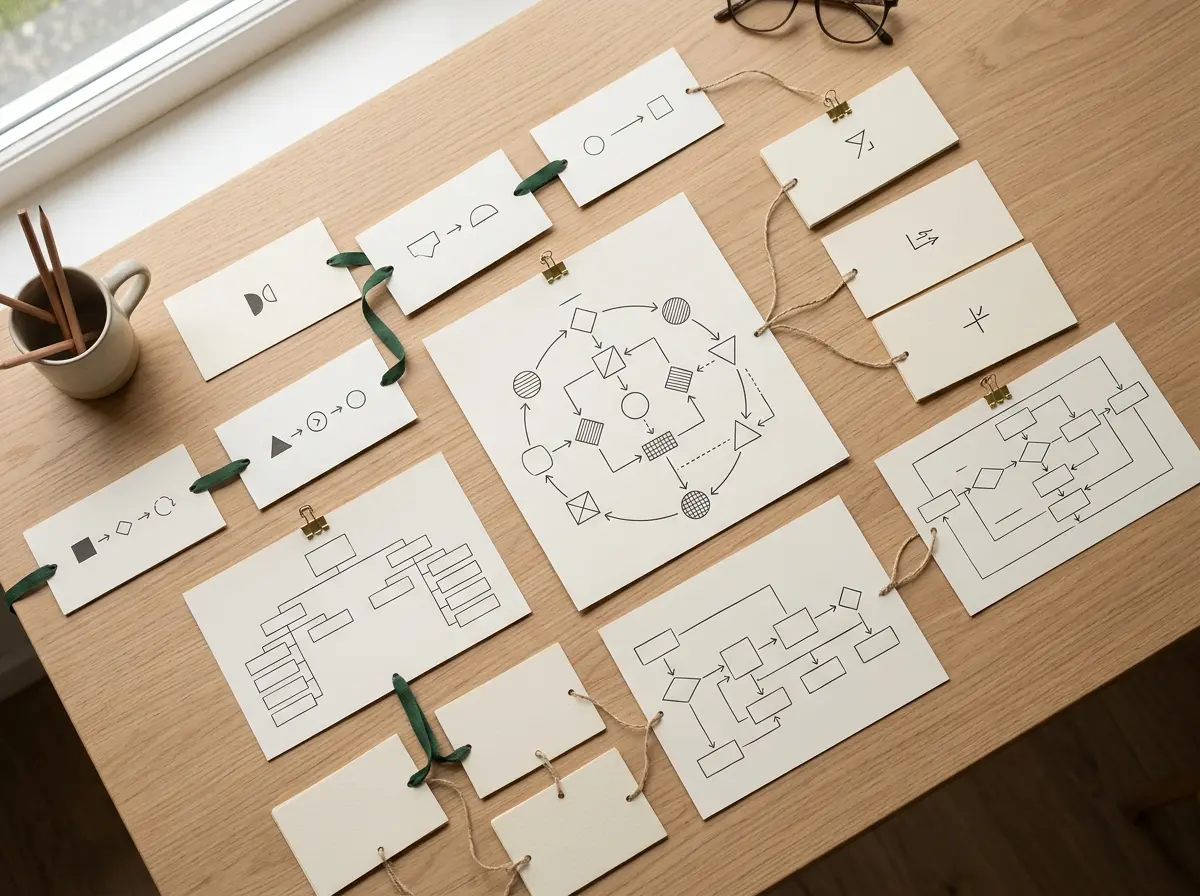
Undeva pe la a patra casetă, totul devine o adevărată coșmar. O diagramă de proces care părea în regulă acum zece minute are acum o săgeată care ocolește pe un drum mai lung un romb de decizie, iar dacă tragi o formă cu două inci spre stânga, se desprind trei conectori care erau în regulă cu o secundă în urmă. Majoritatea oamenilor ajung în acest punct și presupun că Microsoft Visio nu mai funcționează.
De obicei, nu este așa. Comportamentul conectorilor care dă peste cap diagramele se reduce la o distincție pe care aproape nimeni nu o explică de la început: atașarea unui conector la o formă întreagă versus atașarea acestuia la un punct fix de pe acea formă. Dacă înțelegi bine acest lucru, aproximativ 80% dintre momentele de genul „de ce face săgeata asta așa ceva” dispar.
Așadar, acest ghid omite noțiunile de bază privind plasarea formelor, pe care le puteți găsi în orice meniu. Se concentrează pe aspectele care îi determină efectiv pe utilizatori să renunțe: tipurile de lipire, motivul pentru care conectorii sar, modul în care funcția AutoConnect stabilește traseul și, în a doua jumătate, benzile de lucru.
De ce sfaturile obișnuite privind diagramele de flux nu mai sunt valabile
Majoritatea ghidurilor sunt corecte, dar incomplete. Acestea îți arată cum să tragi o formă din panoul „Forme”, cum să introduci o etichetă și cum să conectezi două casete. Totul este corect. Apoi, ghidul se încheie, exact în momentul în care încep adevăratele probleme ale cititorului.
Diferența constă în comportamentul conectorilor. Ghidurile tratează acest aspect ca pe un subiect avansat, așa că începătorul care se lovește de această problemă presupune că instrumentul este defect. Ghidul de bază al Microsoft, sub formă de diagramă de flux, acoperă într-adevăr mecanismele de adăugare a formelor și a conectorilor, dar întrebarea „de ce săgeata mea se desprinde mereu? ” se află la un nivel mai profund decât cel la care se opresc majoritatea tutorialelor.
Iată ce se omite. Visio oferă două moduri în care un conector se poate atașa la o formă, iar acestea se comportă complet diferit atunci când mutați elementele. Nimeni nu vă spune pe care dintre ele îl folosiți, iar opțiunea implicită se poate schimba în funcție de modul în care ați desenat conectorul.
Punctele de lipire versus conexiunile dinamice
Acesta este întregul joc, așa că merită să o iei mai încet.
Când lipiți un conector de o figură în Visio, faceți una dintre cele două lucruri. Fie îl atașați la un punct de conexiune specific (un mic X albastru pe marginea figurii), fie îl atașați la figura în ansamblu. Prima opțiune se numește „lipire statică”. A doua, „lipire dinamică”.
Lipirea statică fixează săgeata într-un singur punct exact. Dacă mutați forma, conectorul rămâne fixat în acel punct, chiar dacă asta înseamnă că săgeata trebuie să treacă acum într-un mod ciudat peste casetă pentru a ajunge la el. Aceasta este, într-o singură propoziție, problema „de ce conectorul meu ocolește forma”.
Legătura dinamică se atașează la formă, nu la un punct de pe aceasta. Dacă mutați caseta, Visio recalculează cea mai scurtă cale rezonabilă, deplasând automat punctul de atașare de-a lungul perimetrului. Exact asta vă trebuie pentru majoritatea lucrărilor cu diagrame de flux.
De ce „sar” conectorii atunci când rearanjați casetele? Aproape întotdeauna este vorba de o combinație a celor două situații în aceeași diagramă. Unele săgeți sunt fixate de puncte, altele de forme, iar diagrama se rearanjează inegal. Standardizarea folosind „lipiciul dinamic” este cea mai importantă soluție, iar acesta este aspectul pe care ghidurile concurenților îl omit cu totul.
Cum decide de fapt AutoConnect traseul de rutare
AutoConnect este funcția care afișează săgeți direcționale albastre în jurul unei forme atunci când treci cu cursorul pe lângă ea. Dacă dai clic pe una dintre ele, Visio plasează o formă conectată în direcția respectivă, lipită și orientată automat.
Este cu adevărat util odată ce îi înțelegi logica. Funcția AutoConnect se conectează la cel mai apropiat punct de legătură disponibil de pe obiectul țintă, folosind în mod implicit legături dinamice. Așadar, dacă săgețile tale ajung mereu undeva unde nu intenționai, de obicei se datorează faptului că punctul cel mai apropiat nu era cel la care te gândeai — nu pentru că Visio te-a ignorat.
Câteva obiceiuri de lucru asigură previzibilitatea funcției AutoConnect:
- Lăsați suficient spațiu între forme. Casetele înghesuite îi oferă funcției AutoConnect mai puține puncte de legătură adecvate din care să aleagă, iar traseul rezultat nu va arăta bine.
- Folosiți săgețile pentru a adăuga forme, atunci când este posibil. O formă plasată prin funcția AutoConnect se integrează automat, ceea ce vă scutește de etapa de lipire manuală și de erorile asociate acesteia.
- Dacă un conector urmează un traseu mai lung, trage ușor de formă. Deoarece adezivul este dinamic, traseul se recalculează instantaneu, iar tu îl poți ajusta pentru a obține o linie dreaptă în doar o secundă sau două.
„Conectorii nu îți pun bețe în roate. Ei respectă regulile de legătură pe care nu le poți vedea până nu știi să le cauți.”
Ghidul Microsoft de vizualizare a proceselor este o referință utilă pentru opțiunile de rutare, odată ce ai înțeles acest principiu de bază. Dar esențial este tocmai acest principiu de bază. Învață mai întâi regulile de legătură, iar tot ce urmează va avea sens.
Cum se realizează un diagramă de flux în Visio: un flux de lucru cu conectori simplu și clar
Ideea e că o ordine repetabilă a operațiilor previne cea mai mare parte a confuziei. Iată o secvență care funcționează.
- Deschideți un șablon de diagramă de flux Visio în loc de o pagină goală. Șablonul „Basic Flowchart” încarcă șablonul potrivit și setează de la început valorile implicite adecvate pentru conectori.
- Plasați prima figură, apoi folosiți săgețile din funcția „AutoConnect” pentru a adăuga următoarele. Fiecare figură adăugată în acest mod este conectată automat.
- În cazul conexiunilor pe care le desenați manual, aveți grijă să alegeți cercul verde (dinamic), nu pătratul verde (static).
- Reorganizează-le după cum dorești. Deoarece lipiciul este dinamic, casetele se pot mișca, iar săgețile le urmează.
- Treceți la lipici static abia la final și numai pentru acele rare săgeți pe care doriți să le fixați la un port anume.
Dacă comparați diverse instrumente înainte de a lua o decizie, prezentarea generală a diagramelor de flux din EdrawMax abordează același subiect dintr-o perspectivă diferită, ceea ce vă poate ajuta să vă asigurați că nu ați omis vreo setare specifică versiunii dvs.
Crearea de benzi de înot fără aceleași dificultăți
A doua parte importantă a lucrului cu diagramele de flux este reprezentată de benzile de lucru, iar aici utilizatorii se confruntă din nou cu dificultățile legate de conectori, alegând o abordare mai complicată. Ei desenează dreptunghiuri pentru a crea benzile, le etichetează, iar apoi se întreabă de ce formele nu rămân în interiorul benzii atunci când sunt mutate.
Nu desenați manual benzile. Folosiți șablonul „Diagrama de flux interfuncțională ”. Acesta vă oferă benzi-container care țin cont de formele din interiorul lor, astfel încât o formă alocată unei benzi se deplasează odată cu acea bandă și rămâne organizată.
Iată fluxul de lucru pentru un diagramă de flux interfuncțională pe care utilizatorii Visio o pot gestiona efectiv:
- Creați un fișier nou pornind de la șablonul „Diagrama de flux interfuncțională”. Alegeți orientarea orizontală sau verticală atunci când vi se solicită acest lucru.
- Apare un cadru cu benzi de înot, conținând benzi provizorii. Redenumiți fiecare titlu de bandă cu rolul sau departamentul pe care îl reprezintă.
- Trageți formele din diagrama de flux în banda căreia îi aparțin. Banda recunoaște forma ca fiind un element al său.
- Adăugați sau eliminați benzi folosind fila „Diagrama de flux interfuncțională” din panglică, nu prin copierea dreptunghiurilor.
- Conectează formele între benzi la fel ca înainte, folosind „lipiciul” dinamic, astfel încât săgețile care traversează benzile să-și schimbe traseul fără probleme atunci când benzile se deplasează.
Avantajul este că o diagramă Visio cu benzi de lucru creată în acest mod își păstrează integritatea chiar și după editare. Dacă realocați o etapă de la o echipă la alta, trăgând-o într-o altă bandă, structura rămâne intactă. Ghidul EdrawMax privind diagramele de flux interfuncționale tratează mai în detaliu panglica de gestionare a benzilor, dacă doriți o a doua sursă de referință privind comportamentul containerelor.
| Abordare | Lanele țin cont de forme? | Supraviețuiesc rearanjării? | Cel mai potrivit pentru |
|---|---|---|---|
| Dreptunghiuri desenate manual | Nu | Slab | Niciodată, chiar |
| Șablon interfuncțional | Da | Da | Orice proces cu roluri multiple |
| Șablon de diagramă de flux de bază | Fără benzi | Da pentru conectori | Procese cu un singur actor |
Identificarea și rezolvarea problemelor care îi determină pe oameni să renunțe
Un conector nu se poate detașa de o formă veche. Acesta este fixat static într-un punct care nu mai corespunde dispunerii. Selectează conectorul, trage capătul acestuia în afară și plasează-l din nou astfel încât să apară cercul verde care indică fixarea dinamică.
Săgețile traversează direct formele. De obicei, este vorba de o problemă de spațiere combinată cu lipirea statică. Măriți distanța dintre casete, asigurați-vă că punctele finale sunt lipite de forme, iar routerul va găsi o traiectorie curată în jurul acestora.
Formele nu se vor alinia la o bandă de înot. Probabil folosești șablonul „Diagramă de flux de bază” cu benzi desenate manual, care nu au o logică de container. Reconstruirea pe șablonul „Diagramă de flux interfuncțională” rezolvă această problemă la sursă, în loc să o remediezi formă cu formă.
Totul se aliniază prost după o mică modificare. În diagramă există elemente amestecate. E obositor să remediezi problema, dar merită efortul — selectează conectorii și standardizează-i la tipul „dinamic” înainte de a finaliza.
Întrebări frecvente
De ce se deplasează conectorul meu Visio atunci când mut o formă?
Deoarece este lipit dinamic de formă, acesta fiind comportamentul dorit. Lipirea dinamică permite aplicației Visio să recalculeze traseul, astfel încât săgețile să rămână aliniate corect pe măsură ce rearanjați elementele. Dacă, în schimb, un conector rămâne fixat într-un punct incomod, înseamnă că acesta este lipit static de un punct și trebuie lipit din nou de formă.
Care este, în practică, diferența dintre „lipiciul” static și cel dinamic?
Lipirea statică fixează un conector la un punct de conectare precis pe o formă. Lipirea dinamică îl atașează la forma în ansamblu și permite capătului să alunece de-a lungul marginii, după cum este necesar. Pentru diagramele de flux pe care le veți edita, lipirea dinamică este opțiunea implicită recomandată și reprezintă elementul central al celor mai utile sfaturi privind conectorii din Visio.
Ar trebui să desenez eu însumi benzile de înot sau să folosesc un șablon?
Folosiți șablonul „Diagrama de flux interfuncțională”. Dreptunghiurile desenate manual nu țin cont de formele din interiorul lor, așa că nimic nu rămâne organizat atunci când mutați elementele. Benzile din șablon sunt containere care mențin grupate formele alocate.
Pot transforma ulterior un diagramă de flux simplă într-o diagramă cu benzi?
Este posibil, dar destul de complicat, întrucât șablonul de bază nu conține containere pentru benzi în care să se poată adăuga forme. A porni de la șablonul interfuncțional presupune mult mai puțin efort decât adaptarea benzilor la o diagramă existentă.
De ce ediție de Visio am nevoie pentru diagrame de flux interfuncționale?
Șablonul „Diagrama de flux interfuncțională” este inclus în setul standard de șabloane pentru diagrame de flux din Visio pentru desktop, astfel încât majoritatea edițiilor actuale îl conțin. Verificați lista de funcții a ediției pe care o doriți înainte de a cumpăra, dacă motivul achiziției este prezența benzilor de lucru.
În încheiere
Pentru a învăța cum să creezi un diagramă de flux în Visio care să nu-ți pună bețe în roate, trebuie mai ales să observi ceea ce era invizibil: regula de lipire care stă la baza fiecărui conector. Standardizează utilizarea legăturilor dinamice, lasă funcția AutoConnect să plaseze formele deja legate și creează benzi de lucru folosind șablonul „Diagramă de flux interfuncțională”, în loc să desenezi benzile manual. Dacă faci aceste trei lucruri, software-ul nu va mai părea defect.
Și dacă totuși ai nevoie de o copie originală, cu licență valabilă, a programului Visio sau a suitei Office în ansamblu pentru a realiza acest lucru, este mai bine să achiziționezi ediția potrivită de la început decât să te confrunți ulterior cu un ciclu nesfârșit de activare.