Nederlands
 English
 Italiano
 Português
 Română
 Español
 Ελληνικά
 Polski



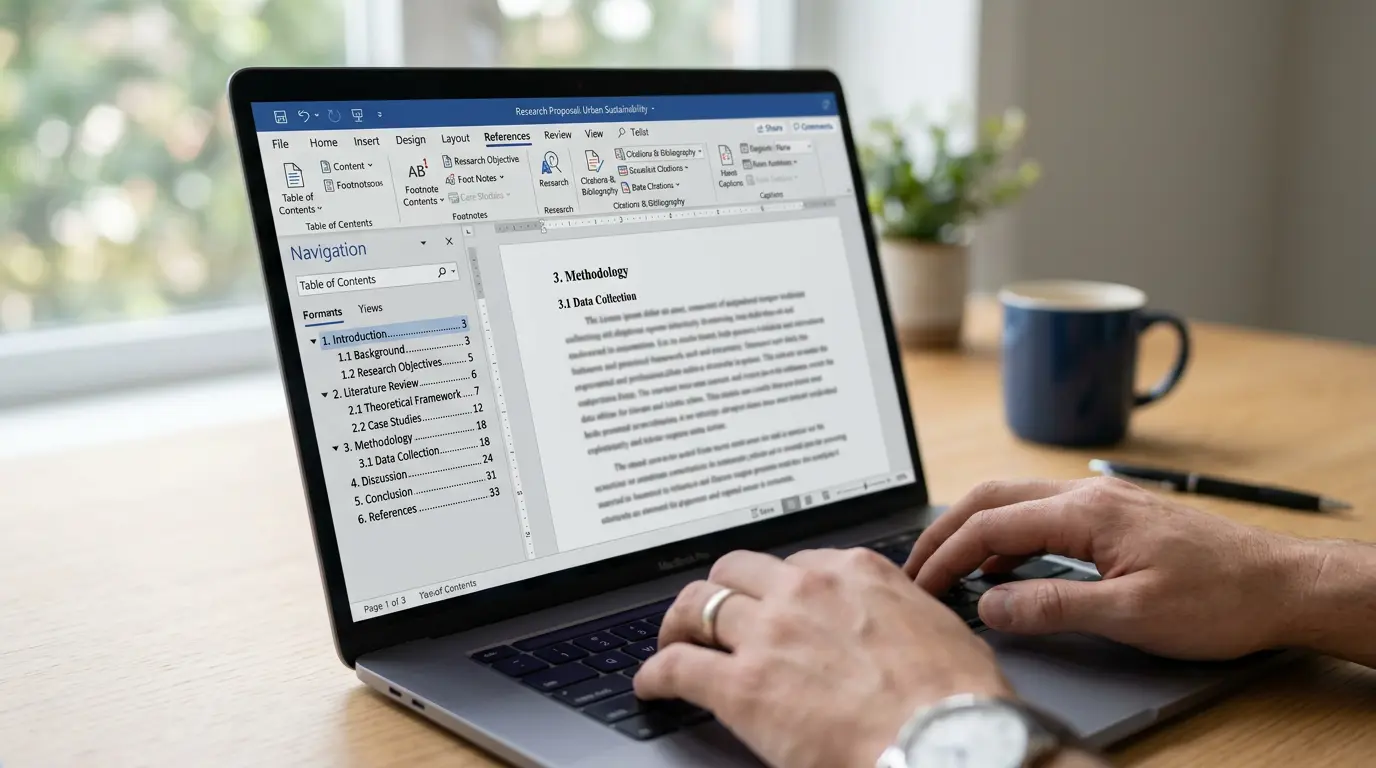
Son teslim tarihine iki saat kalan bir öğrenciyi hayal edin; içindekiler sayfasına bölüm başlıklarını elle yazıyor, ardından sayfa numaralarını tahmin ediyor. Belgenin başlarına bir paragraf eklediğinizde bu numaralar uyumsuz hale geliyor. Bu yüzden her şey yeniden yazılmak zorunda kalıyor. Bu çok zahmetli bir iş ve belge değiştiği anda her şey altüst oluyor.
Word’de içindekiler sayfasını nasıl oluşturacağınızı arıyorsanız, öncelikle bu kısma dikkat etmelisiniz. Word’de yerleşik olarak bulunan daha hızlı bir yöntem var ve bu yöntem kendini otomatik olarak güncelliyor. Ancak çoğu kılavuz, asıl önemli olan kısmı atlıyor.
Durum şu: İçindekiler, başlık stillerinden oluşturulur ve belge bu stilleri kullanmıyorsa, bu özelliğin okunacak bir içeriği olmaz. Ya boş çıkar ya da bir hata verir. Dolayısıyla, kimse “Referanslar” bölümüne dokunmadan önce asıl yapılması gereken iş, başlıkların gerçekten başlık olarak işlev görmesini sağlamaktır.
Bu Özellik Neden Çalışmıyor Gibi Görünüyor?
Birisi “Kaynakça”yı açıyor, “İçindekiler”e tıklıyor, bir tasarım seçiyor ve “İçindekiler girdisi bulunamadı” yazan bir kutu çıkıyor. Sinir bozucu. Görünüşe göre bu özellik çalışmıyor.
Öyle değil. Word, belgede başlık stillerini taradı ancak hiçbir başlık stili bulamadı.
Genellikle şöyle olurdu: Yazar, bölüm başlıklarını başlık gibi göstermeye çalışırdı — metni seçer, yazı tipini 16pt’ye yükseltir, kalın yapardı. Bir okuyucuya bu, başlık gibi görünür. Ancak Word için bu, sadece büyük ve kalın yazılmış normal bir metin parçasıdır. Otomatik içindekiler özelliği, yalnızca başlık stiliyle etiketlenmiş metinleri aradığı için bunu tamamen görmezden gelir.
İşte sorun da bu. Çoğu kılavuz, belgenin gerçek başlık stilleri kullanıp kullanmadığını kontrol etmeden doğrudan “ > ” bölümündeki “İçindekiler” kısmına atlıyor. Başlıklarını elle biçimlendirenler için bu adımlar işe yaramıyor ve bunun açık bir nedeni de yok.
Mesele şu ki, öncelikle stiller gelir. Geri kalan her şey bunlara bağlıdır.
Önce Başlık Stilleri Düzenleyin
Başlık stilleri, “Ana Sayfa” sekmesindeki “Stiller” galerisinde bulunur. Normal, Boşluksuz, Başlık 1, Başlık 2 vb. Word’ün tanıyabileceği başlık stilleri için, manuel biçimlendirme yerine yerleşik stilleri kullanın.
Mantığı oldukça basit. 1. Başlık, ana bölümler veya bölümler içindir. 2. Başlık, bunların içindeki alt bölümler içindir. 3. Başlık ise bir seviye daha derine iner. Word bu hiyerarşiyi okur ve içindekiler sayfanızdaki girintileri buna uygun şekilde oluşturur.
Uygulaması çok kolaydır. Başlık satırının herhangi bir yerine tıklayın (paragraf stilleri için satırın tamamını seçmenize gerek yoktur), ardından galerideki “Başlık 1” seçeneğine tıklayın. Metin, Word’ün yerleşik başlık biçimine göre yeniden biçimlendirilir. Belgenin geri kalanında da aynı işlemi tekrarlayın; ana bölümlerin altındaki tüm başlıklar için “Başlık 2” seçeneğini kullanın.
Word’ün varsayılan başlık biçimleri size uygun gelmiyorsa, her bir başlığı elle yeniden biçimlendirmek yerine stili değiştirin. İşte bu elle yeniden biçimlendirme işlemi, daha sonra tablonun yeniden bozulmasına neden olan şeydir.
Yapmaya değer hızlı bir kontrol var. “Görünüm” sekmesini açın ve “Gezinti Paneli” seçeneğini işaretleyin. Belgedeki tüm başlıkları listeleyen bir yan çubuk belirir. Bir bölüm başlığı burada görünüyorsa, Word onu bir başlık olarak tanır ve tablo bunu alır. Listenin dışında kalması, henüz stil uygulanmadığı anlamına gelir. Digital Trends, tablo oluştururken bu başlık tabanlı yaklaşımı ele almaktadır ve Gezinme Penceresi, herhangi bir şey eklemeden önce çalışmanızı doğrulamanın en hızlı yoludur.
Word’de içindekiler sayfası nasıl oluşturulur?
Başlıklar etiketlendikten sonra, ekleme işlemi çok kısa sürer.
Tablonun yerleştirileceği yere tıklayın. Genellikle başlık sayfasının hemen ardından boş bir sayfadır. Önce imleci oraya getirin, çünkü Word imlecin bulunduğu yere tabloyu yerleştirir.
Sonra:
- ” Kaynakça ” sekmesini açın.
- En soldaki “İçindekiler ” seçeneğine tıklayın.
- Açılır menüden Otomatik Tablo seçeneklerinden birini seçin.
Tamam. Word, belgeyi tarar, tüm Başlık 1, 2 ve 3’leri alır ve sayfa numaraları önceden doldurulmuş şekilde düzenler. Tüm yapı hemen ortaya çıkar. İşte bu, Word’ün başlık stillerinizle bağlantılı tuttuğu otomatik içindekiler tablosudur.
Bu menüde dikkat edilmesi gereken bir nokta, “Otomatik” ve “Manuel” seçenekleri arasındaki ayrımdır. Otomatik seçenekler başlık stillerinizi okur ve belgeyle bağlantılı kalır. “Manuel Tablo” seçeneği ise, elle doldurmanız gereken bir yer tutucuyu ekler; bu da sizi başladığınız noktaya geri döndürür ve numaralar asla güncellenmez. Bu seçeneği burada atlayın.
| Seçenek | Başlık stillerini okur | Otomatik olarak güncellenir | En uygun olduğu durumlar |
|---|---|---|---|
| Otomatik Tablo 1 / 2 | Evet | Evet | Raporlar, tezler, değişiklik yapılan her türlü belge |
| Özel İçindekiler | Evet | Evet | Derinliği veya biçimlendirmeyi kontrol etmeniz gerektiğinde |
| Manuel Tablo | Hayır | Hayır | Neredeyse hiç, bundan kaçının |
Görünür başlık seviyelerinin sayısını kontrol etmek istiyorsanız, SimonSezIT hem otomatik hem de özel yöntemleri adım adım anlatıyor. Özel yöntem sayesinde, başlıkların 3. seviyeye kadar mı gösterileceğini yoksa 2. seviyede mi durulacağını belirleyebilirsiniz; bu, üç seviye olduğunda hızla karmaşık hale gelen uzun belgeler için önemlidir.
Sayfa Numaraları Neden Güncelliğini Yitirir?
İşte kimsenin size bahsetmediği bir şey var. İçindekiler, canlı metin değildir. Bir alandır — onu eklediğiniz anda belgenin o anki halinin bir anlık görüntüsüdür.
Yani metni ekliyorsunuz, her şey mükemmel görünüyor, sonra geri dönüp birinci bölüme üç paragraf daha ekliyorsunuz. O noktadan sonraki her başlık bir sonraki sayfaya kayar. Belge doğrudur. Ancak tablo hâlâ eski sayfa numaralarını gösterir, çünkü tablo oluşturulduğundan beri belgeye bakılmamıştır. Bu, klasik “içindekiler sayfa numaraları yanlış” sorunudur ve ilk seferinde neredeyse herkesin başını ağrıtmaktadır.
Bunu düzeltmek için sayfayı hızlıca yenilemeniz yeterlidir. Tablonun içindeki herhangi bir yere tıklayın; üst kısımda “Tabloyu Güncelle” düğmesinin bulunduğu küçük bir araç çubuğu görünür. Bu düğmeye tıkladığınızda Word size iki seçenek sunar:
- Sayfa numaralarını güncelleme işlemi, başlık metinlerinizi olduğu gibi korur ve yalnızca her bir başlığın yer aldığı sayfayı yeniden hesaplar.
- Tablonun tamamını güncellemek, son işlemden bu yana yeniden adlandırdığınız, eklediğiniz veya sildiğiniz başlıkları da dikkate alarak tablonun tamamını yeniden oluşturur.
Şüpheye düştüğünüzde, “Tüm tabloyu güncelle” seçeneğini tercih edin. Bu işlem biraz daha uzun sürebilir, ancak her şeyi kapsar.
Bir klavye kısayolu da var. Tablonun içine tıklayın ve F9 tuşuna basın. Aynı “Alanı Güncelle” uyarısı çıkar, fareye uzanmanıza gerek kalmaz. Uzun bir raporu birkaç kez gözden geçirirken oldukça kullanışlıdır.
Sık Karşılaşılan Sorunlar ve Bunların Çözüm Yolları
Bazı sorunlar tekrar tekrar ortaya çıkıyor, ancak nedenini öğrendikten sonra hepsinin çözümü oldukça basit.
Tabloda bir başlık eksik. Bu durum neredeyse her zaman, bir satıra başlık stili uygulanmamış olması ya da düzenleme sırasında stilinin “Normal” olarak sıfırlanmış olması anlamına gelir. Gezinme Bölmesi’ni kontrol edin. Orada listelenmemiş olması, stil uygulanmamış olduğu anlamına gelir. Doğru başlık düzeyini uygulayın ve güncelleyin.
Olmaması gereken fazladan bir satır görünüyor. Tersi bir sorun. Ana metin satırlarından birine yanlışlıkla bir başlık stili uygulanmış, bu yüzden Word onu bir bölüm olarak değerlendiriyor. O satırı tıklayın, Stiller galerisine bakarak hangi stilin vurgulanmış olduğunu kontrol edin ve stili tekrar “Normal” olarak ayarlayın.
Tıklanınca tablonun tamamı griye dönüyor. O gri gölgeleme normaldir. Bu, Word’ün o alanın düzenlenebilir metin değil, bir alan olduğunu size belirtme şeklidir. Yazdırıldığında gri görünmeyecektir. Dokunmayın.
Metni doğrudan tablonun içinde düzenleme. Yapmayın. Tabloya doğrudan girdiğiniz herhangi bir değişiklik, bir sonraki güncellemede silinir. Bunun yerine, belgedeki asıl başlığı düzeltin, ardından güncelleme yapın ki değişiklik yansıysın.
Word’ün Orijinal Sürümü Üzerinde Çalışmak
Tüm bunlar, Word’ün geçerli bir lisansa sahip ve güncel bir sürümünün kullanıldığını varsayar. Başlık stilleri, “Referanslar” sekmesi ve “Tabloyu Güncelle” işlevi, Office 2019, 2021 ve Microsoft 365 sürümlerinde aynıdır. Dolayısıyla, bilgisayarda hangi sürüm yüklü olursa olsun, burada belirtilen adımlar geçerlidir.
Eski, etkinleştirilmemiş bir kurulumda takılıp kaldığı için hâlâ içindekiler sayfasını elle yazan herkes, gereksiz yere fazladan iş yapıyor. Orijinal bir lisans, özellik setini güncel tutar ve güvenlik güncellemelerinin akışını sağlar; üstelik tam perakende fiyatına mal olması gerekmez. Keyfy’nin lisansları, yasal kanallardan temin edilen orijinal anahtarlardır ve ödeme işleminden sonra e-posta ile gönderilir. Yeni bir bilgisayara Office kuruyorsanız veya deneme sürümünden nihayet çıkıyorsanız bunu bilmenizde fayda var. Manuel içindekiler sayfasını atlayın, gerçek bir kopya edinin ve sayma işini yazılıma bırakın.
Sık Sorulan Sorular
Neden içindekiler bölümünde “İçindekiler girdisi bulunamadı” yazıyor?
Word, belgede herhangi bir başlık stili bulamadı. Bölüm başlıklarınız muhtemelen “Başlık 1” / “Başlık 2” stilleri yerine kalın ve daha büyük yazı tipi ile biçimlendirilmiştir. “Ana Sayfa” sekmesinden gerçek başlık stillerini uygulayın, ardından tabloyu yeniden ekleyin.
Her düzenleme yaptığımda tabloyu güncellemem gerekiyor mu?
Çalışırken olmaz, hayır. Ancak yazdırmadan veya PDF’ye aktarmadan önce “Tabloyu Güncelle” komutunu çalıştırmanız gerekir; çünkü Word, kaydetme sırasında sayfa numaralarını otomatik olarak yenilemez. Tablonun içine tıklayın ve F9 tuşuna basın ya da “Tabloyu Güncelle” düğmesini kullanın.
Tablonun görünümünü bozmadan değiştirebilir miyim?
Evet. Biçimlendirmeyi ve kaç başlık düzeyinin görüntüleneceğini kontrol etmek için “Referanslar” > “İçindekiler” > “Özel İçindekiler” seçeneklerini kullanın. İçindekiler metnini doğrudan düzenlemek, güncellemeler manuel değişikliklerin üzerine yazdığı için düzeni bozar.
“Yalnızca sayfa numaralarını güncelle” ile “tüm tabloyu güncelle” arasında ne fark vardır?
“Sayfa numaraları” seçeneği yalnızca konumları yeniden hesaplar ve başlık metninizi değiştirmez. “Tüm tabloyu güncelle” seçeneği ise yeniden adlandırılan, eklenen veya silinen başlıkları da dikkate alır. Herhangi bir başlığın metnini değiştirdiyseniz, “tüm tablo” seçeneğini tercih edin.
Bu, Word’ün eski sürümlerinde de çalışır mı?
Evet. “Başlık stilleri, ardından Kaynakça” iş akışı Word 2016, 2019, 2021 ve Microsoft 365’te aynıdır. Menü konumları ise neredeyse hiç farklılık göstermez.
Sonuç
Word’de bir içindekiler sayfası, temelinde yatan başlık stilleri kadar iyidir. Bölümlerinizi Başlık 1, 2 ve 3 ile etiketleyin, bunları Gezinme Bölmesi’nde doğrulayın, ardından Referanslar sekmesinden Otomatik İçindekiler’i ekleyin. Belge değiştiğinde ve sayfa numaraları kayarsa, İçindekiler’i Güncelle seçeneği ile her şeyi yeniden hizaya getirebilirsiniz. İşte, içindekiler sayfasını tekrar elle yazmaya gerek kalmadan Word’de içindekiler tablosu oluşturmanın yolu budur.