Nederlands
 English
 Italiano
 Português
 Română
 Español
 Polski
 Türkçe




Κάποιος ανοίγει το Microsoft Project για πρώτη φορά —συνήθως επειδή το τμήμα πληροφορικής το επέβαλε σε όλο το τμήμα— και κοιτάζει ένα κενό πλέγμα που μοιάζει με ένα μείγμα υπολογιστικού φύλλου και ημερολογίου. Αν ψάχνει πώς να δημιουργήσει ένα διάγραμμα Gantt στο Microsoft Project, αυτή είναι συνήθως η στιγμή που κολλάει. Ποια είναι η προφανής επόμενη κίνηση; Να ψάξει στο μενού «Εισαγωγή» για το κουμπί «Διάγραμμα Gantt». Αυτό το κουμπί δεν υπάρχει. Και η σύγχυση που ακολουθεί είναι ο πιο συνηθισμένος λόγος για τον οποίο οι αρχάριοι εγκαταλείπουν το λογισμικό μέσα σε δέκα λεπτά.
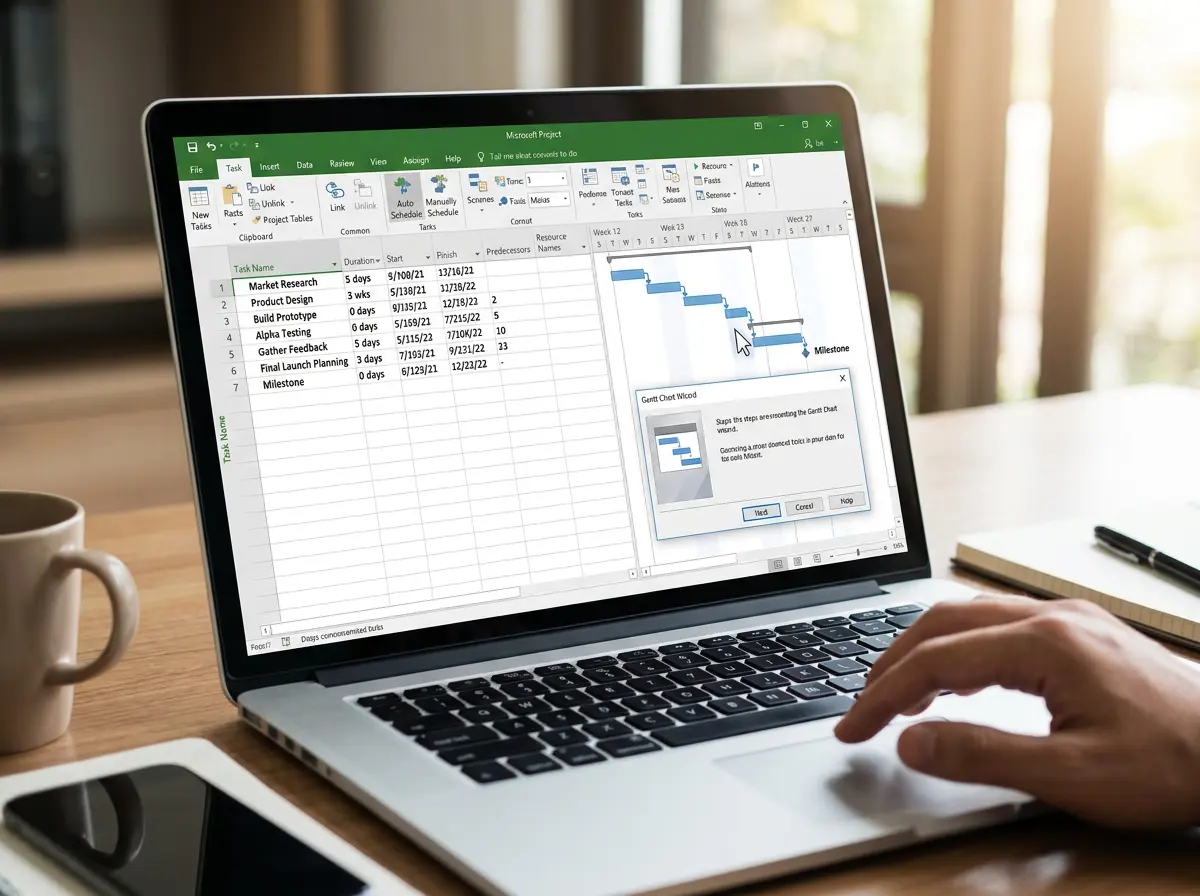
Λοιπόν, αυτό είναι το σημείο που κανείς από όσους πωλούν ανταγωνιστικά εργαλεία δεν θέλει να εξηγήσει: το διάγραμμα Gantt δεν είναι κάτι που εισάγεις ή σχεδιάζεις. Δημιουργείται από μόνο του. Κάθε γραμμή σε αυτό το χρονοδιάγραμμα δεν είναι παρά μια οπτική απεικόνιση μιας σειράς στον πίνακα στα αριστερά. Πληκτρολογήστε μια εργασία, ορίστε τη διάρκειά της, και μια γραμμή εμφανίζεται από μόνη της. Συνδέστε δύο εργασίες και ένα βέλος σχεδιάζεται αυτόματα μεταξύ τους.
Το θέμα είναι ότι όλη η ροή εργασίας λειτουργεί αντίστροφα από ό,τι περιμένουν οι περισσότεροι. Φτιάχνεις μια λίστα εργασιών και το διάγραμμα είναι το παράγωγο.
Σύντομη περίληψη: Η δημιουργία ενός διαγράμματος Gantt στο Microsoft Project εξαρτάται από τρία βήματα που πρέπει να ακολουθηθούν με τη σωστή σειρά: την εισαγωγή της λίστας εργασιών, τον καθορισμό των διάρκειων και, τέλος, τη σύνδεση των εξαρτήσεων. Το διάγραμμα δημιουργείται αυτόματα από τον πίνακα αυτό καθώς πληκτρολογείτε, οπότε δεν χρειάζεται να εισαγάγετε τίποτα. Υπάρχει επίσης ένας Οδηγός διαγράμματος Gantt για τη μορφοποίηση, αλλά είναι κρυμμένος από προεπιλογή και πρέπει να προστεθεί στη γραμμή εργαλείων χειροκίνητα.
Γιατί οι αρχάριοι κολλάνε πριν καν ξεκινήσουν
Οι περισσότεροι οδηγοί που κατατάσσονται για αυτό το θέμα δημοσιεύονται από εταιρείες που πωλούν ανταγωνιστικό λογισμικό. Παρουσιάζουν το Project ως ένα τρομακτικό οχυρό, περιγράφουν μερικά βήματα και στη συνέχεια καταλήγουν στο «ή θα μπορούσατε απλά να χρησιμοποιήσετε το δικό μας εργαλείο». Αυτό που παραλείπουν είναι το μοναδικό νοητικό μοντέλο που κάνει τα πάντα να βγάζουν νόημα.
Και η σύγχυση είναι δομική. Η εφαρμογή ανοίγει απευθείας στην προβολή του διαγράμματος Gantt (είναι η προεπιλεγμένη), αλλά η χρονολογική γραμμή στα δεξιά εμφανίζεται κενή, καθώς δεν υπάρχουν ακόμη εργασίες. Οι νέοι χρήστες βλέπουν κενό χώρο εκεί όπου περίμεναν να δουν ένα διάγραμμα και υποθέτουν ότι κάτι δεν λειτουργεί σωστά.
Δεν έχει χαλάσει τίποτα. Ο καμβάς απλώς περιμένει δεδομένα.
Η ίδια η τεκμηρίωση της Microsoft είναι ξεκάθαρη ως προς αυτό. Οι γραμμές σχεδιάζονται με βάση τα πεδία «Έναρξη», «Λήξη» και «Διάρκεια» στον πίνακα εργασιών της προβολής «Διάγραμμα Gantt» και, μόλις δημιουργηθούν αυτά, εμφανίζεται η εικόνα. Αυτό είναι όλο το μυστικό.
Πώς να δημιουργήσετε ένα διάγραμμα Gantt στο Microsoft Project: η πραγματική σειρά κατασκευής
Ας αναλύσουμε τη διαδικασία που λειτουργεί, γιατί ακριβώς όταν ακολουθούν αυτά τα βήματα με λάθος σειρά είναι που οι άνθρωποι σκοντάφτουν.
Βήμα πρώτο: η λίστα εργασιών. Κάντε κλικ στο πρώτο κελί κάτω από την ενότητα «Όνομα εργασίας» και πληκτρολογήστε την πρώτη σας εργασία. Πατήστε Enter και πληκτρολογήστε την επόμενη. Συνεχίστε μέχρι να καταχωρίσετε όλες τις εργασίες, μία ανά σειρά. Αγνοήστε τις ημερομηνίες προς το παρόν — σε αυτό το στάδιο απλώς καταγράφετε τι πρέπει να γίνει.
Βήμα δεύτερο: οι διάρκειες. Μεταβείτε στη στήλη «Διάρκεια» και εισάγετε πόσο χρόνο απαιτεί κάθε εργασία, για παράδειγμα «3 ημέρες» ή «2 εβδομάδες». Μόλις καθορίσετε μια διάρκεια, εμφανίζεται μια μπλε γραμμή στα δεξιά, τοποθετημένη πάνω στο χρονοδιάγραμμα. Αυτή είναι η πρώτη φορά που οι περισσότεροι άνθρωποι βλέπουν το διάγραμμα να αντιδρά πραγματικά, και είναι η στιγμή που το όλο θέμα αρχίζει να αποκτά νόημα.
Από προεπιλογή, το Project προγραμματίζει τις νέες εργασίες χειροκίνητα, πράγμα που σημαίνει ότι οι γραμμές μπορούν να παραμείνουν στη θέση που τις αφήσατε τελευταία φορά. Αν ρυθμίσετε κάθε εργασία σε «Αυτόματος προγραμματισμός» (υπάρχει ένας διακόπτης στην καρτέλα «Εργασία»), το Project υπολογίζει τις θέσεις με βάση τη διάρκεια και τις συνδέσεις. Για την πρώτη δημιουργία ενός πραγματικού χρονοδιαγράμματος Gantt για ένα έργο, ο αυτόματος προγραμματισμός σας γλιτώνει πολύ χειροκίνητο σύρσιμο.
Βήμα τρίτο: εξαρτήσεις. Σε αυτό το σημείο, το διάγραμμα παύει να μοιάζει με μια στοίβα μεμονωμένων ράβδων και μετατρέπεται σε σχέδιο. Επιλέξτε δύο εργασίες που εκτελούνται διαδοχικά και, στη συνέχεια, κάντε κλικ στο κουμπί «Σύνδεση» — το εικονίδιο με την αλυσίδα στην καρτέλα «Εργασία». Το Project σχεδιάζει ένα βέλος από το τέλος της πρώτης γραμμής μέχρι την αρχή της δεύτερης και μετατοπίζει τις ημερομηνίες της δεύτερης εργασίας, έτσι ώστε να μην μπορεί να ξεκινήσει πριν ολοκληρωθεί η πρώτη.
Κάθε γραμμή που βλέπετε αντιστοιχεί σε μια σειρά που πληκτρολογήσατε. Συνδέστε τις σειρές και τα βέλη θα εμφανιστούν αυτόματα. Δεν υπάρχει ξεχωριστό βήμα «δημιουργίας γραφήματος», επειδή ο πίνακας είναι το ίδιο το γράφημα.
Συνδέστε τις υπόλοιπες εξαρτώμενες εργασίες σας με τον ίδιο τρόπο και το χρονοδιάγραμμα αναδιατάσσεται αυτόματα κάθε φορά. Αυτή η αλυσιδωτή αντίδραση, όπου η μετακίνηση μιας εργασίας μετατοπίζει όλες τις επόμενες, είναι ο λόγος για τον οποίο οι χρήστες προτιμούν να χρησιμοποιούν ένα αρχείο .mpp αντί να σχεδιάζουν πλαίσια σε μια παρουσίαση.
Ο Οδηγός δημιουργίας διαγράμματος Gantt που κανείς δεν μπορεί να βρει
Εδώ υπάρχει μια λεπτομέρεια που προκαλεί σύγχυση ακόμη και σε όσους έχουν χρησιμοποιήσει το Project στο παρελθόν. Υπάρχει ένας ενσωματωμένος Οδηγός Διαγράμματος Gantt για τη μορφοποίηση των ράβδων, την εφαρμογή χρωμάτων και την απεικόνιση στοιχείων όπως η κρίσιμη διαδρομή ή το περιθώριο. Είναι πραγματικά χρήσιμος. Ωστόσο, στις σύγχρονες εκδόσεις είναι κρυμμένος.
Ο οδηγός δεν εμφανίζεται εξ αρχής στη γραμμή εργαλείων. Η Microsoft τον έχει εντάξει στις εντολές που δεν εμφανίζονται από προεπιλογή, οπότε πρέπει να τον προσθέσετε εσείς. Μεταβείτε στο «Αρχείο», στη συνέχεια στις «Επιλογές» και μετά στην «Προσαρμογή γραμμής εργαλείων». Στο αναπτυσσόμενο μενού «Επιλογή εντολών από», επιλέξτε «Εντολές που δεν εμφανίζονται στη γραμμή εργαλείων», μετακινηθείτε προς τα κάτω μέχρι να βρείτε τον «Οδηγό διαγράμματος Gantt» και προσθέστε τον σε μια προσαρμοσμένη ομάδα σε μία από τις καρτέλες σας. Αν ψάχνετε για «gantt chart wizard project» επειδή λείπει η εντολή, αυτός είναι ο λόγος.
Μόλις προστεθεί στη γραμμή εργαλείων, όταν το εκτελέσετε ανοίγει ένα παράθυρο διαλόγου με βήμα προς βήμα οδηγίες. Η σελίδα υποστήριξης της Microsoft για τον Οδηγό Διαγράμματος Gantt περιγράφει αναλυτικά τις ακριβείς οδηγίες, αλλά εν συντομία σας ρωτά τι θέλετε να εμφανίζουν οι γραμμές και τις μορφοποιεί ανάλογα. Δεν απαιτείται χειροκίνητη μορφοποίηση.
Απλά να έχετε ξεκάθαρο στο μυαλό σας τι κάνει και τι δεν κάνει ο οδηγός. Διαμορφώνει ένα διάγραμμα που υπάρχει ήδη με βάση τα δεδομένα των εργασιών σας. Δεν δημιουργεί ένα διάγραμμα από το μηδέν. Αν ο πίνακας εργασιών είναι άδειος, δεν υπάρχει υλικό για επεξεργασία.
Πληροφορίες: Ο Οδηγός Διαγράμματος Gantt διαμορφώνει ένα υπάρχον χρονοδιάγραμμα, δεν δημιουργεί ποτέ ένα από το μηδέν. Δημιουργήστε πρώτα τη λίστα εργασιών και τις διάρκειές τους και, στη συνέχεια, εκτελέστε τον οδηγό για να διαμορφώσετε τις γραμμές. Η εκτέλεσή του σε ένα κενό αρχείο δεν έχει κανένα πρακτικό αποτέλεσμα.
Μορφοποίηση μόνο αφού υπάρχουν τα δεδομένα
Μόλις οριστούν οι εργασίες, οι διάρκειες και οι συνδέσεις, η μορφοποίηση είναι το τελευταίο βήμα. Αυτή είναι και η σειρά που τα περισσότερα ανταγωνιστικά σεμινάρια κάνουν λάθος, καθώς προωθούν τη μορφοποίηση νωρίς για να τραβήξουν γρήγορα στιγμιότυπα οθόνης, κάτι που διδάσκει στους χρήστες το αντίθετο μιας λογικής ροής εργασίας.
Η καρτέλα «Μορφή» εμφανίζεται ως καρτέλα περιβάλλοντος των «Εργαλείων διαγράμματος Gantt» όποτε βρίσκεστε σε αυτή την προβολή και περιλαμβάνει τα περισσότερα από όσα θα χρειαστείτε. Ενεργοποιήστε την επιλογή «Κρίσιμες εργασίες» για να επισημάνετε την αλυσίδα που καθορίζει την ημερομηνία ολοκλήρωσης, ενεργοποιήστε το «Περιθώριο» για να εμφανίσετε το περιθώριο χρόνου ή τοποθετήστε κείμενο δίπλα στις γραμμές για να ονομάσετε τους υπεύθυνους και τα ορόσημα. Ένα σωστό σεμινάριο για το διάγραμμα Gantt του MS Project αντιμετωπίζει όλα αυτά ως τελική επεξεργασία και όχι ως σημείο εκκίνησης.
Αξίζει να αναφερθούν εν συντομία τα ορόσημα. Αν εισαγάγετε μια εργασία με διάρκεια μηδέν, το Project την απεικονίζει ως ρόμβο αντί για γραμμή. Χρήσιμο για εγκρίσεις, υπογραφές ή ημερομηνίες παράδοσης που δεν απαιτούν χρόνο.
Όταν τα πράγματα δεν φαίνονται σωστά
Υπάρχουν μερικά ζητήματα που προκύπτουν συνεχώς για όσους χρησιμοποιούν το λογισμικό για πρώτη φορά, αλλά κανένα από αυτά δεν σημαίνει ότι το λογισμικό παρουσιάζει βλάβη.
Οι γραμμές εμφανίζονται σε λάθος θέση ή δεν μετακινούνται όπως θα περίμενε κανείς. Συνήθως, η εργασία εξακολουθεί να είναι ρυθμισμένη σε «Χειροκίνητος προγραμματισμός». Αλλάξτε τη ρύθμιση σε «Αυτόματος προγραμματισμός» και το Project θα αναλάβει την τοποθέτησή τους με βάση τις διάρκειες και τις συνδέσεις σας.
Το χρονοδιάγραμμα δεν εμφανίζει τίποτα, παρόλο που έχετε πληκτρολογήσει τα ονόματα των εργασιών; Δεν έχουν εισαχθεί οι διάρκειες, οπότε δεν υπάρχει τίποτα να απεικονιστεί. Συμπληρώστε τη στήλη «Διάρκεια» και θα εμφανιστούν οι γραμμές.
Οι εξαρτήσεις δεν έχουν αλυσιδωτή επίδραση. Εάν η σύνδεση δύο εργασιών δεν μετατοπίζει τις ημερομηνίες, βεβαιωθείτε ότι και οι δύο έχουν προγραμματιστεί αυτόματα, καθώς μια εργασία που έχει προγραμματιστεί χειροκίνητα αγνοεί εντελώς την ημερομηνία ολοκλήρωσης της προηγούμενης εργασίας.
Εάν το γράφημα έχει μεγεθυνθεί ή σμικρυνθεί υπερβολικά και δεν είναι ευανάγνωστο, χρησιμοποιήστε τα στοιχεία ελέγχου της χρονικής κλίμακας στην καρτέλα «Προβολή» ή το ρυθμιστικό ζουμ στην κάτω δεξιά γωνία, για να προσαρμόσετε την προβολή σε ημέρες, εβδομάδες ή μήνες, ανάλογα με τη διάρκεια του έργου.
Μια σημείωση σχετικά με τον νόμιμο τρόπο απόκτησης του Project
Το Microsoft Project διατίθεται με ξεχωριστή άδεια χρήσης από τη συνήθη σουίτα του Office, κάτι που εκπλήσσει όσους υποθέτουν ότι περιλαμβάνεται σε αυτήν. Διατίθεται ως αυτόνομη άδεια χρήσης για επιτραπέζιους υπολογιστές ή ως μέρος ορισμένων πακέτων του Project Online. Εάν ο οργανισμός σας δεν σας έχει παράσχει κωδικό ενεργοποίησης, μόνο μια γνήσια αυτόνομη άδεια χρήσης μπορεί να ενεργοποιήσει την εφαρμογή για επιτραπέζιους υπολογιστές και να σας επιτρέψει να αποθηκεύσετε πραγματικά αρχεία .mpp.
Και το ζήτημα της έκδοσης προκαλεί σύγχυση. Το Project Standard 2024 καλύπτει όλα όσα αναλύονται σε αυτόν τον οδηγό — λίστες εργασιών, διάρκειες, εξαρτήσεις, τον Οδηγό Διαγράμματος Gantt — και είναι αρκετό για όποιον διαχειρίζεται το δικό του χρονοδιάγραμμα. Το Project Professional 2024 προσθέτει λειτουργίες διαχείρισης πόρων και συνεργασίας για ομάδες που μοιράζονται ένα σχέδιο μεταξύ πολλών ατόμων, οπότε αξίζει το επιπλέον κόστος μόνο αν αυτή είναι πράγματι η διάταξη που χρησιμοποιείτε.
Οι αγοραστές που επιθυμούν μια νόμιμη άδεια χρήσης χωρίς να πληρώσουν την πλήρη λιανική τιμή μπορούν να βρουν γνήσια, αυθεντικά κλειδιά μέσω του καταστήματος αδειών λογισμικού της Keyfy, τα οποία παραδίδονται μέσω email μετά την ολοκλήρωση της αγοράς. Η Keyfy προμηθεύεται τις άδειές της μέσω νόμιμων καναλιών και όχι μέσω εργαλείων «ενεργοποίησης», ενώ παρέχεται υποστήριξη σε περίπτωση που χρειαστείτε βοήθεια για την ενεργοποίηση. Η γνησιότητα της άδειας χρήσης έχει μεγαλύτερη σημασία από ό,τι συνήθως σε αυτή την περίπτωση, καθώς ένας κωδικός που έχει ανακληθεί ή είναι πλαστός μπορεί να σας στερήσει την πρόσβαση στα συγκεκριμένα αρχεία .mpp από τα οποία εξαρτάται ολόκληρη η ομάδα.
Συχνές ερωτήσεις
Πού βρίσκεται το κουμπί «Διάγραμμα Gantt» στο Microsoft Project;
Δεν υπάρχει τέτοιο, και αυτή είναι η βασική παρεξήγηση. Το Project ανοίγει εξ ορισμού στην προβολή «Διάγραμμα Gantt», και η χρονολογική σειρά συμπληρώνεται αυτόματα από τον πίνακα εργασιών σας. Πληκτρολογήστε τις εργασίες και τις διάρκειές τους, και το διάγραμμα δημιουργείται από μόνο του. Δεν το εισάγετε ποτέ ως ξεχωριστό αντικείμενο.
Γιατί η δεξιά πλευρά της οθόνης μου είναι κενή;
Επειδή δεν έχετε εισάγει ακόμα τις διάρκειες. Οι γραμμές δημιουργούνται με βάση τα πεδία «Έναρξη», «Λήξη» και «Διάρκεια», οπότε μια κενή στήλη «Διάρκεια» σημαίνει κενό χρονοδιάγραμμα. Προσθέστε μια διάρκεια σε οποιαδήποτε εργασία και η αντίστοιχη γραμμή θα εμφανιστεί αμέσως.
Πώς μπορώ να προσθέσω τον Οδηγό διαγράμματος Gantt στη γραμμή εργαλείων;
Μεταβείτε στο μενού «Αρχείο», «Επιλογές», «Προσαρμογή της γραμμής εργαλείων» και, στη συνέχεια, επιλέξτε «Εντολές που δεν περιλαμβάνονται στη γραμμή εργαλείων» από το αναπτυσσόμενο μενού. Εντοπίστε τον «Οδηγό διαγράμματος Gantt», προσθέστε τον σε μια προσαρμοσμένη ομάδα και κάντε κλικ στο «OK». Στη συνέχεια, θα εκτελείται από το σημείο όπου τον τοποθετήσατε.
Πρέπει να σχεδιάσω εγώ ο ίδιος τα βέλη εξάρτησης;
Όχι. Επιλέξτε τις συνδεδεμένες εργασίες, κάντε κλικ στο κουμπί «Σύνδεση» στην καρτέλα «Εργασία» και το Project θα σχεδιάσει το βέλος και θα προσαρμόσει τις ημερομηνίες. Το χειροκίνητο σχέδιο δεν αποτελεί μέρος της ροής εργασίας.
Μπορώ να δημιουργήσω ένα διάγραμμα Gantt χωρίς το Microsoft Project;
Ναι, εργαλεία όπως το Excel ή εξειδικευμένες εφαρμογές το χειρίζονται με διαφορετικό τρόπο, αλλά το αρχείο .mpp και ο αυτόματος προγραμματισμός εξαρτήσεων που προσφέρει είναι χαρακτηριστικά αποκλειστικά του Project. Για όσους χρειάζονται αυτή τη συμπεριφορά αλυσιδωτής εξάρτησης, το εγγενές εργαλείο αποτελεί την πρακτική επιλογή.
Κλείνοντας
Η δημιουργία ενός αρχείου MPP με διάγραμμα Gantt βασίζεται στο να εμπιστεύεστε ότι το διάγραμμα ακολουθεί τα δεδομένα, και όχι το αντίστροφο. Αν ήρθατε εδώ αναζητώντας πώς να δημιουργήσετε ένα διάγραμμα Gantt στο Microsoft Project, η απάντηση είναι να εισαγάγετε τις εργασίες σας, να ορίσετε τις διάρκειες, να συνδέσετε τις εξαρτήσεις και να αφήσετε το χρονοδιάγραμμα να δημιουργηθεί από μόνο του. Η μορφοποίηση και ο κρυφός οδηγός έρχονται τελευταίοι, μόλις εμφανιστεί κάτι στην οθόνη για να το διαμορφώσετε.
Ενεργοποίηση του Project με γνήσιο κλειδί
Αποφύγετε τις αβεβαιότητες σχετικά με την άδεια χρήσης και αποκτήστε ένα επαληθευμένο κλειδί που ενεργοποιεί την εφαρμογή για επιτραπέζιους υπολογιστές, ώστε να μπορείτε να αποθηκεύετε πραγματικά αρχεία .mpp.
Αποκτήστε μια γνήσια άδεια χρήσης →