Nederlands
 English
 Italiano
 Português
 Română
 Ελληνικά
 Polski
 Türkçe






Abres «Configuración», ves ese pequeño banner que te anima a pasarte a Windows 11 y no tienes ni idea de si tu PC cumple los requisitos. Microsoft no solo ha subido un poco el listón de los requisitos técnicos con esta versión, sino que ha introducido un par de requisitos que hacen tropezar incluso a quienes saben de informática, y las explicaciones oficiales nunca han aclarado bien las cosas.
¿Y cómo puedes saber realmente si tu ordenador cumple los requisitos? En dos minutos tendrás una respuesta clara.
Empieza con la herramienta de Microsoft
La forma más rápida es la app «PC Health Check», que Microsoft ha creado específicamente para esto. Descárgatela de la web de Microsoft, instálala, ábrela y haz clic en «Comprobar ahora» debajo del apartado de Windows 11. Te da una respuesta clara de sí o no, y cuando la respuesta es no, te indica exactamente qué requisito te lo impide, en lugar de dejarte con la duda.
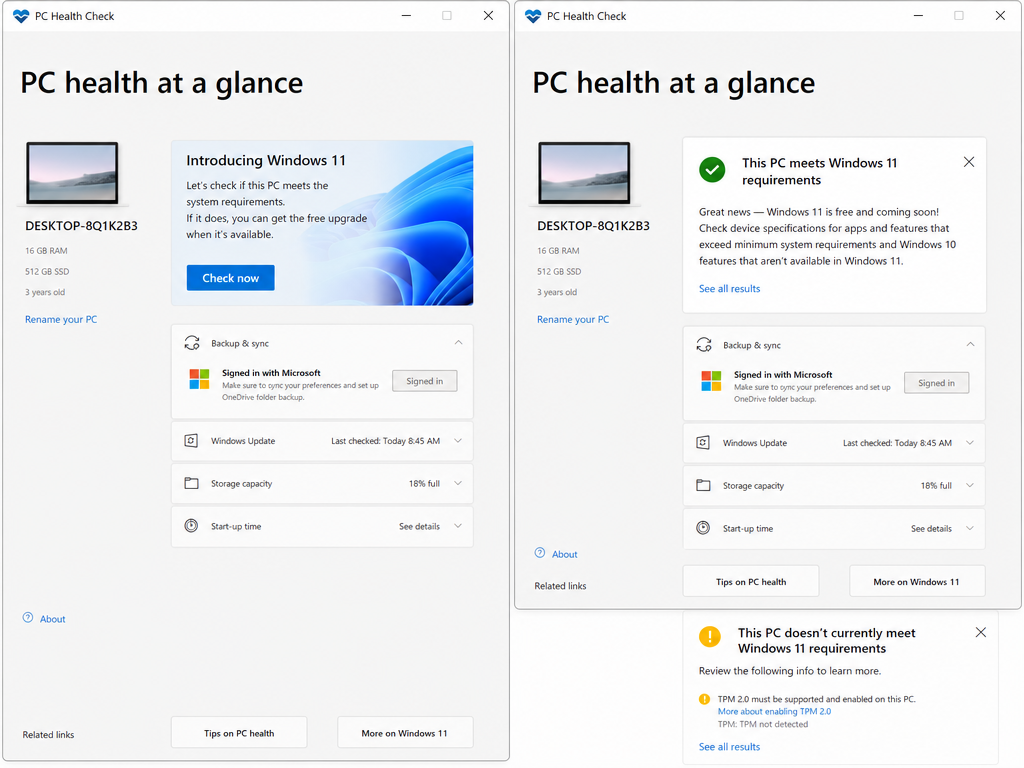
En realidad, eso es todo lo que la mayoría de la gente necesita para responder a la pregunta «¿puede mi PC ejecutar Windows 11?». Si te dan luz verde, puedes pasar directamente a echar un vistazo a las licencias de Windows 11 y saltarte el resto de este artículo. Pero la herramienta suele usar términos como «TPM» sin explicar qué significan, así que si te ha salido un «no» y quieres entender por qué, sigue leyendo.
Qué es lo que comprueba realmente Windows 11
Aquí tienes la lista completa que usa Microsoft para decidir si tu dispositivo cumple los requisitos. Vale la pena que le eches un vistazo para saber exactamente qué significa cada indicador por si PC Health Check te muestra alguno.
- Procesador: Un chip de 64 bits con al menos 1 GHz y dos o más núcleos. En la práctica, esto significa Intel de 8.ª generación o más reciente, o AMD Ryzen serie 2000 o más reciente.
- RAM: 4 GB es el mínimo indicado, aunque 8 GB es una cifra más realista si quieres que el ordenador responda bien de verdad.
- Espacio de almacenamiento: 64 GB de espacio libre o más.
- Firmware del sistema: UEFI, con función de arranque seguro.
- TPM: Módulo de plataforma de confianza (TPM) versión 2.0.
- Gráficos: Compatible con DirectX 12, con un controlador WDDM 2.0.
- Pantalla: 9 pulgadas o más, con una resolución mínima de 720p.
- Conexión a Internet: Es necesaria para completar la configuración en Windows 11 Home, además de una cuenta de Microsoft.
Si has comprado tu ordenador en los últimos cuatro o cinco años, es muy probable que cumpla todos los requisitos de esta lista sin ningún problema. Vale la pena señalar que los requisitos son idénticos tanto si te decantas por la edición Home como por la Pro, así que la compatibilidad no influye en absoluto en esa decisión. Si todavía estás dudando sobre qué edición comprar, esta guía comparativa entre Home y Pro te explica en detalle cuáles son las diferencias reales. Los dos requisitos que realmente frenan a la gente son el TPM 2.0 y la generación del procesador, así que merece la pena explicarlos por separado.
TPM 2.0, ese requisito que dejó a todo el mundo desconcertado cuando salió al mercado
TPM son las siglas de «Trusted Platform Module», un pequeño chip de la placa base que gestiona las claves de cifrado y otras funciones de seguridad en segundo plano. Y aquí viene lo que sorprende a la mayoría de la gente: un montón de ordenadores fabricados desde más o menos 2016 ya llevan un chip TPM 2.0 dentro. Es que viene desactivado por defecto en la BIOS, así que PC Health Check lo detecta como si no estuviera, cuando en realidad solo está en modo de suspensión.
Normalmente, tardas unos minutos en encenderlo:
- Reinicia el ordenador y accede a la configuración de la BIOS o la UEFI. Para ello, lo normal es pulsar F2, F10, Supr o Esc justo cuando se enciende el ordenador, aunque la tecla exacta depende del fabricante.
- Busca una opción que se llame TPM, PTT (Intel Platform Trust Technology) o fTPM (la versión de AMD).
- Actívalo.
- Guarda y reinicia.
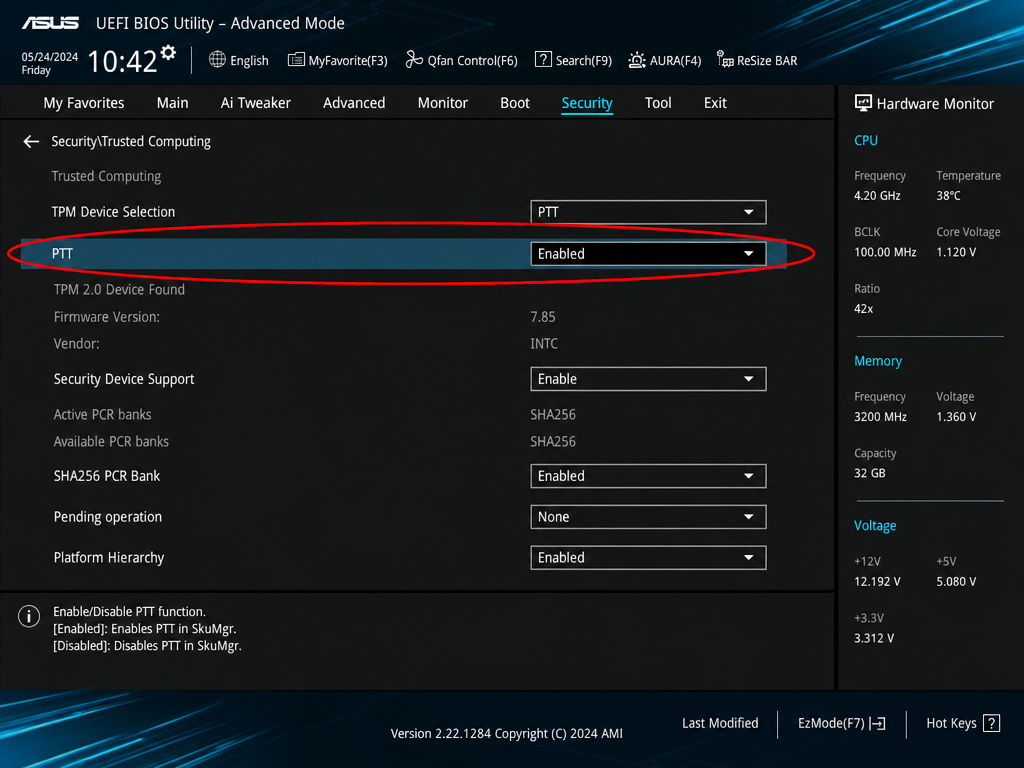
Si lo investigas a fondo y realmente no hay nada relacionado con el TPM, eso suele significar que la propia placa base no lo admite, y por mucho que le des a los botones, eso no se va a arreglar.
La generación de procesadores es el obstáculo más difícil de superar
Para esto no hay ninguna solución dentro del propio Windows. Microsoft tiene una lista oficial de procesadores compatibles, y si tu chip no aparece en ella, PC Health Check lo marcará como incompatible, aunque el procesador siga funcionando perfectamente en el día a día. Da una sensación extraña tener un ordenador que ejecuta todo lo que le eches y que sea rechazado simplemente por la fecha de fabricación del chip, y esto ha frustrado a más de un propietario de máquinas Intel de 6.ª o 7.ª generación que, por lo demás, funcionan de maravilla.
Hay métodos no oficiales para instalar Windows 11 en equipos que no son compatibles, pero Microsoft deja claro que no garantiza actualizaciones ni soporte técnico para los equipos que no figuran en la lista oficial. Puede que sea un riesgo aceptable si se trata de un portátil de repuesto con el que estás experimentando. Pero no es algo que merezca la pena hacer en el ordenador que usas a diario. Si esa es tu situación y por ahora no te planteas actualizar el hardware, una licencia original de licencia de Windows 10 sigue siendo una forma legítima de mantener el equipo con la licencia en regla mientras planeas tu próximo paso.
Si tu ordenador actual no cumple los requisitos
Aquí se te abren algunas opciones realistas, dependiendo de lo que realmente te esté frenando.
Si solo es que el TPM está desactivado, activarlo en la BIOS suele ser la solución definitiva, y lo tienes listo en cinco minutos. Si el problema radica en la propia generación del procesador, se trata de una limitación del hardware más que de un problema de configuración, y vale la pena tomártelo como una señal de que el ordenador se acerca al final de su vida útil, en lugar de algo contra lo que seguir luchando.
En ese momento, lo más sencillo es hacerte con una licencia nueva y hacer una instalación limpia en un equipo nuevo, o pasarte directamente a un ordenador nuevo si el antiguo ya está para tirarlo por otras razones también. Keyfy tiene ambas opciones Windows 11 Home para el uso personal diario y Windows 11 Pro si necesitas funciones como el cifrado BitLocker o el Escritorio remoto.
Sea como sea, mejor hacer la comprobación ahora que descubrirlo más tarde por las malas. En solo dos minutos con PC Health Check sabrás exactamente en qué situación estás, y a partir de ahí el siguiente paso será obvio, en lugar de tener que ir a ciegas.