English
 Italiano
 Português
 Română
 Español
 Ελληνικά
 Polski
 Türkçe




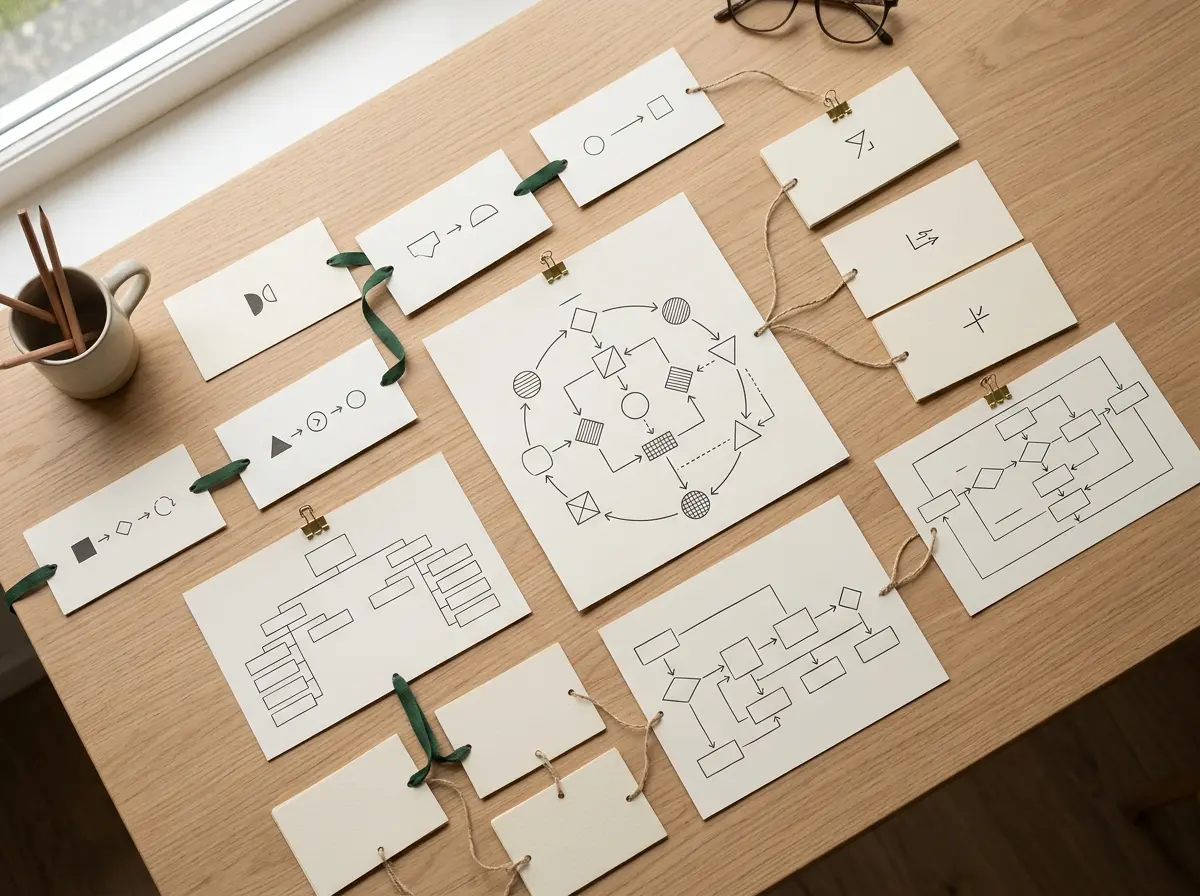
Rond het vierde vakje loopt het helemaal uit de hand. Een procesdiagram dat er tien minuten geleden nog prima uitzag, bevat nu een pijl die een omweg maakt rond een beslissingsdiamant, en als je een vorm twee inch naar links versleept, raken drie verbindingen los die een seconde geleden nog prima zaten. De meeste mensen komen op dit punt en denken dan dat Microsoft Visio niet goed werkt.
Dat is meestal niet het geval. Het gedrag van verbindingslijnen dat stroomdiagrammen verpest, komt neer op één onderscheid dat bijna niemand van tevoren uitlegt: een verbindingslijn aan een hele vorm vastmaken versus deze aan een vast punt op die vorm vastmaken. Als je dat één ding eenmaal begrijpt, verdwijnt ongeveer 80% van de momenten waarop je je afvraagt: „Waarom doet deze pijl dat?”.
In deze handleiding worden de basisprincipes van het plaatsen van vormen, die je in elk menu kunt vinden, dus overgeslagen. Er wordt vooral aandacht besteed aan de onderdelen die ervoor zorgen dat mensen afhaken: lijmsoorten, waarom verbindingsstukken verschuiven, hoe AutoConnect de routebepaling regelt, en in de tweede helft de zwembanen.
Waarom het gebruikelijke advies over stroomdiagrammen niet klopt
De meeste handleidingen zijn eerlijk, maar onvolledig. Ze laten zien hoe je een vorm uit het deelvenster ‘Vormen’ kunt slepen, een label kunt invoeren en twee vakjes met elkaar kunt verbinden. Dat klopt allemaal. Maar dan houdt de handleiding op, precies op het moment dat de echte problemen voor de lezer beginnen.
Het verschil zit hem in het gedrag van de verbindingslijnen. In handleidingen wordt dit als een geavanceerd onderwerp behandeld, waardoor beginners die hiermee te maken krijgen, denken dat de tool defect is. In het eigen basisstroomschema van Microsoft wordt weliswaar uitgelegd hoe je vormen en verbindingslijnen toevoegt, maar de vraag ‘waarom loskomt mijn pijl steeds weer? ’ gaat een stapje verder dan waar de meeste tutorials ophouden.
Dit is wat er over het hoofd wordt gezien. Visio biedt twee manieren waarop een connector aan een vorm kan worden gekoppeld, en deze gedragen zich totaal verschillend wanneer je elementen verplaatst. Er wordt je niet aangegeven welke je gebruikt, en de standaardinstelling kan omslaan, afhankelijk van hoe je de connector hebt getekend.
Lijmpunten versus dynamische verbindingen
Dit is het hele spel, dus het loont de moeite om het rustig aan te doen.
Wanneer je in Visio een connector aan een vorm vastplakt, doe je een van de volgende twee dingen: ofwel bevestig je deze aan een specifiek verbindingspunt (een klein blauw kruisje op de rand van de vorm), ofwel bevestig je deze aan de vorm als geheel. Het eerste wordt ‘statische verbinding’ genoemd, het tweede ‘dynamische verbinding’.
Met statische vergrendeling wordt de pijl op één exacte plek vastgezet. Verplaats de vorm en de connector blijft aan dat punt vastzitten, zelfs als dat betekent dat de pijl nu op een onhandige manier over het vakje loopt om het te bereiken. Dat is in één zin het probleem van „waarom loopt mijn connector om de vorm heen?”.
Dynamische koppeling wordt aan de vorm vastgemaakt, niet aan een specifiek punt daarop. Als je het vak verplaatst, berekent Visio opnieuw de kortste logische route, waarbij het koppelingspunt vanzelf langs de omtrek verschuift. Dat is precies wat je nodig hebt voor de meeste stroomdiagrammen.
Waarom ‘springen’ verbindingen wanneer je vakjes herschikt? Bijna altijd is er sprake van een combinatie van beide in hetzelfde diagram. Sommige pijlen zijn vastgezet aan punten, andere aan vormen, en het diagram wordt ongelijkmatig opnieuw ingedeeld. Het standaardiseren op dynamische verbindingen is de allerbeste oplossing, en dat is precies het onderdeel dat in de handleidingen van de concurrent volledig wordt weggelaten.
Hoe AutoConnect de route daadwerkelijk bepaalt
AutoConnect is de functie die blauwe richtingspijlen rond een vorm weergeeft wanneer je met de muis in de buurt ervan komt. Klik op een pijl en Visio plaatst een verbonden vorm in die richting, die automatisch wordt vastgezet en gerouteerd.
Het is echt handig als je eenmaal doorhebt hoe het werkt. AutoConnect maakt standaard verbinding met het dichtstbijzijnde beschikbare verbindingspunt op het doelobject, waarbij gebruik wordt gemaakt van dynamische verbindingen. Dus als je pijlen steeds op een plek terechtkomen waar je ze niet wilde hebben, komt dat meestal doordat het dichtstbijzijnde punt niet het punt was dat je in gedachten had – niet omdat Visio je negeerde.
Een aantal werkgewoonten zorgt ervoor dat AutoConnect voorspelbaar blijft:
- Laat voldoende ruimte tussen de vormen. Als de vakjes te dicht op elkaar staan, heeft AutoConnect minder geschikte punten om uit te kiezen, en ziet de route er rommelig uit.
- Gebruik waar mogelijk de pijltjes om vormen toe te voegen. Een vorm die via AutoConnect wordt neergezet, wordt dynamisch vooraf vastgelijmd, waardoor je de handmatige lijmstap en de fouten die daarmee gepaard gaan, kunt vermijden.
- Als een verbindingslijn een omweg maakt, sleep de vorm dan een klein stukje. Omdat de lijm dynamisch is, wordt het pad direct opnieuw berekend en kun je het binnen een seconde of twee in een strakke lijn bijstellen.
“De connectoren werken je niet tegen. Ze volgen ‘glue’-regels die je pas ziet als je weet waar je op moet letten.”
De handleiding van Microsoft over procesvisualisatie is een goed naslagwerk voor de routeringsopties, zodra je deze basisbeginselen begrijpt. Maar die basis is het belangrijkste. Leer eerst ‘glue’ kennen, dan wordt alles wat daarop volgt duidelijk.
Hoe maak je een stroomdiagram in Visio: een overzichtelijke workflow met verbindingslijnen
Het punt is dat een vaste volgorde van bewerkingen het grootste deel van de chaos voorkomt. Hier is een volgorde die altijd werkt.
- Open een Visio-stroomdiagramsjabloon in plaats van een lege pagina. Het sjabloon ‘Basic Flowchart’ laadt meteen het juiste stencil en stelt vanaf het begin zinvolle standaardinstellingen voor verbindingen in.
- Plaats je eerste vorm en gebruik vervolgens de pijltjes van AutoConnect om de volgende vormen toe te voegen. Elke vorm die op deze manier wordt toegevoegd, wordt automatisch aan de vorige vastgeplakt.
- Let bij handmatig getekende verbindingen op de groene cirkel (dynamisch), niet op het groene vierkant (statisch).
- Schik ze naar believen. Omdat lijm dynamisch is, kunnen de vakjes verschuiven en volgen de pijlen mee.
- Schakel pas helemaal op het laatste moment over op statische koppeling, en dan ook alleen voor die zeldzame pijl die je aan een exacte poort wilt verankeren.
Als je verschillende programma’s met elkaar vergelijkt voordat je een keuze maakt, biedt het Visio-stroomdiagramoverzicht van EdrawMax een andere invalshoek op hetzelfde onderwerp. Dit kan je helpen om er zeker van te zijn dat je geen instelling over het hoofd ziet die specifiek is voor jouw versie.
Zwembanen aanleggen zonder dat het weer zo’n gedoe wordt
Het tweede belangrijke onderdeel van het werken met echte stroomdiagrammen zijn de zwembanen, en juist hier veroorzaken mensen opnieuw problemen met de verbindingen door het op de moeilijke manier aan te pakken. Ze tekenen rechthoeken als banen, geven ze een label en vragen zich vervolgens af waarom de figuren niet binnen een baan blijven als ze worden verplaatst.
Teken de banen niet met de hand. Gebruik het sjabloon ‘Cross-Functional Flowchart ’. Daarmee krijg je containerbanen die rekening houden met de vormen die erin staan, zodat een vorm die aan een baan is toegewezen, met die baan meebeweegt en overzichtelijk blijft.
Dit is de werkwijze voor een functieoverschrijdend stroomschema dat Visio -gebruikers daadwerkelijk kunnen bijhouden:
- Maak een nieuw bestand aan op basis van de sjabloon ‘Cross-Functional Flowchart’. Kies voor een horizontale of verticale uitlijning wanneer daarom wordt gevraagd.
- Er verschijnt een zwembaanframe met tijdelijke banen. Hernoem elke banenkop naar de functie of afdeling die deze vertegenwoordigt.
- Sleep de vormen van het stroomschema naar de baan waar ze thuishoren. De baan herkent de vorm als een element.
- Voeg rijstroken toe of verwijder ze via het tabblad ‘Cross-Functional Flowchart’ op het lint, en niet door rechthoeken te kopiëren.
- Verbind vormen over rijstroken heen op dezelfde manier als voorheen, met behulp van dynamische lijm, zodat pijlen die rijstroken overschrijden netjes worden omgeleid wanneer rijstroken verschuiven.
Het voordeel is dat een op deze manier in Visio gemaakt swimlane-diagram bewerkingen doorstaat. Als je een stap van het ene team naar het andere team verplaatst door deze naar een andere baan te slepen, blijft de structuur intact. In de handleiding voor functieoverschrijdende stroomdiagrammen van EdrawMax wordt het lint voor baanbeheer uitgebreider behandeld, mocht je een tweede referentie willen over het gedrag van de containers.
| Aanpak | Zijn banen zich bewust van vormen? | Blijft het intact bij herschikking? | Het meest geschikt voor |
|---|---|---|---|
| Met de hand getekende rechthoeken | Nee | Slecht | Eigenlijk nooit |
| Functieoverschrijdend sjabloon | Ja | Ja | Elk proces met meerdere rollen |
| Basissjabloon voor een stroomdiagram | Geen banen | Ja voor verbindingslijnen | Processen met één actor |
Problemen oplossen die ervoor zorgen dat mensen stoppen
Een connector kan niet worden losgemaakt van een oude vorm. Die is statisch vastgeplakt op een punt dat niet meer past bij de lay-out. Selecteer de connector, sleep het eindpunt weg en zet het opnieuw neer, zodat de groene cirkel verschijnt voor dynamische bevestiging.
Pijlen lopen dwars door vormen heen. Meestal is dit een kwestie van afstandsinstellingen en statische lijm. Vergroot de afstand tussen de vakjes, controleer of de eindpunten aan de vorm zijn vastgelijmd, en de router zal een zuiver pad eromheen vinden.
Vormen kunnen niet aan een zwembaan worden gekoppeld. Je werkt waarschijnlijk met de sjabloon ‘Basisstroomdiagram’ met handgetekende banen, die geen containerlogica hebben. Door het diagram opnieuw op te bouwen met de sjabloon ‘Functieoverschrijdend stroomdiagram’ los je dit probleem bij de wortel op, in plaats van het vorm voor vorm aan te pakken.
Na één kleine aanpassing loopt alles helemaal in de war. Er zit overal lijm verspreid over het diagram. Het is vervelend om dit te herstellen, maar het is de moeite waard – selecteer de connectoren en stel ze allemaal in op ‘dynamisch’ voordat je het ontwerp definitief maakt.
Veelgestelde vragen
Waarom verschuift mijn Visio-connector als ik een vorm verplaats?
Omdat deze dynamisch aan de vorm is vastgeplakt, wat precies het gewenste gedrag is. Dankzij dynamisch vastplakken kan Visio het pad opnieuw berekenen, zodat de pijlen er netjes blijven uitzien wanneer je de indeling aanpast. Als een verbindingslijn daarentegen op één onhandige plek vast blijft zitten, is deze statisch aan een punt vastgeplakt en moet deze opnieuw aan de vorm worden vastgeplakt.
Wat is in de praktijk het verschil tussen statische en dynamische lijm?
Met statische lijm wordt een connector aan één specifiek aansluitpunt op een vorm vastgezet. Met dynamische lijm wordt de connector aan de vorm als geheel bevestigd, waardoor het eindpunt indien nodig langs de rand kan verschuiven. Voor stroomdiagrammen die je gaat bewerken, is dynamische lijm de aanbevolen standaardinstelling, en vormt deze de kern van de meeste handige tips voor Visio-connectors.
Moet ik de zwembanen zelf tekenen of een sjabloon gebruiken?
Gebruik het sjabloon voor het functieoverschrijdende stroomschema. Handgetekende baanrechthoeken houden geen rekening met de vormen die erin staan, waardoor de indeling in de war raakt als je dingen verplaatst. De banen in het sjabloon zijn containers die de toegewezen vormen gegroepeerd houden.
Kan ik een eenvoudig stroomschema later omzetten in een diagram met zwembanen?
Het is mogelijk, maar omslachtig, aangezien het basissjabloon geen rijstrookcontainers bevat om vormen in toe te voegen. Het is veel minder werk om vanuit het cross-functionele sjabloon te beginnen dan om achteraf rijstroken aan een bestaand diagram toe te voegen.
Welke Visio-editie heb ik nodig voor functieoverschrijdende stroomdiagrammen?
De sjabloon voor het functieoverschrijdende stroomdiagram wordt meegeleverd met de standaard Visio-stencils voor stroomdiagrammen op de desktop, dus deze is in de meeste huidige edities opgenomen. Controleer de lijst met functies van uw specifieke editie voordat u tot aankoop overgaat, als u het programma juist aanschaft vanwege de swimlanes.
Tot slot
Om te leren hoe je in Visio een stroomdiagram kunt maken dat geen problemen oplevert, gaat het vooral om het zien van wat onzichtbaar was: de ‘lijmregel’ achter elke connector. Standaardiseer het gebruik van dynamische verbindingen, laat AutoConnect vooraf verbonden vormen plaatsen en maak zwembanen aan de hand van de sjabloon ‘Cross-Functional Flowchart’ in plaats van banen met de hand te tekenen. Doe deze drie dingen en de software voelt niet langer alsof hij niet goed werkt.
En als je hiervoor nog steeds een legitieme, correct gelicentieerde versie van Visio of het bredere Office-pakket nodig hebt, is het beter om nu meteen de juiste editie aan te schaffen dan later in een eindeloze activeringscyclus terecht te komen.