English
 Italiano
 Português
 Română
 Español
 Ελληνικά
 Polski
 Türkçe



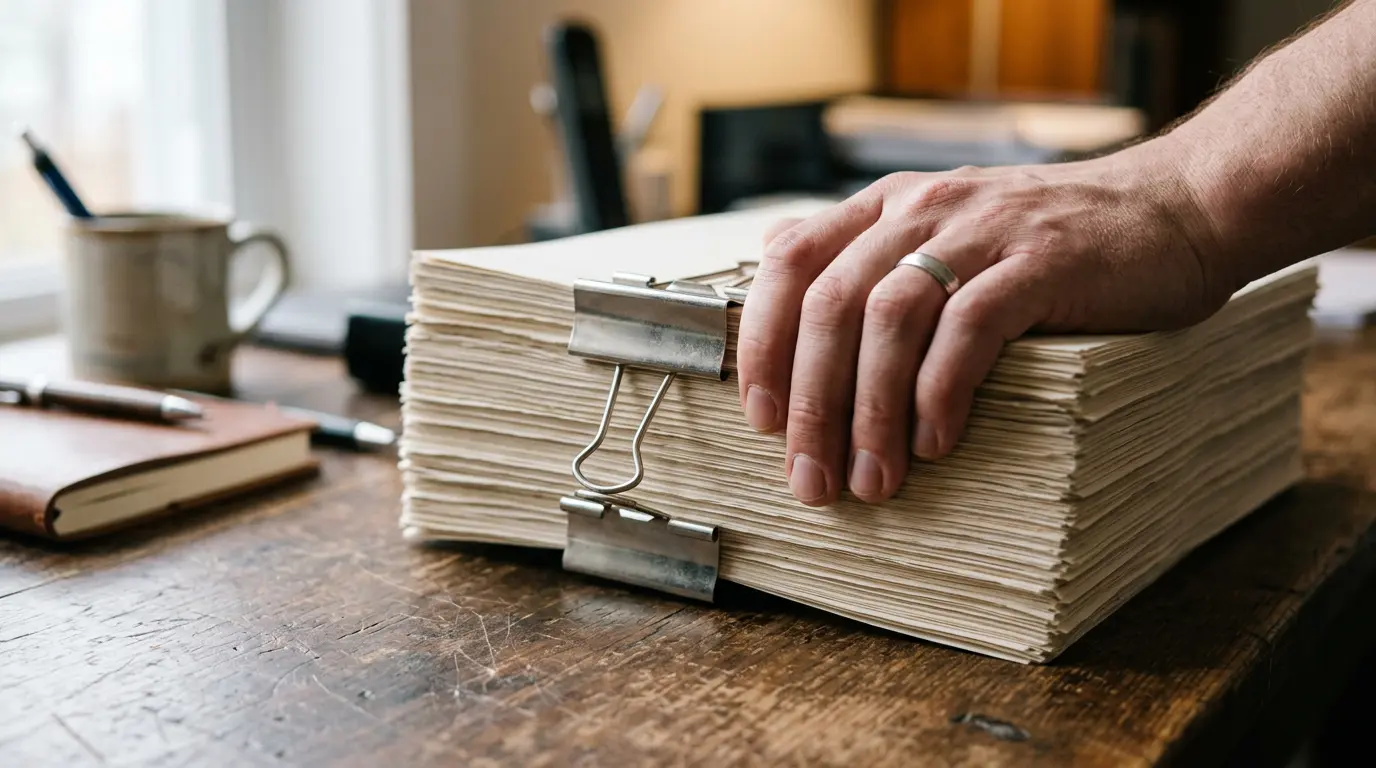
Iemand drukt op ‘Verzenden’, en het bericht wordt teruggestuurd. De bijlage is te groot. Het rapport moet over tien minuten klaar zijn, de klant wacht, en Outlook wil niet verder gaan dan de limiet van 20 MB. Dus begint de paniek, meestal met een verwoede zoektocht naar alles wat een paar kilobytes kan besparen.
De meeste handleidingen maken die zoektocht alleen maar lastiger. Ze geven acht tips in willekeurige volgorde, waardoor mensen beginnen met het wissen van de terugga-geschiedenis of het uitschakelen van automatisch opslaan, waarmee ze misschien 30 KB besparen, terwijl een bestand van 24 MB onaangeroerd blijft. Wat het document daadwerkelijk zo zwaar maakt, ligt bijna altijd voor het grijpen.
Het gaat om afbeeldingen. En als je eenmaal weet hoe je de bestandsgrootte van Word-documenten in de juiste volgorde kunt verkleinen, valt een Word-bestand dat te groot is om te e-mailen meestal binnen een paar minuten onder de limiet.
Waarom het gebruikelijke advies je tijd verspilt
Sla een willekeurige handleiding over lijstopmaak open en je ziet steeds hetzelfde patroon. Wis de opmaak. Verwijder oude versies. Schakel automatisch opslaan op de achtergrond uit. Converteer naar een nieuwer formaat. Elke tip levert weliswaar een besparing op, maar ze worden allemaal als even belangrijk gepresenteerd, terwijl dat absoluut niet zo is.
Dit is het echte probleem. Een document met een tiental foto’s in hoge resolutie die rechtstreeks vanuit een telefooncamera zijn geplakt, kan alleen al 20 MB of meer aan beeldgegevens bevatten. De tekst zelf, zelfs als die 40 pagina’s beslaat, is misschien 200 KB groot. Dus wanneer een handleiding adviseert om „ongebruikte stijlen te verwijderen”, wordt daarmee de 200 KB verbeterd en de 20 MB genegeerd.
De helpdesk van Baruch College stelt de juiste prioriteiten en wijst erop dat het verlagen van de beeldresolutie de belangrijkste manier is om de bestandsgrootte van Word-bestanden te verkleinen. Dat is de oplossing die je altijd als eerste moet toepassen.
Het punt is: als je de oplossingen rangschikt op basis van daadwerkelijke besparingen, verandert dat de hele aanpak. Voer die ene grote aanpassing door, controleer de bestandsgrootte, en vaak ben je dan al klaar.
Hoe je de bestandsgrootte van een Word-document kunt verkleinen: de methode die echt werkt
Dit is wat je moet doen, gerangschikt op basis van hoeveel elke stap bespaart bij een typisch opgeblazen document.
Stap 1: Comprimeer de afbeeldingen (dit is het grootste deel van het werk)
Afbeeldingen zijn vrijwel altijd de oorzaak van het probleem dat Word-documenten zo groot worden. Foto’s die met moderne telefoons en camera’s worden gemaakt, hebben vaak een breedte van 4.000 pixels of meer, maar in een document worden ze altijd slechts op een fractie daarvan weergegeven. Al die extra pixels worden toch opgeslagen, waardoor het bestand alleen maar groter wordt.
Word heeft hiervoor een ingebouwde functie. Dit is het pad:
Klik op een willekeurige afbeelding in het document en ga vervolgens naar het tabblad ‘Afbeeldingsopmaak’ – dit tabblad verschijnt alleen als er een afbeelding is geselecteerd. Klik op ‘Afbeeldingen comprimeren’. Schakel ‘Alleen op deze afbeelding toepassen’ uit, zodat de instelling in één keer op alle afbeeldingen wordt toegepast. Kies vervolgens een resolutie. Voor alles wat op het scherm wordt gelezen of via e-mail wordt verzonden, is 150 ppi ruim voldoende. Voor afdrukken zorgt 220 ppi voor een hoge kwaliteit terwijl het bestandsformaat toch wordt verkleind.
In de handleiding van Microsoft zelf wordt precies deze werkwijze voor het comprimeren van afbeeldingen beschreven om de bestandsgrootte in Word te verkleinen, en eerlijk gezegd is dit de allerhandigste knop in het hele programma voor deze taak.
Er is ook een instelling die voor minder bestandsgrootte zorgt en die de moeite waard is om in te schakelen. Ga naar Bestand > opties > Geavanceerd, scroll naar het gedeelte over afbeeldingen en vink ‘Bewerkingsgegevens verwijderen’ aan. Word bewaart de originele, onbewerkte versie van elke afbeelding die je bijsnijdt, voor het geval je die ooit nog eens nodig hebt. Door die gegevens te verwijderen, kun je de bestandsgrootte aanzienlijk verminderen bij documenten met veel bijgesneden afbeeldingen.
Controleer na deze stap de bestandsgrootte. Een document van 24 MB wordt hier vaak teruggebracht tot 3 of 4 MB. Meestal is dat ruim voldoende om de limiet voor e-mails te halen, met nog wat ruimte over.
Stap 2: Omgaan met ingesloten lettertypen
Lettertypen zijn de op één na grootste boosdoener, en ze verrassen mensen omdat ze onzichtbaar zijn. Wanneer je document lettertypen bevat, neemt Word het volledige lettertype op in het bestand, zodat het correct wordt weergegeven op computers waarop dat lettertype niet is geïnstalleerd.
Echt handig voor een ontwerpintensief document dat naar onbekende computers wordt gestuurd. Overbodige ballast voor een interne memo. Ingesloten lettertypen kunnen een bestand aanzienlijk zwaarder maken, afhankelijk van het aantal lettertypen en tekensets dat erin is verwerkt.
Om dit te controleren en aan te passen, ga je naar Bestand > opties > Opslaan. Onderaan zie je de optie ‘Lettertypen in het bestand insluiten’. Als dit is aangevinkt en je hebt het niet nodig, vink het dan uit. Als je het wel nodig hebt, vink dan de suboptie ‘Veelgebruikte systeemlettertypen niet insluiten’ aan. Hierdoor worden de standaardlettertypen die elke computer al heeft overgeslagen en worden alleen de ongebruikelijke lettertypen ingesloten.
The Windows Club behandelt dit samen met diverse andere methoden om een Word-document te comprimeren, en het omgaan met lettertypen is een van de vaker over het hoofd geziene voordelen op de lijst.
Stap 3: Het bestandsformaat aanpassen
Het bestandsformaat is de derde factor, en bij oudere bestanden speelt dit een grotere rol dan men zou verwachten. Een document dat is opgeslagen in het verouderde .doc-formaat slaat gegevens veel minder efficiënt op dan het moderne .docx-formaat, dat in feite een gecomprimeerd archief is.
Heb je een oud .doc-bestand? De oplossing is simpel. Ga naar Bestand >, selecteer ‘Opslaan als’ en kies ‘Word-document (.docx) ’ als bestandstype. Bij een bestand dat al jaren in het oude formaat rondzwerft, kan dit alleen al een aanzienlijk deel van de bestandsgrootte verminderen zonder enig kwaliteitsverlies, omdat .docx alles automatisch comprimeert.
| Oplossing | Typische besparingen | Gevolgen voor de kwaliteit | Inzet |
|---|---|---|---|
| Afbeeldingen comprimeren (150 ppi) | Aanzienlijk – vaak de grootste afzonderlijke reductie | Geen compressie voor schermweergave | 30 seconden |
| Bewerkingsgegevens verwijderen | Verschilt; merkbaar bij documenten met veel bijgesneden afbeeldingen | Geen | 15 seconden |
| Ingesloten lettertypen verwijderen | Matig; hangt af van het aantal ingesloten lettertypen | Geen (als het gangbare lettertypen betreft) | 15 seconden |
| Opslaan als .docx in plaats van .doc | Matig; hangt af van hoe oud en niet-geoptimaliseerd het bestand is | Geen | 20 seconden |
| Opmaak/versies wissen | Klein | Geen | 1 minuut |
Let eens op de laatste rij. Daar beginnen de meeste handleidingen. Die hoort helemaal achteraan te staan.
De kleine dingen, voor als je nog een paar KB nodig hebt
Soms heb je alle drie de grote stappen al doorlopen en zit je nog steeds net over de grens. Pas dan komen de kleine aanpassingen goed van pas, niet eerder.
Schakel ‘Automatisch herstellen’ tijdelijk uit, of beperk de omvang van de opgeslagen gegevens, hoewel dit hooguit een klein voordeel oplevert. Verwijder alle ongebruikte aangepaste opmaakstijlen. Als u inhoud van een webpagina of een ander document hebt geplakt, verwijder dan de resterende opmaak door Ctrl+Spatie te drukken op de geselecteerde tekst. Controleer ook op verborgen of ingesloten objecten, zoals spreadsheets of oude PDF’s die u erin hebt geplaatst en vervolgens bent vergeten.
Geen van deze maatregelen zorgt op zichzelf voor een afslanking van een opgeblazen bestand. Samen kunnen ze, bij een document dat al is geoptimaliseerd, je misschien die laatste paar honderd KB opleveren.
“De oplossing die er echt toe doet, is bijna nooit de oplossing die als eerste in een lijst van acht staat. Comprimeer de afbeeldingen, controleer de bestandsgrootte, en meestal ben je al klaar voordat je bij stap twee bent aangekomen.”
Online compressoren: wanneer ze helpen, en wanneer niet
Heb je een Chromebook, een telefoon of een streng beveiligde werkcomputer zonder volledige toegang tot Word? Dan bieden browsergebaseerde tools uitkomst. Diensten zoals de online Word-compressor van Smallpdf accepteren een .docx-bestand en leveren een kleiner bestand op, meestal door dezelfde afbeeldingsverkleining toe te passen die Word standaard ook doet.
Twee kanttekeningen hierbij. Ten eerste: je uploadt je document naar een server van een derde partij, dus sla deze stappen volledig over als het om vertrouwelijke zaken gaat – contracten, financiële gegevens, alles waar persoonlijke gegevens in staan. Ten tweede zijn deze opties slechts een noodoplossing, geen verbetering. Als je Word voor je open hebt staan, biedt de ingebouwde functie ‘Afbeeldingen comprimeren’ je meer controle en blijft het bestand privé.
Een korte opmerking over hoe je dit op legitieme wijze kunt doen
Al het bovenstaande werkt op dezelfde manier, of Word nu daadwerkelijk is geactiveerd of niet. Maar een niet-geactiveerde installatie blijft je voortdurend lastigvallen en blokkeert uiteindelijk de bewerkingsfuncties achter een betaalmuur, wat een vreselijke manier is om daar pas midden in een deadline achter te komen. Een exemplaar met een geldige licentie werkt gewoon.
Als je Office-installatie op een proefversie of een verlopen licentiesleutel draait, lost een legitieme licentie dat probleem voorgoed op. Keyfy.com verkoopt authentieke Microsoft Office- en Microsoft 365-licentiesleutels die via legitieme kanalen zijn verkregen en direct na het afrekenen per e-mail worden verzonden, doorgaans tegen prijzen die ver onder de winkelprijs liggen. Het is het verschil tussen worstelen met activeringsmeldingen en gewoon je document ontvangen.
Problemen oplossen bij veelvoorkomende knelpunten
De afbeeldingen zien er na het comprimeren nog steeds goed uit. Goed, dat is precies het punt. Bij 150 ppi zullen gebruikers van beeldschermen en e-mailprogramma’s geen verschil merken. Als je echt afdrukkwaliteit nodig hebt, gebruik dan 220 ppi en neem genoegen met een iets groter bestand.
Het bestand is nauwelijks kleiner geworden. De oorzaak van de grote bestandsgrootte ligt waarschijnlijk niet bij de afbeeldingen. Controleer of er ingesloten lettertypen zijn (stap 2) en zorg ervoor dat je het .docx-formaat gebruikt, niet .doc (stap 3). Als het een document is met veel tekst en geen afbeeldingen, valt er misschien gewoon niet veel weg te halen.
De optie ‘Afbeeldingen comprimeren’ is grijs weergegeven. Je moet eerst een afbeelding selecteren. Klik op een afbeelding, waarna het tabblad ‘Afbeeldingsformaat’ met de knop ‘Comprimeren’ verschijnt.
De kwaliteit is te sterk gedaald. De compressie in Word is onomkeerbaar zodra het bestand is opgeslagen. Maak een reservekopie van het origineel voordat je het bestand comprimeert, zodat je het indien nodig opnieuw kunt uitvoeren met een hogere ppi.
Veelgestelde vragen
Hoe klein kan een Word-document eigenlijk worden?
Een document dat alleen uit tekst bestaat en maar een paar pagina’s telt, kan inderdaad erg klein zijn. De bestandsgrootte wordt bijna volledig bepaald door afbeeldingen, dus de minimale grootte van een document hangt af van het aantal afbeeldingen dat erin moet worden opgenomen en de resolutie daarvan.
Gaat het comprimeren van afbeeldingen ten koste van de kwaliteit?
Niet bedoeld voor normaal gebruik. Bij 150 ppi zien gecomprimeerde afbeeldingen er op het scherm en in e-mail identiek uit. Je zou alleen een verschil opmerken bij professionele afdrukken, en daar is de optie van 220 ppi voor bedoeld.
Waarom is mijn Word-bestand nog steeds te groot om via e-mail te versturen, zelfs nadat ik pagina’s heb verwijderd?
Het verwijderen van tekstpagina’s helpt nauwelijks als de afbeeldingen op de overgebleven pagina’s staan. Tekst neemt maar heel weinig ruimte in beslag in vergelijking met afbeeldingen. Voer in plaats daarvan de functie ‘Afbeeldingen comprimeren’ uit voor het hele document.
Wordt het bestand kleiner als je het als PDF opslaat?
Soms, maar niet altijd, en het formaat verandert dan volledig. Als de ontvanger een bewerkbaar Word-bestand nodig heeft, moet je het .docx-bestand in plaats daarvan comprimeren. Als een statische PDF volstaat, kan exporteren uitkomst bieden, hoewel een PDF met niet-gecomprimeerde afbeeldingen ook nog steeds groot blijft.
Heb ik een betaalde tool nodig om een Word-document te comprimeren?
Nee. Alle essentiële functies zitten al in Word zelf ingebouwd. Online compressietools en betaalde programma’s passen meestal dezelfde afbeeldingsverkleining toe, dus met de gratis, ingebouwde optie kun je vrijwel elk geval aan.
De korte versie
Beelden komen altijd op de eerste plaats. Comprimeer ze op 150 ppi, verwijder bewerkingsgegevens en controleer de bestandsgrootte voordat je iets anders aanraakt. Nog steeds boven de limiet? Verwijder overbodige ingesloten lettertypen en zorg ervoor dat je het bestand opslaat als .docx. De kleine aanpassingen komen helemaal als laatste, omdat die het minste ruimte besparen.
Als je het op die manier bekijkt, wordt het eenvoudig om de bestandsgrootte van Word-documenten te verkleinen: een probleem met een groot Word-document, waar je vroeger twintig minuten aan kwijt was, is nu meestal in twee minuten opgelost.