Nederlands
 English
 Italiano
 Português
 Română
 Español
 Polski
 Türkçe





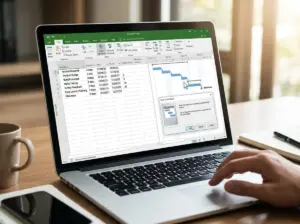
Ένας διαχειριστής έργου ανοίγει ένα χρονοδιάγραμμα τη Δευτέρα το πρωί και τα βλέπει. Μικρά εικονίδια με κόκκινα ανθρωπάκια στοιβάζονται στην αριστερή πλευρά του διαγράμματος Gantt, το ένα μετά το άλλο, και το καθένα φωνάζει ότι κάποιος έχει προγραμματιστεί για περισσότερες ώρες από όσες περιλαμβάνει πραγματικά μια μέρα. Η πρώτη αντίδραση είναι να πατήσετε το κουμπί με την ένδειξη «Εξισορρόπηση όλων» και να αφήσετε το Project να το τακτοποιήσει. Αυτή η αντίδραση είναι η αιτία για την οποία πολλά καλά χρονοδιαγράμματα πεθαίνουν σιωπηλά.
Αυτό που κανείς δεν αναφέρει στη βιασύνη είναι το εξής: η αναδιάταξη των προτεραιοτήτων δεν προσθέτει ως δια μαγείας ώρες στην ημέρα κανενός. Απλώς μεταθέτει τις εργασίες σε μεταγενέστερο χρόνο, ώστε το ίδιο άτομο να μην κάνει δύο πράγματα ταυτόχρονα, πράγμα που σημαίνει ότι η ημερομηνία ολοκλήρωσης μπορεί να μετατεθεί — μερικές φορές κατά πολύ — και αυτό μπορεί να συμβεί αθόρυβα σε δεκάδες εργασίες με ένα μόνο κλικ.
Γι’ αυτό, πριν αγγίξετε οτιδήποτε, αξίζει να κατανοήσετε πώς επηρεάζει αυτή η λειτουργία τις ημερομηνίες. Διότι η διαφορά μεταξύ ενός χρήσιμου καθαρισμού και ενός καταστραμμένου σχεδίου έγκειται στο αν κάποιος γνώριζε τι επρόκειτο να συμβεί.
Γιατί οι συνηθισμένες συμβουλές δεν σας βοηθούν
Οι περισσότεροι οδηγοί κάνουν το ίδιο πράγμα. Δείχνουν το κόκκινο εικονίδιο με το ανθρωπάκι, λένε «κάντε κλικ στο Level All» και τελειώνουν το άρθρο. Αυτό που παραλείπουν είναι το σημαντικό κομμάτι, δηλαδή ότι η αναβάθμιση αναδιαμορφώνει το πρόγραμμα με βάση κανόνες που κανείς δεν έχει ορίσει.
Από προεπιλογή, το Project έχει τη δυνατότητα να καθυστερήσει τις εργασίες όσο χρειάζεται για να εξαλείψει τη σύγκρουση. Σε ένα σχέδιο με αυστηρές εξαρτήσεις, αυτό μπορεί να μεταθέσει την ημερομηνία παράδοσης κατά εβδομάδες, ενώ η αλλαγή επηρεάζει ταυτόχρονα τόσες πολλές εργασίες που γίνεται πραγματικά δύσκολο να εντοπιστεί εκ των υστέρων ποιες εργασίες μετακινήθηκαν.
Και υπάρχει και ένα δεύτερο κενό. Σχεδόν κανείς δεν εξηγεί πώς να το αντιστρέψει. Οι χρήστες εκτελούν τη διαδικασία εξισορρόπησης, βλέπουν το χρονοδιάγραμμά τους να επιμηκύνεται, πανικοβάλλονται και εγκαταλείπουν εντελώς τη λειτουργία, επειδή υποθέτουν ότι η ζημιά είναι μόνιμη. Δεν είναι. Όμως, το γεγονός ότι δεν το γνωρίζουν είναι ακριβώς αυτό που αναγκάζει τις ομάδες να μετακινούν χειροκίνητα τις εργασίες για ώρες, ενώ μια περιορισμένη, αναστρέψιμη διαδικασία θα το είχε επιλύσει σε δευτερόλεπτα.
Το θέμα είναι ότι το κουμπί λειτουργεί κανονικά. Το πρόβλημα είναι να το ενεργοποιήσεις χωρίς να ξέρεις τι κάνεις.
Τι κάνει στην πραγματικότητα η εξισορρόπηση πόρων στο MS Project πριν την εκτελέσετε
Η εξισορρόπηση εξετάζει κάθε πόρο που έχει επισημανθεί ως υπερ-διατεθειμένος και θέτει μια απλή ερώτηση: μπορεί αυτή η εργασία να κατανεμηθεί έτσι ώστε κανείς να μην έχει διπλή δέσμευση; Για να απαντήσει σε αυτό, το Project είτε καθυστερεί μια εργασία, είτε τη χωρίζει σε τμήματα, είτε αναδιατάσσει τη σειρά με την οποία ένα άτομο αναλαμβάνει πρώτα τις εργασίες.
Ο συνολικός όγκος εργασίας δεν μειώνεται ποτέ. Μια εργασία 40 ωρών παραμένει 40 ώρες. Αυτό που αλλάζει είναι πότε αυτές οι ώρες καταχωρίζονται στο ημερολόγιο.
«Η εξισορρόπηση δεν προσφέρει σε κανέναν περισσότερες ώρες στην ημέρα. Απλώς τους εμποδίζει να αφιερώσουν την ίδια ώρα δύο φορές, και το κόστος αυτού είναι ο χρόνος.»
Η ίδια η τεκμηρίωση της Microsoft είναι σαφής όσον αφορά αυτή τη συμβιβαστική λύση, επισημαίνοντας ότι η εξισορρόπηση μπορεί να καθυστερήσει την ολοκλήρωση μεμονωμένων εργασιών, ακόμη και του ίδιου του έργου. Οι οδηγίες της σχετικά με το πώς να να κατανέμουν ομοιόμορφα τις εργασίες του έργου σε όλη την ομάδα αξίζει να το διαβάσετε πριν από την πρώτη εκτέλεση, καθώς παρουσιάζει τη λειτουργία ως εργαλείο αναδιανομής και όχι ως λύση.
Το ασφαλές νοητικό μοντέλο είναι λοιπόν το εξής: Ανταλλάσσεις τη διάρκεια του χρονοδιαγράμματος με έναν ρεαλιστικό φόρτο εργασίας. Μερικές φορές αυτή η ανταλλαγή είναι αποδεκτή. Άλλες φορές, όμως, θέτει σε κίνδυνο την προθεσμία που έχεις υποσχεθεί στον πελάτη. Ο μόνος τρόπος να το μάθεις είναι να ελέγχεις μέχρι πού επιτρέπεται να προχωρήσει το Project.
Η ασφαλής πρώτη κίνηση: Ρύθμιση μόνο εντός του Slack
Πριν εκτελέσετε οτιδήποτε, αποθηκεύστε μια βασική κατάσταση. Μεταβείτε στο «Project» και, στη συνέχεια, επιλέξτε «Set Baseline». Αυτή η διαδικασία καταγράφει τις τρέχουσες τιμές, ώστε να είναι δυνατή η σύγκριση μεταξύ της κατάστασης πριν και μετά, και, ειλικρινά, είναι η πιο χρήσιμη συνήθεια για όποιον ανησυχεί για το αποτέλεσμα.
Τώρα, η πραγματική «ασφαλής διαδρομή». Υπάρχει μια ρύθμιση που οι περισσότεροι δεν αγγίζουν ποτέ, η οποία όμως αλλάζει τα πάντα: η εξισορρόπηση πραγματοποιείται μόνο εντός του διαθέσιμου περιθωρίου. Το περιθώριο είναι ο χώρος ελιγμών που διαθέτει μια εργασία πριν αρχίσει να επηρεάζει την ημερομηνία ολοκλήρωσης. Περιορίστε την εξισορρόπηση μόνο στο περιθώριο και το Project λαμβάνει την οδηγία ότι μπορεί να αναδιατάξει τις εργασίες, αλλά δεν επιτρέπεται να μεταθέσει την ημερομηνία ολοκλήρωσης του έργου. Οι εργασίες με περιθώριο μετακινούνται. Οι εργασίες στην κρίσιμη διαδρομή παραμένουν στη θέση τους.
Αυτός είναι ο ασφαλέστερος τρόπος για την εξισορρόπηση των πόρων στο Microsoft Project, χωρίς να παραχωρηθεί στο εργαλείο η δυνατότητα να μετακινήσει την προθεσμία.
Για να το ρυθμίσετε:
- Μεταβείτε στην καρτέλα «Πόροι» και κάντε κλικ στην επιλογή «Επιλογές εξομάλυνσης».
- Ορίστε την εξισορρόπηση σε «Μη αυτόματη», ώστε να εκτελείται μόνο όταν το επιλέγετε εσείς και ποτέ αυτόματα κατά την πληκτρολόγηση.
- Στην ενότητα «Επίλυση υπερβολικών κατανομών», επιλέξτε το πλαίσιο «Εξισορρόπηση μόνο εντός του διαθέσιμου περιθωρίου».
- Επιλέξτε αν το Project μπορεί να χωρίσει την εναπομένουσα εργασία και να προσαρμόσει τις μεμονωμένες αναθέσεις, ανάλογα με το πόσο λεπτομερές θέλετε να είναι το αποτέλεσμα.
- Κάντε κλικ στο «Εξισορρόπηση όλων» ή επιλέξτε συγκεκριμένες εργασίες και χρησιμοποιήστε την «Εξισορρόπηση επιλογής».
Η ανταλλαγή εδώ είναι ειλικρινής. Επειδή το Project δεν μπορεί να παρατείνει την ημερομηνία ολοκλήρωσης, ενδέχεται να μην επιλύσει κάθε σύγκρουση. Ορισμένα κόκκινα εικονίδια ενδέχεται να παραμείνουν μετά την επεξεργασία. Αυτό δεν αποτελεί αποτυχία, αλλά το εργαλείο σας ενημερώνει ότι αυτές οι συγκρούσεις πραγματικά δεν μπορούν να επιλυθούν χωρίς περισσότερο χρόνο ή περισσότερο προσωπικό. Και αυτή είναι ακριβώς η πληροφορία που χρειάζεστε.
Η αναφορά του Microsoft για το παράθυρο διαλόγου «Εξισορρόπηση πόρων» αναλύει λεπτομερώς κάθε επιλογή σε αυτόν τον πίνακα για όσους επιθυμούν πλήρη ανάλυση του τι ελέγχει κάθε πλαίσιο επιλογής.
Εντοπισμός της υπερκατανάλωσης πριν την επιδιόρθωση
Η επιδ
ιόρθωση
της
υπερκατανάλωσης πόρων χωρίς να γνωρίζετε το πρόβλημα είναι απλώς εικασία. Πρέπει πρώτα να εντοπίσετε το πρόβλημα, και η προβολή χρήσης πόρων έχει σχεδιαστεί ακριβώς για αυτόν τον σκοπό.
Μεταβείτε εκεί από την καρτέλα «Προβολή» και επιλέξτε «Χρήση πόρων». Κάθε πόρος εμφανίζεται στη λίστα με τις ώρες που του έχουν ανατεθεί, κατανεμημένες ανά ημέρα. Τα κελιά με υπερβολική κατανομή εμφανίζονται με κόκκινο χρώμα και πλέον γίνεται ορατό το μέγεθος του προβλήματος, είτε κάποιος έχει υπέρβαση 20% σε μία μόνο ημέρα είτε έχει φτάσει στο 300% για μια ολόκληρη εβδομάδα.
Οι διαχειριστές έργων που αναζητούν τρόπους για να διορθώσουν το κόκκινο εικονίδιο προσώπου στο Project συνήθως καταλήγουν εδώ, στη «Χρήση πόρων», επειδή εδώ εμφανίζεται η υπερφόρτωση και όχι απλώς η προειδοποίηση.
Αυτό έχει σημασία επειδή η λύση εξαρτάται από το μοτίβο. Μια απότομη αύξηση μίας ημέρας συχνά επιλύεται από μόνη της με έναν κύκλο ελέγχου εντός του περιθωρίου. Μια παρατεταμένη υπερφόρτωση που διαρκεί εβδομάδες σημαίνει ότι έχετε έλλειψη προσωπικού, και όποια εξισορρόπηση κι αν κάνετε, δεν θα καλύψει τις ώρες που λείπουν. Τα νήματα της κοινότητας του MS Project στο Reddit σχετικά με την πρόληψη της υπερβολικής κατανομής πόρων επαναλαμβάνουν συνεχώς αυτό το ίδιο σημείο: το εργαλείο αποκαλύπτει την αλήθεια, δεν δημιουργεί χωρητικότητα.
| Προσέγγιση | Πώς επηρεάζει τις ημερομηνίες | Αντιστρέψιμο | Ιδανικό για |
|---|---|---|---|
| Επίπεδο μόνο εντός του περιθωρίου | Η ημερομηνία ολοκλήρωσης προστατεύεται | Ναι, μέσω της λειτουργίας «Clear Levelling» | Πρώτη ασφαλής έγκριση σε ενεργό σχέδιο |
| Επίπεδο «Όλα» (προεπιλογή) | Η ημερομηνία ολοκλήρωσης μπορεί να μετακινηθεί ελεύθερα | Ναι, μέσω της λειτουργίας «Εκκαθάριση επιπέδων» | Σχέδια προσχεδίων με ευέλικτες προθεσμίες |
| Μη αυτόματη μετακίνηση εργασιών | Εσείς ελέγχετε κάθε αλλαγή | Μόνο χειροκίνητα | Μικρές ασυμφωνίες, λίγες εργασίες |
| Προσθήκη πόρου | Χωρίς καθυστέρηση, προσθέτει χωρητικότητα | Δεν ισχύει | Συνεχής υπερφόρτωση που το πρόγραμμα δεν μπορεί να απορροφήσει |
Πώς να αναιρέσετε την αναβάθμιση επιπέδου όταν κάτι πάει στραβά
Αυτό είναι το σημείο που σχεδόν κανένας οδηγός δεν καλύπτει, και είναι ο λόγος για τον οποίο οι παίκτες φοβούνται αυτή τη λειτουργία. Η αναβάθμιση επιπέδου είναι πλήρως αναστρέψιμη.
Αν μια διέλευση μετατοπίσει τις ημερομηνίες σε ανεπιθύμητη θέση, μεταβείτε στην καρτέλα «Πόροι» και κάντε κλικ στην επιλογή «Εκκαθάριση εξισορρόπησης». Κάντε την εκκαθάριση για ολόκληρο το έργο ή μόνο για επιλεγμένες εργασίες. Το Project αφαιρεί τις καθυστερήσεις εξισορρόπησης που είχε προσθέσει και επαναφέρει τις εργασίες στις θέσεις που είχαν πριν από την εξισορρόπηση. Συνδυάστε αυτό με τη βάση αναφοράς που αποθηκεύσατε νωρίτερα και μπορείτε να συγκρίνετε ακριβώς τι άλλαξε, και στη συνέχεια να αποφασίσετε αν θα το διατηρήσετε, θα το τροποποιήσετε ή θα ξεκινήσετε από την αρχή.
Επειδή υπάρχει αυτό το δίχτυ ασφαλείας, το πειραματισμό γίνεται χαμηλού κινδύνου. Εκτελέστε μια δοκιμή εντός του slack, δείτε το αποτέλεσμα, διαγράψτε το αν δεν σας αρέσει, προσαρμόστε τις επιλογές, εκτελέστε ξανά. Κανείς δεν χάνει το σχέδιό του κάνοντας αυτό.
Όταν η εξισορρόπηση δεν είναι η λύση
Μερικές φορές η σωστή λύση δεν είναι καθόλου ο επαναπρογραμματισμός. Αν η προβολή χρήσης πόρων δείχνει ότι κάποιος είναι κατακλυσμένος στο 250% για έναν ολόκληρο μήνα, η εξισορρόπηση απλώς θα κατανείμει αυτή την υπερφόρτωση σε ένα μεγαλύτερο χρονικό διάστημα, παραβιάζοντας την προθεσμία ολοκλήρωσης της εργασίας.
Σε αυτό το σημείο, οι πραγματικές επιλογές είναι η προσθήκη ενός ατόμου, η μείωση του εύρους του έργου ή η αποδοχή μιας μεταγενέστερης ημερομηνίας. Οι συμβουλές από επαγγελματίες σχετικά με τις βέλτιστες πρακτικές εξισορρόπησης πόρων τείνουν επίσης να καταλήγουν εδώ: η λειτουργία αυτή αποτελεί βοήθημα προγραμματισμού, όχι λύση για τη στελέχωση. Το να γνωρίζετε ποιο είναι το πραγματικό σας πρόβλημα σας γλιτώνει από πολλά άσκοπα κλικ.
Συχνές ερωτήσεις
Η αναπροσαρμογή επιπέδου αλλάζει τον όγκο εργασίας μιας εργασίας;
Όχι. Αλλάζει μόνο το πότε πραγματοποιείται η εργασία. Η συνολική προσπάθεια παραμένει η ίδια· το Project απλώς μετακινεί αυτές τις ώρες σε ένα χρονικό σημείο όπου ο υπεύθυνος δεν έχει διπλή δέσμευση.
Η εξισορρόπηση πόρων στο MS Project θα μεταθέτει πάντα την ημερομηνία ολοκλήρωσης;
Μόνο αν το επιτρέψετε. Εάν πραγματοποιήσετε την εξισορρόπηση εντός του διαθέσιμου περιθωρίου, η ημερομηνία ολοκλήρωσης παραμένει προστατευμένη, καθώς το Project μπορεί να αναδιατάξει μόνο εργασίες που διαθέτουν περιθώριο. Το μειονέκτημα είναι ότι ορισμένες συγκρούσεις ενδέχεται να παραμείνουν ανεπίλυτες.
Πώς μπορώ να αφαιρέσω το κόκκινο εικονίδιο προσώπου στο Project;
Διορθώστε την υποκείμενη υπερ-κατανομή. Ανοίξτε την προβολή χρήσης πόρων για να δείτε πού βρίσκεται η υπερφόρτωση και, στη συνέχεια, εξισορροπήστε το φορτίο εντός του περιθωρίου ή μετακινήστε χειροκίνητα μια εργασία. Το εικονίδιο εξαφανίζεται μόλις κανένας πόρος δεν υπερβαίνει τη χωρητικότητά του σε καμία ημέρα.
Μπορώ να αναιρέσω την εξισορρόπηση αν αυτό επιδεινώσει την κατάσταση;
Ναι. Στην καρτέλα «Πόροι», επιλέξτε «Εκκαθάριση εξισορρόπησης», είτε για ολόκληρο το έργο είτε για επιλεγμένες εργασίες. Με αυτόν τον τρόπο αφαιρούνται οι καθυστερήσεις που προστέθηκαν κατά την εξισορρόπηση. Συνδυάστε το με μια αποθηκευμένη γραμμή αναφοράς και θα μπορείτε να δείτε με ακρίβεια τι άλλαξε.
Πρέπει να ρυθμίσω την οριζοντίωση σε αυτόματη ή χειροκίνητη;
Χειροκίνητη, σχεδόν πάντα. Η αυτόματη οριζοντίωση επαναυπολογίζεται καθώς επεξεργάζεστε το σχέδιο, γεγονός που κάνει το ζωντανό σχέδιο να μοιάζει σαν να σας εμποδίζει. Η χειροκίνητη οριζοντίωση σας επιτρέπει να οριζοντίζετε σκόπιμα, να ελέγχετε το αποτέλεσμα και να το ακυρώνετε αν χρειαστεί.
Συνοψίζοντας: «
» Η εξισορρόπηση πόρων στο MS Project είναι ασφαλής, αρκεί να κατανοήσετε ότι μετατοπίζει το έργο χρονικά, αντί να προσθέτει χωρητικότητα. Αποθηκεύστε μια γραμμή αναφοράς, εξισορροπήστε εντός του περιθωρίου ως πρώτο βήμα για να προστατεύσετε την ημερομηνία ολοκλήρωσης, χρησιμοποιήστε την προβολή χρήσης πόρων για να δείτε την πραγματική εικόνα της υπερφόρτωσης και διατηρήστε την επιλογή «Καθαρισμός εξισορρόπησης» ως κουμπί αναίρεσης. Κάντε όλα αυτά και τα κόκκινα εικονίδια θα σταματήσουν να αποτελούν απειλή και θα αρχίσουν να παρέχουν χρήσιμες πληροφορίες σχετικά με τα σημεία όπου το σχέδιο χρειάζεται πραγματικά βοήθεια.
Η επιλογή του κατάλληλου εργαλείου έχει μεγαλύτερη σημασία όταν το λογισμικό στο οποίο βασίζεται είναι γνήσιο και διαθέτει την κατάλληλη άδεια χρήσης, ώστε να λειτουργεί με προβλέψιμο τρόπο.