





 Nederlands
 English
 Italiano
 Português
 Română
 Español
 Ελληνικά
 Türkçe


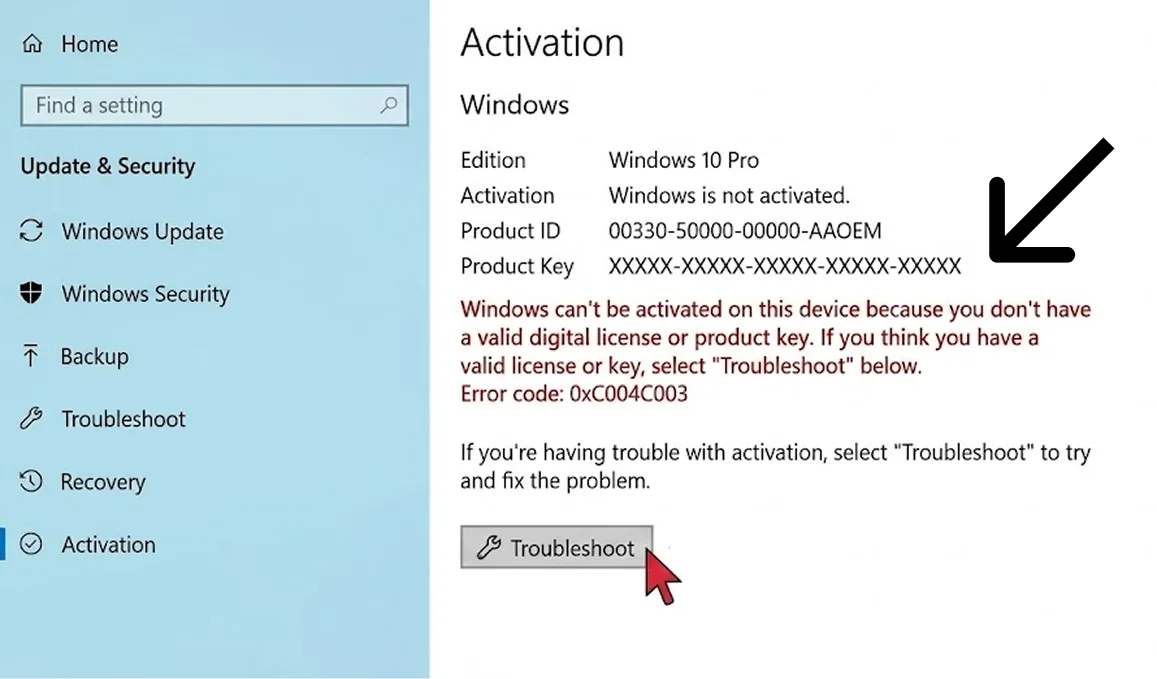
Jeśli wyświetla się kod błędu 0xc004c003 lub 0xC004C060, oznacza to, że zakupiona licencja systemu Windows nie została poprawnie zapisana w systemie lub wprowadzony klucz jest nieprawidłowy. Pokażemy Ci, jak naprawić ten błąd.
Krok 1
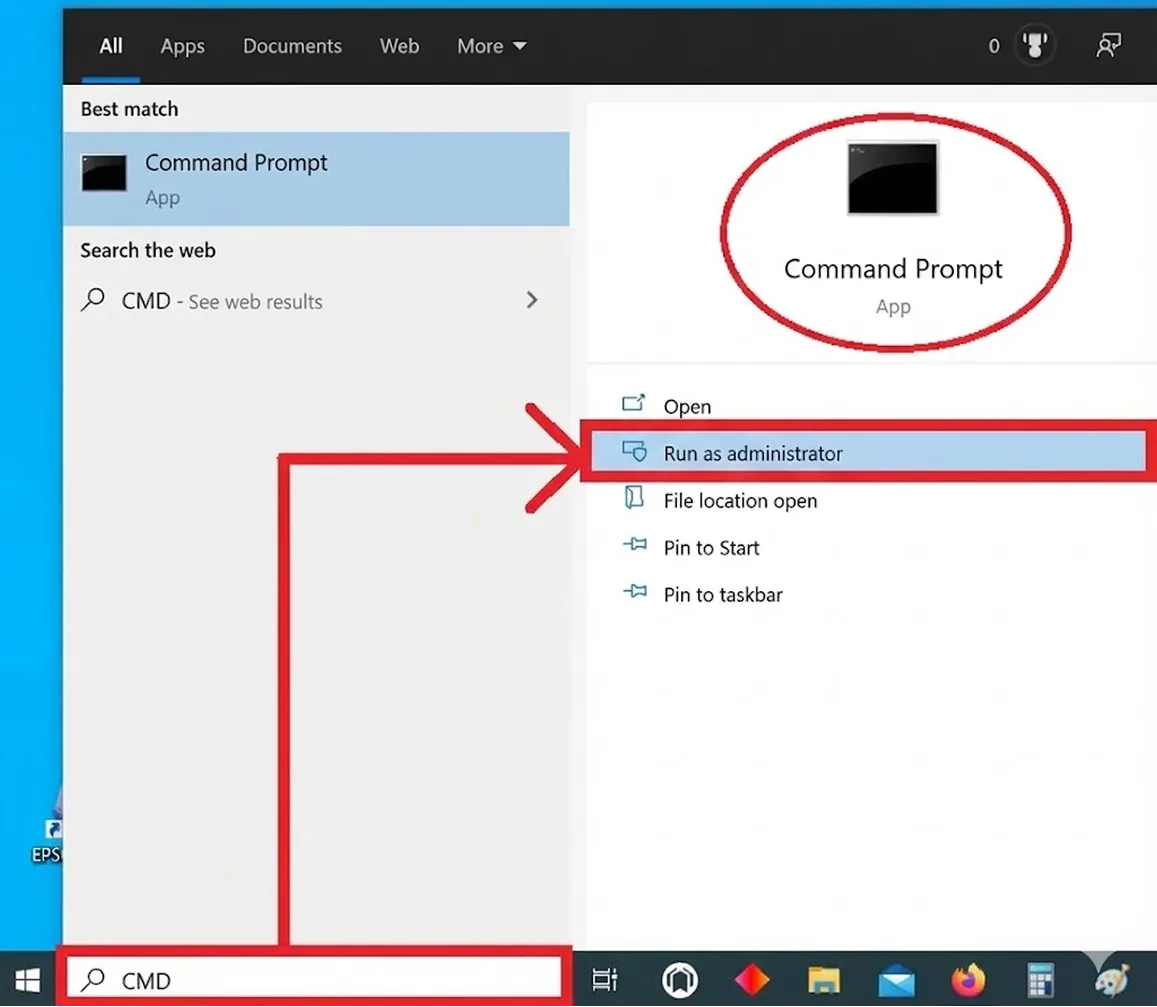
Najpierw uruchom wiersz poleceń, wpisując „CMD” w pasku wyszukiwania na pulpicie. Następnie kliknij opcję „Uruchom jako administrator”.
Krok 2
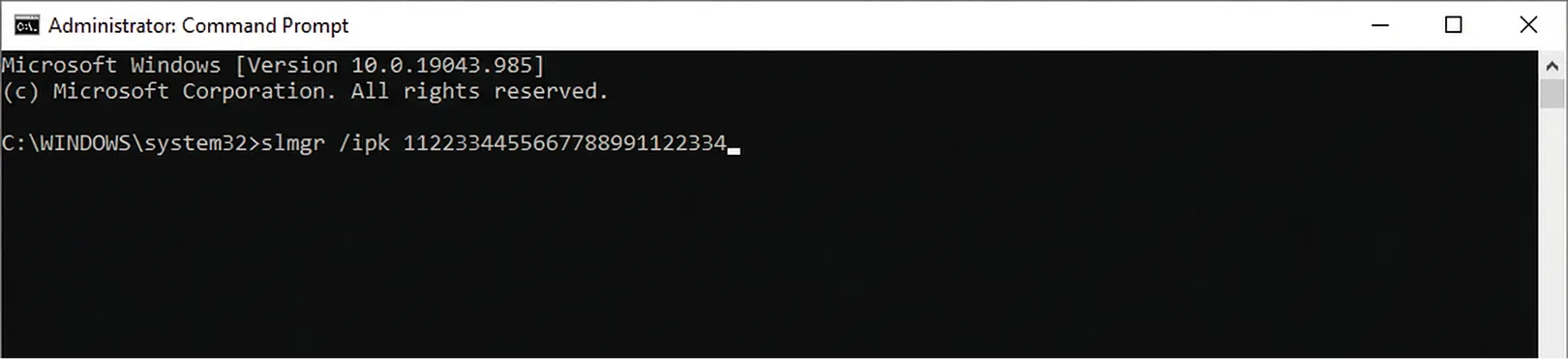
Teraz wprowadź poniższe polecenie i potwierdź je, naciskając klawisz Enter. Zastąp „X” swoim kluczem produktu.slmgr -ipk XXXXX-XXXXX-XXXXX-XXXXX-XXXXX
Jeśli poprawnie wpisałeś polecenie i klucz produktu, pojawi się komunikat: „Klucz produktu został pomyślnie zainstalowany”.
Krok 3
Teraz możesz aktywować system Windows. Wystarczy wpisać poniższe polecenie i potwierdzić je, naciskając klawisz Enter.
slmgr -ato
Gotowe – W idealnym przypadku system operacyjny Windows został już aktywowany.
Krok 4
Jeśli aktywacja nadal się nie powiedzie, na koniec przeprowadź kontrolę w celu usunięcia usterki. W tym celu postępuj w następujący sposób:
- Naciśnij kombinację klawiszy Windows + i
- Kliknij opcję „Aktualizacje i zabezpieczenia”
- Kliknij opcję „Aktywacja” po lewej stronie
- Kliknij opcję „Rozwiązywanie problemów”
Problem nadal nie został rozwiązany?
Jeśli problem z aktywacją nadal występuje, prosimy o kontakt mailowy pod adresem: [email protected]
Potrzebujemy od Ciebie nieprzyciętego zrzutu ekranu przedstawiającego poniższe elementy ze strony aktywacyjnej.
Ustawienia > Aktualizacje i zabezpieczenia > Aktywacja
- Ostatnie 5 znaków zapisanego klucza
- Czerwony komunikat o błędzie z kodem błędu
- Data i godzina