





 English
 Italiano
 Português
 Română
 Español
 Ελληνικά
 Polski
 Türkçe


Als foutcode 0xc004c003 of 0xC004C060 wordt weergegeven, is de door u aangeschafte Windows-licentie niet correct in het systeem opgeslagen of is de ingevoerde sleutel ongeldig. We laten u zien hoe u deze fout kunt verhelpen.
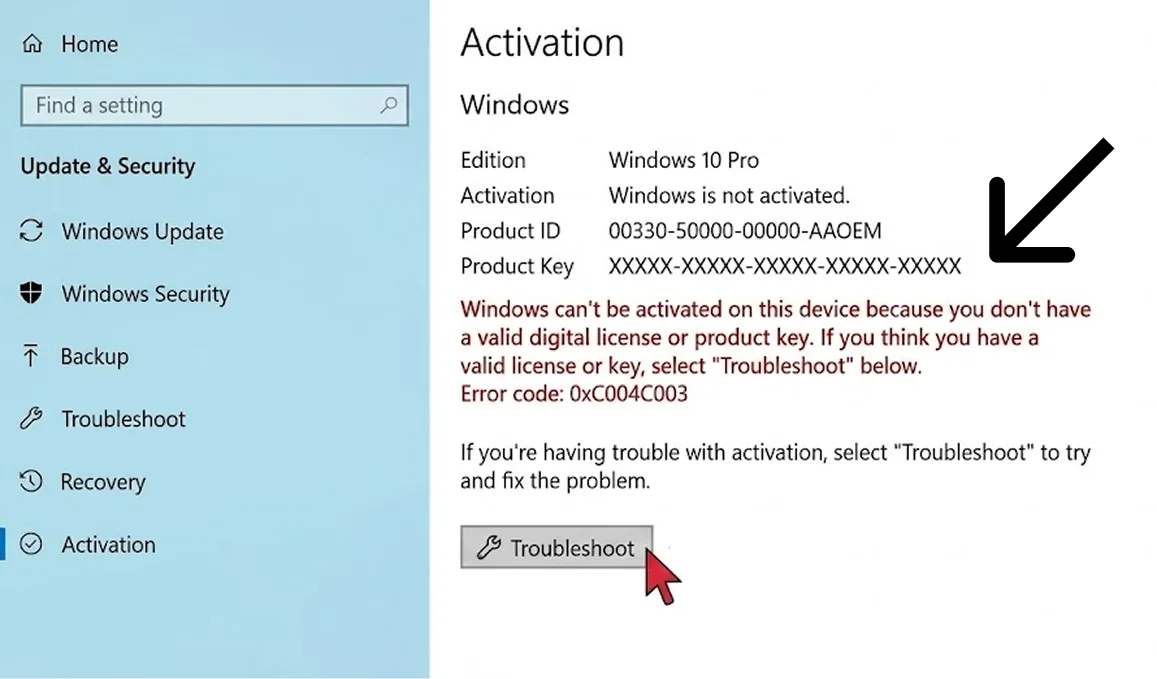
Stap 1
Start eerst de Opdrachtprompt door ‘CMD’ in de zoekbalk op het bureaublad in te typen. Klik vervolgens op ‘Als beheerder uitvoeren’.
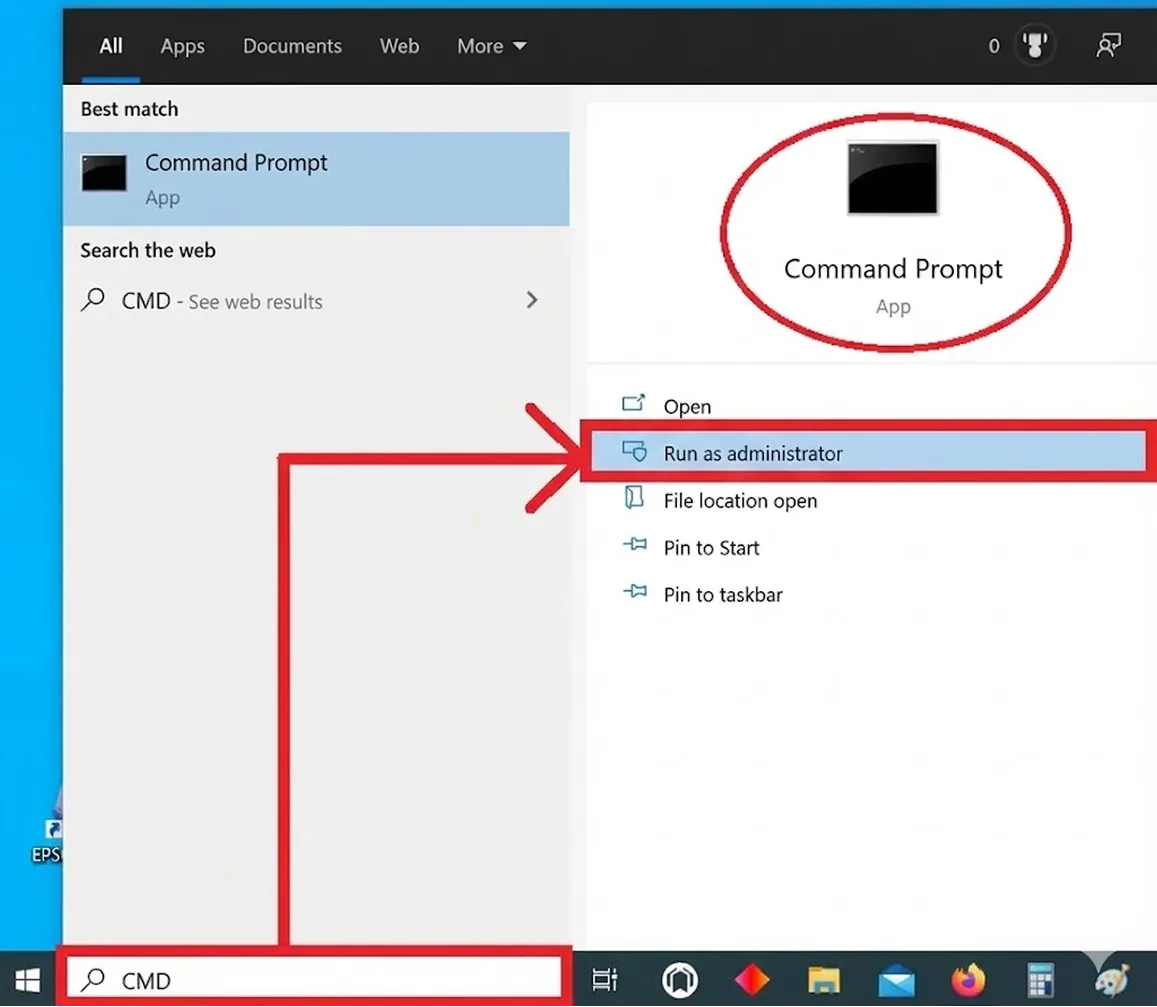
Stap 2
Voer nu de volgende opdracht in en bevestig je invoer door op de Enter-toets te drukken. Vervang “X” door je productsleutel.slmgr -ipk XXXXX-XXXXX-XXXXX-XXXXX-XXXXX
Als je de opdracht en de productsleutel correct hebt ingevoerd, verschijnt het bericht: “Productsleutel succesvol geïnstalleerd.“
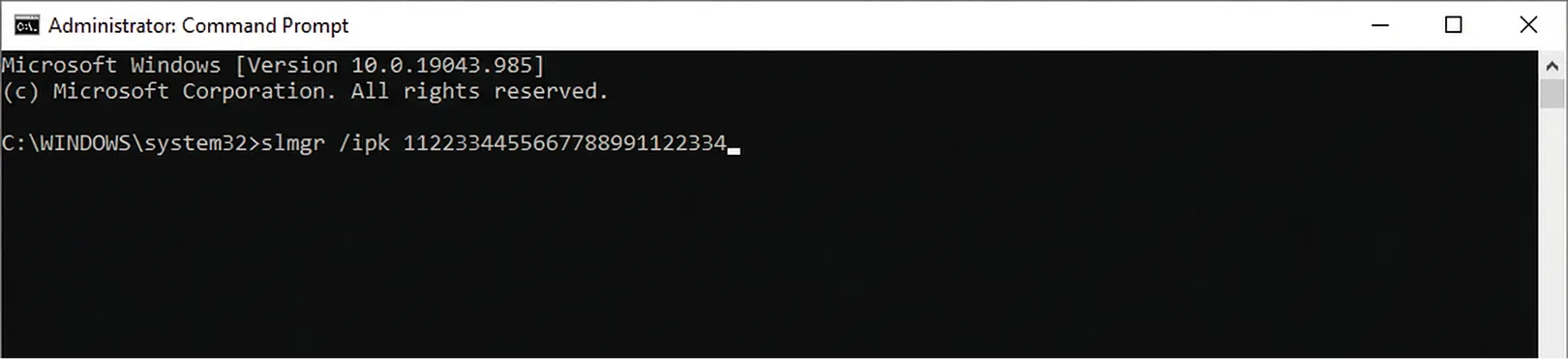
Stap 3
Nu kun je Windows activeren. Voer gewoon de volgende opdracht in en bevestig door op de Enter-toets te drukken.
slmgr -ato
Klaar – In het ideale geval is uw Windows-besturingssysteem nu geactiveerd.
Stap 4
Als de activering nog steeds niet lukt, voer dan ten slotte een probleemoplossingscontrole uit. Ga hiervoor als volgt te werk:
- Druk op de toetsencombinatie Windows + i
- Klik op ‘Update en beveiliging’
- Klik links op ‘Activering’
- Klik op ‘Problemen oplossen’
Is het probleem nog niet opgelost?
Mocht het activeringsprobleem aanhouden, neem dan gerust contact met ons op via e-mail: [email protected]
We hebben een onbewerkte schermafbeelding van je nodig waarop de volgende inhoud van de activeringspagina te zien is.
Instellingen > Update en beveiliging > Activering
- De laatste 5 tekens van de opgeslagen sleutel
- De rode foutmelding met de foutcode
- Datum en tijd