





 Nederlands
 English
 Italiano
 Português
 Română
 Español
 Polski
 Türkçe


Εάν εμφανιστεί ο κωδικός σφάλματος 0xc004c003 ή 0xC004C060, αυτό σημαίνει ότι η άδεια χρήσης των Windows που αγοράσατε είτε δεν αποθηκεύτηκε σωστά στο σύστημα είτε ο κωδικός που εισαγάγατε δεν είναι έγκυρος. Θα σας δείξουμε πώς να διορθώσετε αυτό το σφάλμα.
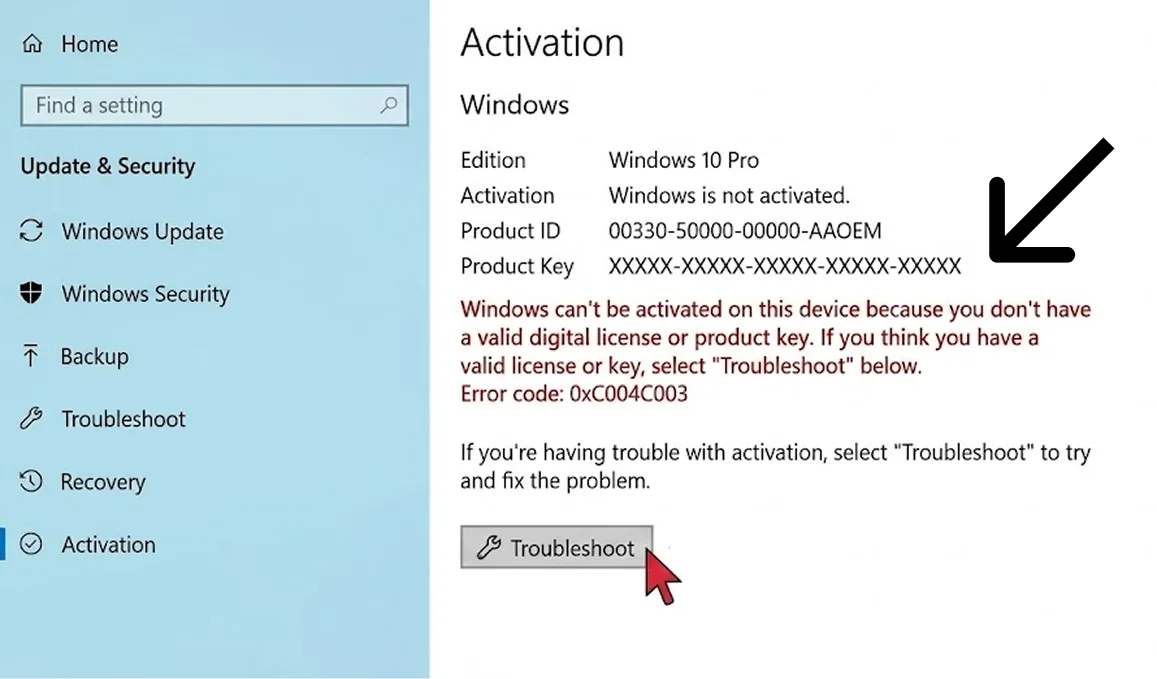
Βήμα 1
Πρώτα, ανοίξτε τη Γραμμή εντολών πληκτρολογώντας «CMD» στη γραμμή αναζήτησης της επιφάνειας εργασίας. Στη συνέχεια, κάντε κλικ στην επιλογή «Εκτέλεση ως διαχειριστής».
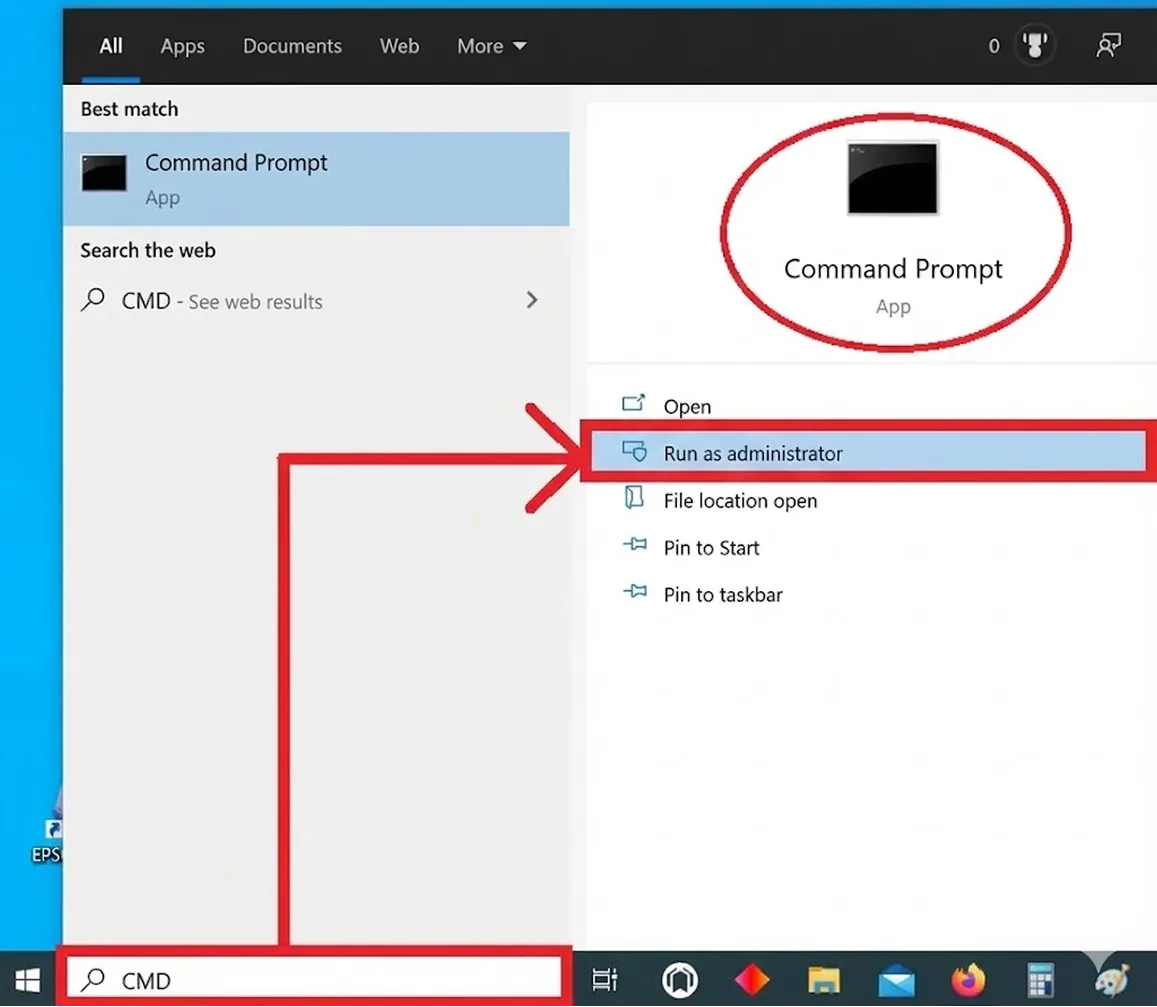
Βήμα 2
Τώρα πληκτρολογήστε την ακόλουθη εντολή και επιβεβαιώστε την εισαγωγή σας πατώντας το πλήκτρο Enter. Αντικαταστήστε το «X» με τον κωδικό προϊόντος σας.slmgr -ipk XXXXX-XXXXX-XXXXX-XXXXX-XXXXX
Εάν πληκτρολογήσατε σωστά την εντολή και τον κωδικό προϊόντος, θα εμφανιστεί το μήνυμα: «Ο κωδικός προϊόντος εγκαταστάθηκε με επιτυχία.»
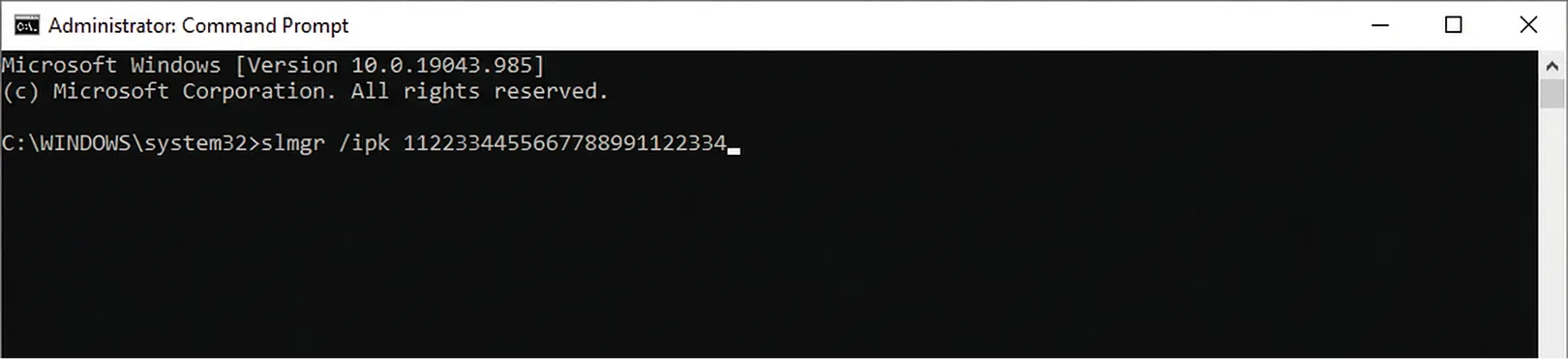
Βήμα 3
Τώρα μπορείτε να ενεργοποιήσετε τα Windows. Απλώς πληκτρολογήστε την ακόλουθη εντολή και επιβεβαιώστε πατώντας το πλήκτρο Enter.
slmgr -ato
Ολοκληρώθηκε – Στην ιδανική περίπτωση, το λειτουργικό σας σύστημα Windows έχει ενεργοποιηθεί.
Βήμα 4
Εάν η ενεργοποίηση εξακολουθεί να αποτυγχάνει, πραγματοποιήστε τελικά έναν έλεγχο αντιμετώπισης προβλημάτων. Για να το κάνετε αυτό, ακολουθήστε τα παρακάτω βήματα:
- Πατήστε το συνδυασμό πλήκτρων Windows + i
- Κάντε κλικ στην επιλογή «Ενημέρωση και ασφάλεια»
- Κάντε κλικ στην επιλογή «Ενεργοποίηση» στα αριστερά
- Κάντε κλικ στην επιλογή «Αντιμετώπιση προβλημάτων»
Το πρόβλημα δεν λύθηκε;
Εάν το πρόβλημα ενεργοποίησης παραμένει, απλώς επικοινωνήστε μαζί μας μέσω email: [email protected]
Χρειαζόμαστε ένα screenshot χωρίς περικοπή από εσάς, στο οποίο να εμφανίζονται τα παρακάτω στοιχεία από τη σελίδα ενεργοποίησης.
Ρυθμίσεις > Ενημέρωση & Ασφάλεια > Ενεργοποίηση
- Οι τελευταίοι 5 χαρακτήρες του αποθηκευμένου κλειδιού
- Το κόκκινο μήνυμα σφάλματος με τον κωδικό σφάλματος
- Ημερομηνία και ώρα