





 Nederlands
 English
 Italiano
 Português
 Español
 Ελληνικά
 Polski
 Türkçe


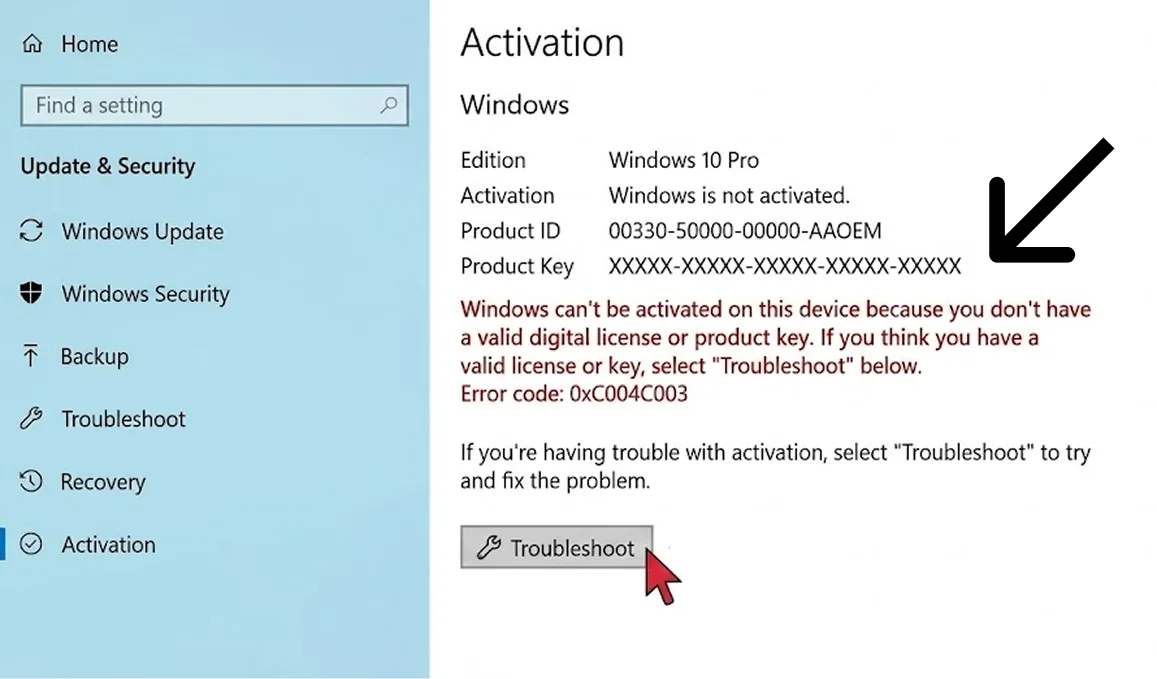
Dacă apare codul de eroare 0xc004c003 sau 0xC004C060, înseamnă că licența Windows pe care ați achiziționat-o fie nu a fost stocată corect în sistem, fie cheia introdusă nu este validă. Vă vom arăta cum să remediați această eroare.
Pasul 1
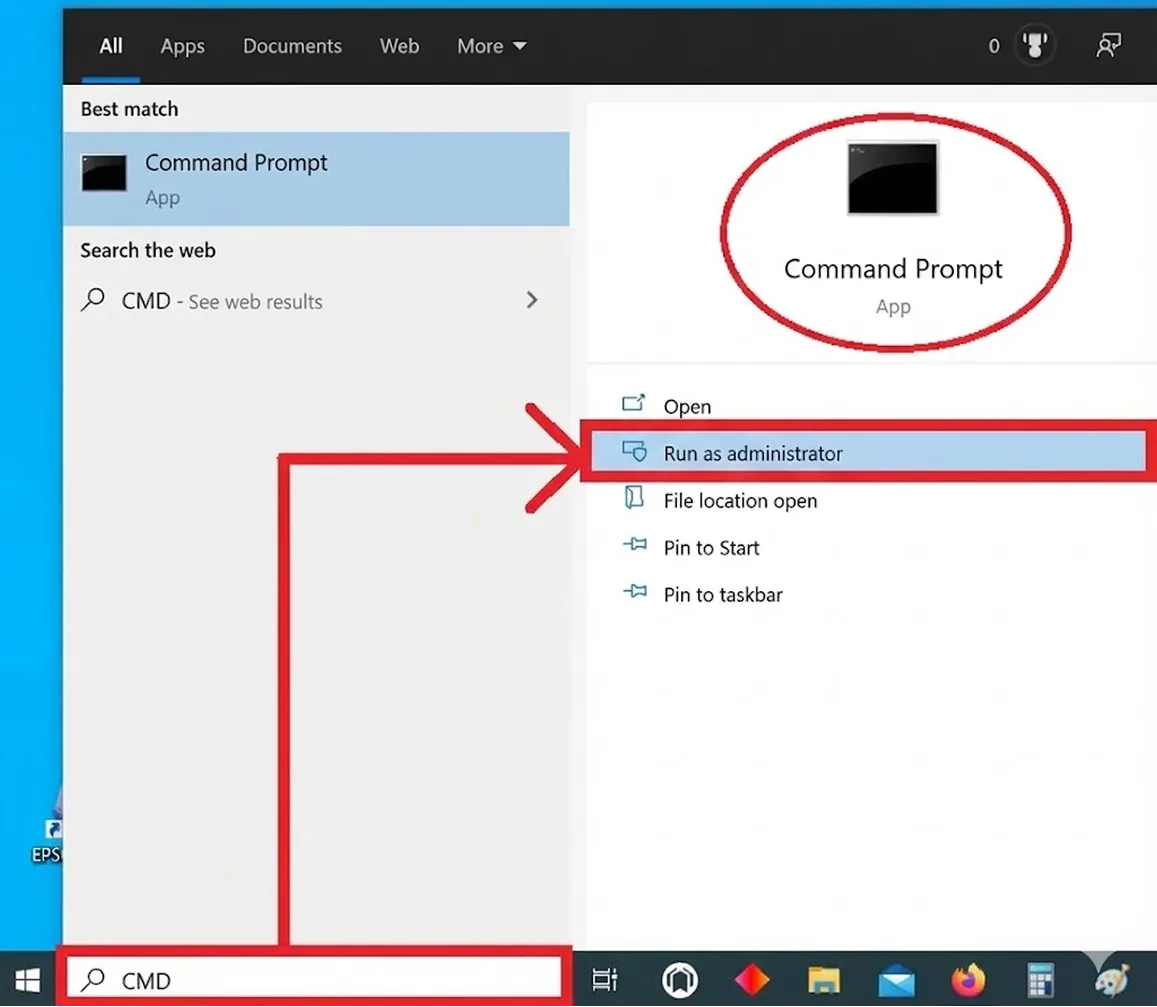
Mai întâi, deschideți Command Prompt tastând „CMD” în bara de căutare de pe desktop. Apoi faceți clic pe „Executare ca administrator”.
Pasul 2
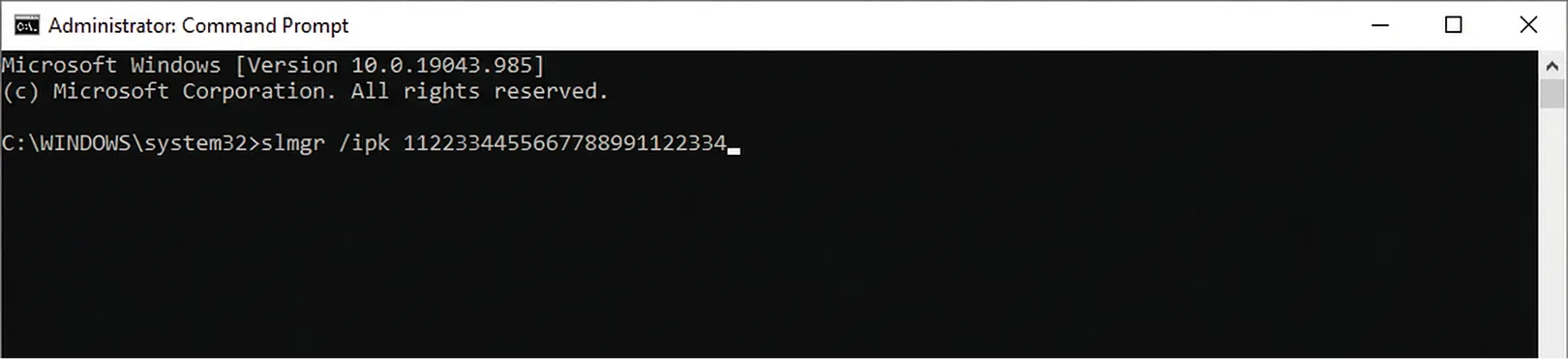
Acum introduceți următoarea comandă și confirmați introducerea apăsând tasta Enter. Înlocuiți „X” cu cheia de produs.slmgr -ipk XXXXX-XXXXX-XXXXX-XXXXX-XXXXX
Dacă ați introdus corect comanda și cheia de produs, va apărea mesajul: „Cheia de produs a fost instalată cu succes.”
Pasul 3
Acum puteți activa Windows. Introduceți pur și simplu următoarea comandă și confirmați apăsând tasta Enter.
slmgr -ato
Gata – În mod ideal, sistemul de operare Windows ar trebui să fie activat.
Pasul 4
Dacă activarea tot nu reușește, efectuați în cele din urmă o verificare de depanare. Pentru aceasta, procedați după cum urmează:
- Apăsați combinația de taste Windows + i
- Faceți clic pe „Actualizare și securitate”
- Faceți clic pe „Activare” în partea stângă
- Faceți clic pe „Depanare”
Problema nu s-a rezolvat?
Dacă problema legată de activare persistă, vă rugăm să ne contactați prin e-mail la adresa: [email protected]
Avem nevoie de o captură de ecran netăiată din partea dumneavoastră, care să prezinte următorul conținut de pe pagina de activare.
Setări > Actualizare și securitate > Activare
- Ultimele 5 caractere ale cheii stocate
- Mesajul de eroare roșu cu codul de eroare
- Data și ora