





 Nederlands
 English
 Italiano
 Português
 Español
 Ελληνικά
 Polski
 Türkçe

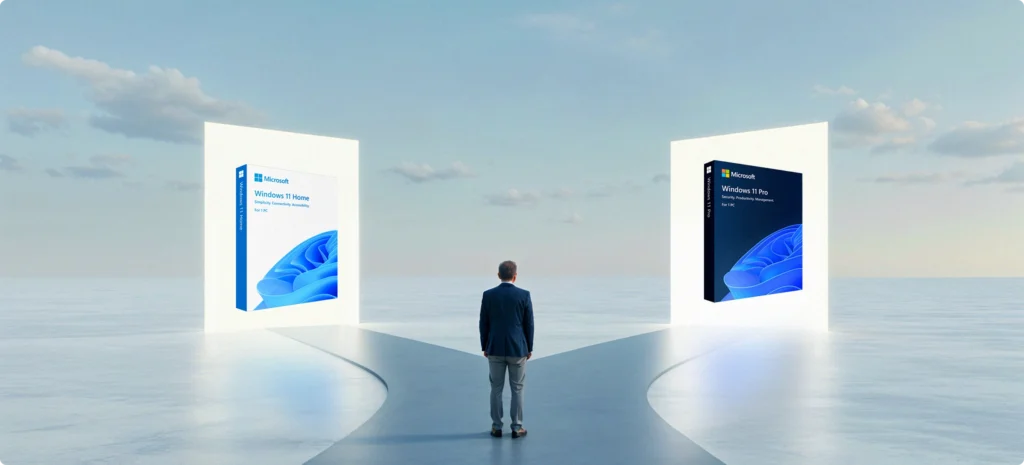
Majoritatea oamenilor nu aleg în mod activ între Windows 11 Home și Pro — pur și simplu ajung să folosească una dintre aceste ediții. Fie a venit preinstalată pe laptop, fie pur și simplu părea opțiunea „mai bună”.
Însă atunci când achiziționezi licența pe cont propriu — fie pentru un singur dispozitiv, fie pentru mai multe — diferența devine brusc semnificativă. Nu în ceea ce privește aspectul ecranului, ci în ceea ce poți controla, proteja și personaliza în fundal.
Acest ghid prezintă informațiile în mod clar și într-un limbaj simplu:
- Ce funcții sunt disponibile exclusiv în versiunea Pro (și de ce nu sunt destinate doar profesioniștilor din domeniul IT)
- Unde „acasă” este de fapt la fel de bine — sau chiar mai bine
- Cine ar trebui să plătească mai mult — și cine își poate permite să economisească acești bani fără probleme
Am eliminat jargonul tehnic, am adăugat informațiile contextuale esențiale și am inclus exemple concrete, pentru ca tu să poți lua cea mai înțeleaptă decizie — fără presupuneri și fără promisiuni de vânzare exagerate.
Windows 11 Home vs. Pro – Care ediție ți se potrivește mai bine?
Dacă te întrebi care versiune se potrivește mai bine configurației tale, iată o prezentare generală a diferențelor reale — nu doar în ceea ce privește funcționalitățile, ci și modul în care aceste diferențe afectează diferite tipuri de utilizatori.
| Tipul utilizatorului | Ce aveți nevoie | Windows 11 Home | Windows 11 Pro |
|---|---|---|---|
| Utilizator obișnuit | Sistem de operare stabil pentru navigare pe web, Office, Netflix și jocuri ușoare | ✅ Da | Opțional |
| Freelancer | E-mail, fișiere, apeluri video, sarcini administrative de bază | ✅ Da | Mai potrivit pentru date sensibile |
| Gestionarea clienților | Criptarea fișierelor, accesul la distanță, instrumente de confidențialitate | ❌ Limitat | ✅ BitLocker, Remote Desktop, WIP |
| Întreprinderi mici / echipe | Instrumente de gestionare, control, asistență la distanță | ❌ Fără gestionare centralizată | ✅ Politici de grup, Azure AD |
| Dezvoltatori sau utilizatori IT | Rulați mașini virtuale, testați aplicații, izolați software-ul | ❌ Fără instrumente integrate | ✅ Hyper-V, Sandbox |
| Jucători | Timp de încărcare rapid, performanță excelentă | ✅ Identic | ✅ Mai mult control pentru streameri |
| Configurarea controlului parental | Restricționarea aplicațiilor, blocarea setărilor | ✅ Control de bază | ✅ Control complet al politicilor |
Preț și valoare: diferența este mai mică decât crezi
Să începem cu ceea ce este evident: prețul. Majoritatea oamenilor presupun că Windows 11 Pro este destinat exclusiv companiilor, deoarece este „mai scump”. Este adevărat — dacă îl achiziționați direct de la Microsoft, unde:
- Windows 11 Home costă aproximativ 139 de dolari
- Windows 11 Pro poate costa 199 de dolari sau mai mult
La Keyfy, ambele ediții sunt mult mai accesibile:
- Licență Windows 11 Home: 24,89 $
- Licență Windows 11 Pro: 29,89 $
Pentru doar 5 € în plus, versiunea Pro îți oferă funcții de nivel profesional, precum criptarea completă a discului, virtualizarea, gestionarea politicilor de grup și accesul la desktopul la distanță.
Așadar, adevărata întrebare este: „Ai într-adevăr nevoie de aceste instrumente pentru modul în care lucrezi — sau aplicația Home acoperă deja tot ce folosești zi de zi?”
Windows 11 Pro și Home au aceleași cerințe de sistem oficiale și pot fi instalate și rulate pe orice dispozitiv compatibil. Cu toate acestea, dacă PC-ul tău este mai vechi sau mai puțin performant — memorie RAM limitată, procesor mai vechi sau SSD mai lent — Windows 11 Home este opțiunea mai ușoară. Acesta rulează mai puține servicii în fundal și renunță la funcțiile destinate mediului de afaceri, care nu sunt relevante pentru utilizarea personală.
Achiziționează acum licența ta pentru Windows® 11
Professional sau Windows® 11 Home
!
Pe scurt: versiunea Pro nu va încetini un sistem performant, dar pe dispozitivele de bază, versiunea Home poate părea puțin mai ușoară și mai fluidă. Pentru majoritatea utilizatorilor, aceasta acoperă toate funcțiile de care au nevoie în viața de zi cu zi.
Dacă configurația ta este simplă sau ai un buget limitat, versiunea Home este alegerea mai inteligentă și mai eficientă. Însă dacă lucrezi cu date sensibile, desfășori multe activități simultan sau intenționezi să treci la fluxuri de lucru mai complexe, versiunea Pro reprezintă un upgrade care merită — mai ales la acest preț.
Și da, poți începe oricând cu versiunea Home și să faci upgrade mai târziu. Dar dacă știi deja că vei avea nevoie de funcțiile suplimentare, de multe ori este mai ușor — și mai ieftin — să treci direct la versiunea Pro.
Securitate: De câtă protecție ai nevoie cu adevărat?
Windows 11 Home include toate funcțiile esențiale de securitate de care au nevoie majoritatea utilizatorilor casnici:
- Antivirusul Windows Defender
- Firewall și protecția rețelei
- Pornire securizată pentru a preveni modificările neautorizate
- Izolarea nucleului și integritatea memoriei
Pentru utilizatorii ocazionali, aceasta acoperă cele mai frecvente amenințări — programe malware, viruși, phishing și accesul neautorizat.
Windows 11 Pro merge cu un pas mai departe — iar aceste niveluri suplimentare de securitate sunt deosebit de importante dacă lucrezi cu documente de afaceri, contracte, facturi sau dacă lucrezi deseori în locuri publice.
Funcții exclusive ale versiunii Pro:
- Criptarea unității cu BitLocker – criptează întreaga unitate. Chiar dacă cineva îți fură fizic laptopul, nu va putea accesa fișierele tale.
- Windows Information Protection (WIP) – separă fișierele de serviciu de cele personale și împiedică partajarea accidentală a datelor confidențiale ale companiei.
- Suport pentru Active Directory și Azure AD – deosebit de util în mediile de afaceri pentru gestionarea centralizată a utilizatorilor și a dispozitivelor.
Un raport din 2024 al Cybersecurity Ventures arată că 43% din totalul atacurilor cibernetice vizează întreprinderile mici sau profesioniștii care desfășoară activități independente, iar 61% dintre aceste atacuri au loc prin intermediul dispozitivelor utilizatorilor compromise — nu al serverelor. Criptarea completă a discului, precum BitLocker, poate preveni pierderea datelor chiar și în cazul furtului fizic al dispozitivului.
Dacă ești freelancer sau lucrezi de acasă — sau pur și simplu îți dorești un nivel maxim de securitate a datelor — aceste funcții nu sunt deloc exagerate. Sunt esențiale.
Performanță: Este Windows 11 Pro într-adevăr mai rapid?
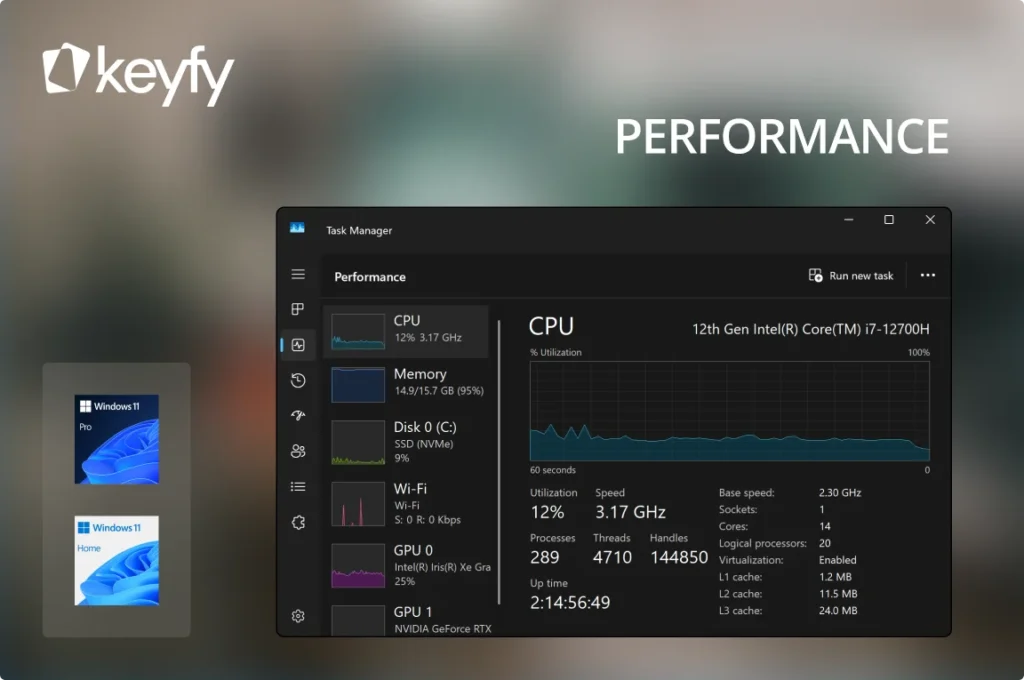
Răspunsul scurt? Nu în mod implicit. Dacă rulezi Windows 11 Home și Pro pe același hardware, vei observa o performanță aproape identică în cazul sarcinilor de zi cu zi — navigare pe internet, activități de birou, apeluri video sau streaming.
Diferența se observă doar atunci când soliciți la maxim hardware-ul.
Windows 11 Pro elimină mai multe restricții prezente în versiunea Home. Nu este „mai rapid” în sine, dar suportă mai multă memorie RAM, mai multe nuclee de procesor și îți oferă un control mai mare asupra modului în care funcționează sistemul. Acest lucru contează dacă îți folosești PC-ul mai intens decât utilizatorul mediu.
Diferențe cheie:
Memorie:Modelul „
” suportă până la 128 GB RAM — mai mult decât suficient pentru majoritatea utilizatorilor. Modelul „
Pro” suportă până la 2 TB RAM — ideal pentru stații de lucru de înaltă performanță și mașini virtuale.
Compatibilitate CPU:
Home: 1 procesor, până la 64 de nuclee
Pro: 2 procesoare, până la 128 de nuclee
Dacă editați videoclipuri 4K, efectuați randări grafice 3D sau rulați mai multe mașini virtuale simultan, versiunea Pro nu va accelera automat sistemul — dar nici nu îl va încetini.
Pro oferă, de asemenea, instrumente la nivel de sistem, precum Editorul de politici de grup, care vă permite să controlați programele de pornire, serviciile și utilizarea resurselor la un nivel mai avansat. Acest lucru vă ajută să optimizați sistemele performante pentru sarcini profesionale.
Pentru utilizatorul obișnuit, versiunea Home este mai mult decât suficient de rapidă. Însă dacă îți construiești o stație de lucru sau desfășori activități intense de multitasking, versiunea Pro este cea mai potrivită.
Instrumente de administrare și de acces la distanță: funcții de care Windows 11 Home nu dispune
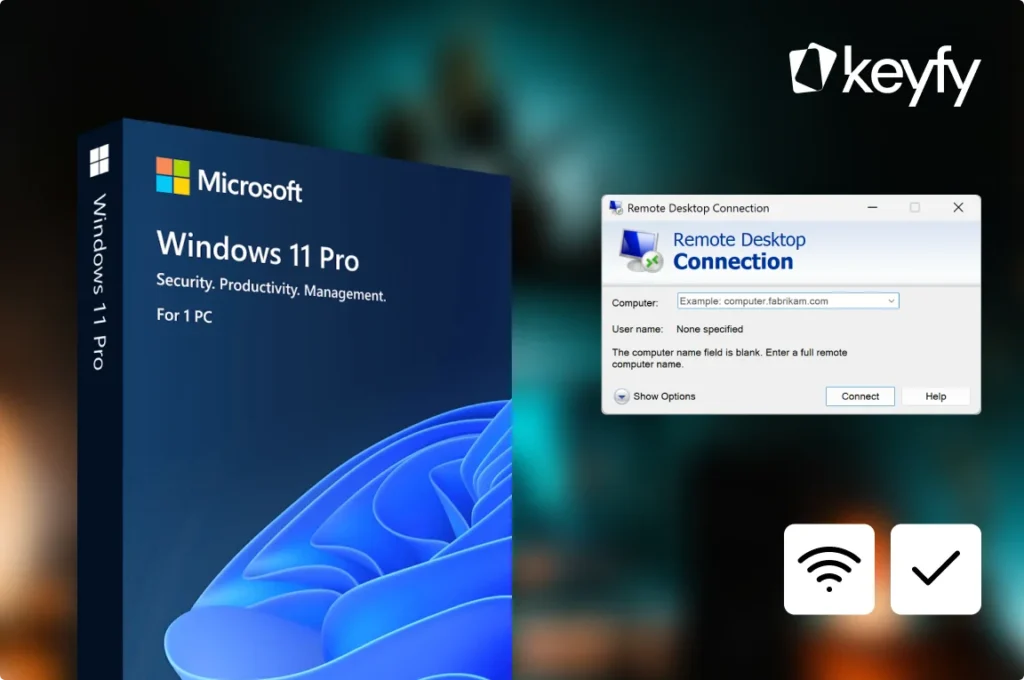
Anumite instrumente facilitează considerabil gestionarea modului de funcționare al sistemului — mai ales dacă lucrați cu mai mulți utilizatori sau dacă trebuie să accesați un computer de la distanță. Iată câteva dintre cele mai importante funcții suplimentare incluse în Windows 11 Pro:
Ce oferă Windows 11 Pro:
- Editorul de politici de grup – gestionează permisiunile aplicațiilor, actualizările, accesul la USB și multe altele.
- Desktop la distanță – acces securizat la computerul dvs. practic de oriunde.
- Acces alocat – restricționează acțiunile pe care un alt utilizator le poate efectua pe computerul tău — soluție ideală pentru stațiile de lucru partajate.
Aceste instrumente sunt deosebit de utile pentru:
- Freelancerii care lucrează din diverse locații
- Proprietarii de întreprinderi mici sau șefii de echipă care gestionează mai multe calculatoare
- Părinții care doresc un control mai mare asupra conținutului de pe un computer comun
În comparație, Windows 11 Home oferă setări de sistem de bază și funcții simple de control parental — dar nici pe departe aceeași flexibilitate.
Concluzie:
Dacă v-ați simțit vreodată frustrați de actualizările aleatorii din timpul programului de lucru sau ați încercat să blocați anumite funcții pe un computer partajat, știți deja cât de utile pot fi opțiunile de control ale sistemului din Windows 11 Pro.
Virtualizarea: Ce este, cine are nevoie de ea — și de ce este disponibilă doar în versiunea Pro
Pentru majoritatea oamenilor, „virtualizarea” pare un termen rezervat mai degrabă profesioniștilor din domeniul IT. Și, de multe ori, așa și este — dacă nu știi ce înseamnă, probabil că nici nu ai nevoie de ea.
Însă pentru anumiți utilizatori — dezvoltatori, testeri de software, studenți la securitate cibernetică sau freelanceri preocupați de confidențialitate — virtualizarea aduce beneficii reale.
Windows 11 Pro include două instrumente esențiale de virtualizare:
- ul Hyper-V vă permite să creați și să rulați mașini virtuale (VM) direct pe computerul dumneavoastră. Exemplu: puteți rula Linux în Windows sau puteți deschide în siguranță un mediu Windows mai vechi — fără a avea nevoie de un al doilea dispozitiv.
- Windows Sandbox
Pornește o sesiune Windows izolată și temporară. Exemplu: descarci un fișier sau deschizi un link în care nu ai încredere deplină. Poți să-l testezi în siguranță în Sandbox — iar odată ce îl închizi, totul dispare.
Niciunul dintre aceste instrumente nu este inclus în Windows 11 Home. Și, deși soluțiile de la terți pot imita parțial aceste funcționalități, ele necesită de obicei configurări suplimentare, licențe separate sau implică compromisuri în ceea ce privește performanța.
Cine are de câștigat?
- Dezvoltatorii care testează versiuni de test în medii diferite
- Specialiști în securitatea IT sau studenți care studiază comportamentul sigur al software-ului
- Oricine dorește să ruleze fișiere sau programe riscante fără a-și pune în pericol sistemul principal
Dacă te regăsești în această descriere, Windows 11 Pro îți poate economisi timp și costurile asociate instrumentelor externe de virtualizare.
Achiziționează acum licența ta pentru Windows® 11
Professional sau Windows® 11 Home
!
Jocuri: Acasă vs. Profesioniști – ce se schimbă cu adevărat?
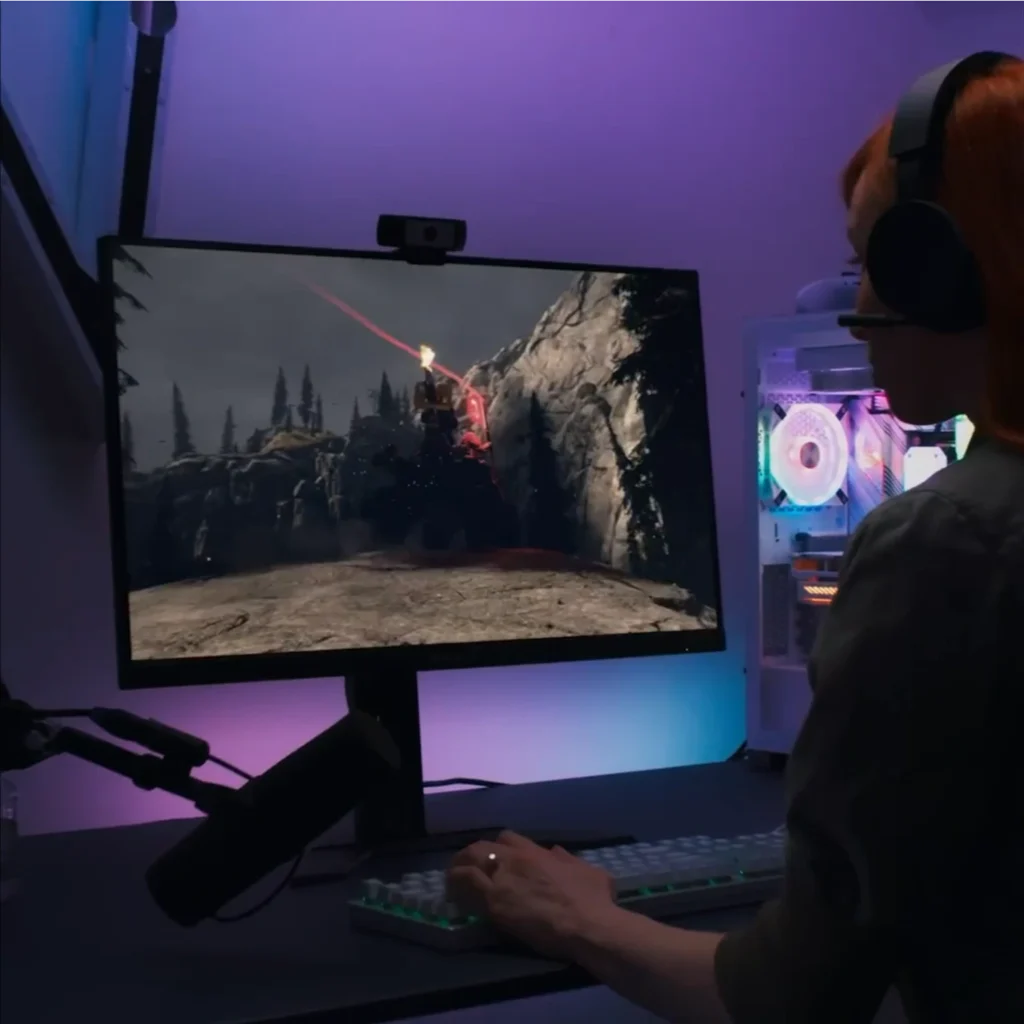
Dacă achiziționezi Windows în principal pentru jocuri, iată o veste bună: nu trebuie să-ți faci griji în privința performanței. Ambele ediții ale Windows 11 — Home și Pro — oferă o experiență de joc aproape identică.
Ambele ediții includ:
- Auto HDR: îmbunătățește culorile și contrastul în jocurile compatibile, pentru o experiență mai captivantă
- DirectStorage: reduce timpul de încărcare prin transmiterea datelor jocului direct de pe SSD-ul NVMe către GPU, ocolind procesorul și accelerând procesarea
- Pentru o experiență de joc fluidă, funcții integrate de captură și integrare ușoară cu Xbox, ai la dispoziție instrumente precum Xbox Game Bar, Game Mode și acces direct la aplicația Xbox
Ce rămâne neschimbat între cele două:
- Rata cadrelor (FPS)
- Calitatea randării
- Latența de intrare
Conform sondajului Steam Hardware Survey (2024), peste 75% dintre jucători folosesc în continuare edițiile Home ale Windows 10 sau 11 — în principal pentru că acestea oferă aceeași performanță în jocuri și aceeași compatibilitate ca și versiunea Pro, fără funcții suplimentare pe care majoritatea jucătorilor nu le folosesc niciodată. Trecerea la Windows 11 Pro nu va îmbunătăți în mod miraculos niciunul dintre aceste aspecte — nici măcar pe hardware de ultimă generație. Motorul grafic și suportul pentru jocuri sunt identice.
În ce domenii versiunea Pro poate face diferența
Dacă ești o persoană care:
- transmite în mod regulat cu OBS Studio
- ține deschise multe file și aplicații în timp ce se joacă
- utilizează plăci de captură externe sau configurații cu mai multe monitoare
- redă și editează, generează sau încarcă conținut în același timp

Instrumente de interfață și personalizare: control la nivel de cod sursă
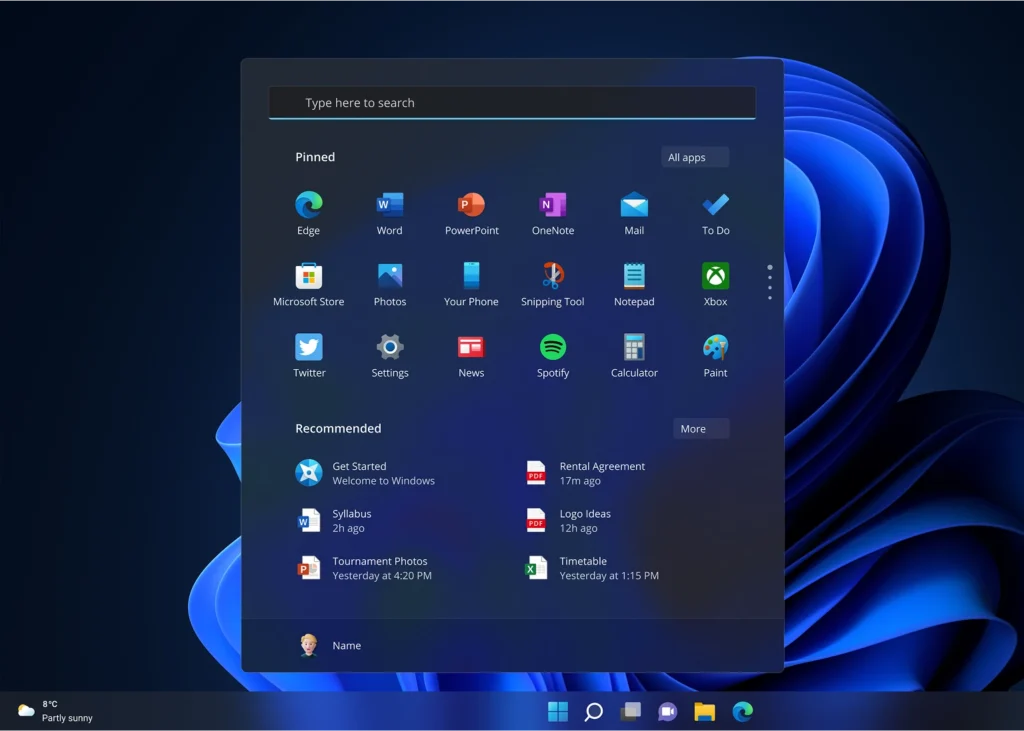
La prima vedere, ambele versiuni ale Windows 11 arată exact la fel:
- Meniul Start centrat
- Configurații Snap pentru multitasking
- Widgeturi și desktopuri virtuale
- Aceleași animații, colțuri rotunjite și pictograme
Totuși, la nivel tehnic, Windows 11 Pro oferă un control mult mai mare — în special în ceea ce privește comportamentul sistemului, accesul utilizatorilor și gestionarea actualizărilor.
Ce poți face în versiunea Pro — dar nu și în versiunea Home:
- Controlul accesului la aplicații prin politici de grup
- Amânați sau configurați actualizările în detaliu (util atunci când nu doriți ca PC-ul să se restarteze în timpul lucrului)
- Dezactivați Panoul de control sau blocați setările pentru ceilalți utilizatori
- Aplicați restricții de interfață de tip „enterprise” — utile pentru dispozitivele partajate
Pentru utilizatorii obișnuiți, Windows 11 Home oferă un echilibru excelent între simplitate și performanță. Însă dacă doriți să configurați restricții sau să gestionați centralizat computerul — pentru copii, angajați sau clienți — Windows 11 Pro vă pune la dispoziție un set de instrumente mult mai puternic.
Recomandare finală: Ce ediție ar trebui să cumpărați?
Acum că ai văzut ce oferă ambele ediții — și în ce privințe diferă subtil — întrebarea nu mai este doar „Care este mai bună?”, ci „Care este mai potrivită pentru tine și pentru modul tău de lucru?”
Fie că ai o configurație de acasă, îți construiești o stație de lucru profesională sau gestionezi un număr redus de dispozitive de afaceri, iată un rezumat succint care te va ajuta să iei o decizie cu încredere.
| Tipul utilizatorului | Cea mai bună alegere | De ce |
|---|---|---|
| Utilizatori obișnuiți (navigare pe internet, activități de birou, streaming) | Acasă | Este mai accesibil și acoperă tot ce ai nevoie. |
| Studenți / lucrători independenți cu nevoi de bază | Acasă | Securitatea este solidă, iar performanța este identică. |
| Freelanceri / profesioniști care gestionează date sensibile | Pro | Include criptare și acces la distanță îmbunătățit. |
| Dezvoltatori sau testeri | Pro | Hyper-V și Sandbox integrate economisesc timp și costuri de licențiere. |
| Proprietarii de întreprinderi mici | Pro | Control centralizat, securitate și politici de grup. |
| Jucători | Acasă | Performanță identică, cu excepția cazului în care sunteți un utilizator avansat care folosește intens funcția multitasking. |
| Streameri sau creatori de conținut | Pro | Suport pentru mai multă memorie RAM și mai multe nuclee, precum și opțiuni avansate de gestionare a sistemului. |
Dacă configurația ta este relativ simplă, ediția Home oferă un raport calitate-preț excelent — și poți oricând să faci upgrade mai târziu. Însă dacă lucrezi cu date ale clienților, dorești control deplin asupra sistemului sau preferi să eviți limitările viitoare, upgrade-ul unic la versiunea Pro merită cu prisosință.
Achiziționează acum licența ta pentru Windows® 11
Professional sau Windows® 11 Home
!
Întrebări frecvente
Calculatorul meu nu este foarte performant – ce ediție de Windows 11 ar trebui să aleg?
Dacă PC-ul tău este mai vechi sau dispune doar de componente hardware de bază, Windows 11 Home este alegerea mai potrivită. Acesta include toate funcțiile esențiale și funcționează la fel de fluid ca versiunea Pro — fără a solicita resurse suplimentare din partea sistemului.
Windows 11 Pro nu necesită un hardware mai performant, dar oferă funcții de care configurațiile mai simple nu profită de obicei. Dacă nu intenționați să utilizați instrumente precum BitLocker, Remote Desktop sau Hyper-V, versiunea Home este opțiunea mai simplă și mai potrivită.
Este Windows 11 Pro mai rapid decât versiunea Home?
Nu, nu în mod implicit. Ambele ediții rulează la aceeași viteză pe același hardware.
Cu toate acestea, versiunea Pro oferă mai multe resurse de memorie RAM și procesor. Dacă sistemul tău a atins deja limitele sale — mai ales în cazul unui procesor multi-core — versiunea Pro poate oferi îmbunătățiri semnificative ale performanței.
Pot să fac upgrade de la Windows 11 Home la Pro mai târziu?
Da. Dacă începeți cu o licență Home, puteți trece la versiunea Pro în orice moment, introducând o cheie Pro valabilă.
Cu toate acestea, de multe ori este mai ușor și mai rentabil să alegi ediția potrivită încă de la început — mai ales dacă știi că vei folosi funcțiile versiunii Pro.
Este Windows 11 Pro mai potrivit pentru jocuri?
Pentru majoritatea oamenilor, nu. Ambele ediții suportă aceleași tehnologii de joc.
Dacă redai conținut în streaming, editezi sau navighezi pe internet în același timp, suportul extins pentru RAM/CPU din versiunea Pro te poate ajuta — dar numai dacă hardware-ul tău este suficient de performant pentru a-l utiliza.
Am nevoie de Windows 11 Pro pentru școală sau universitate?
În general, nu.
Cu excepția cazului în care studiile tale implică virtualizare, testarea software-ului sau administrarea sistemelor, Windows 11 Home este absolut suficient pentru utilizarea în scopuri academice.
Ce se întâmplă dacă cumpăr o licență Pro, dar nu folosesc niciodată funcțiile suplimentare?
Nicio problemă — pur și simplu nu folosești toate funcțiile suplimentare.
E ca și cum ai cumpăra o mașină cu sistem de navigație încorporat pe care nu-l pornești niciodată — nu face niciun rău.
BitLocker este inclus în Windows 11 Home?
Nu. Criptarea completă a discului cu BitLocker este disponibilă doar în Windows 11 Pro.
Versiunea Home oferă doar o criptare de bază a dispozitivului, care nu asigură același nivel de protecție sau control în caz de pierdere sau furt.
Cum pot afla ce ediție de Windows folosesc în prezent?
Accesați Setări >, Sistem >, Despre.
În secțiunea „Specificații Windows”, veți vedea ediția afișată — fie Home, fie Pro.