





 Nederlands
 English
 Italiano
 Português
 Română
 Español
 Ελληνικά
 Polski

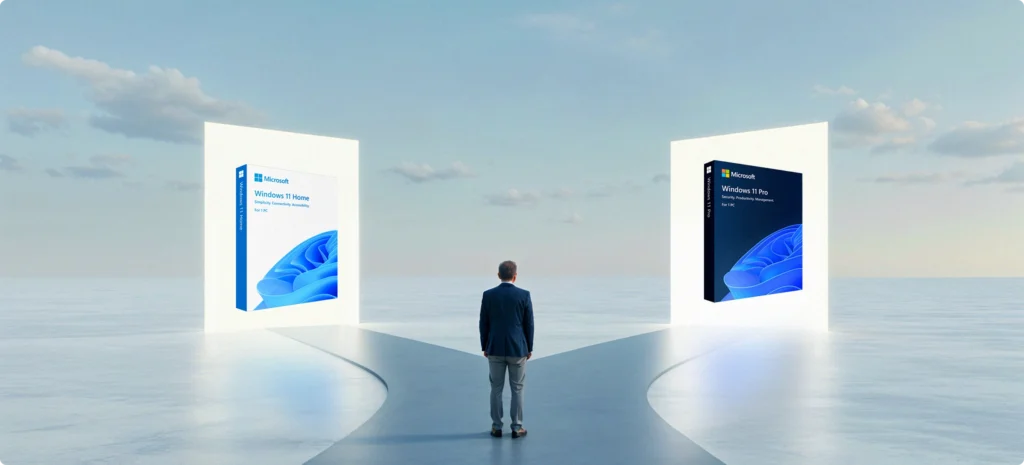
Çoğu kişi, Windows 11 Home ile Pro arasında bilinçli bir seçim yapmaz; sonuçta kendilerine bir sürüm düşer. Ya dizüstü bilgisayara önceden yüklenmiş olarak gelmiştir ya da sadece “daha iyi” bir seçenek gibi görünmüştür.
Ancak lisansı kendiniz satın aldığınızda — ister tek bir cihaz için olsun, ister birkaç cihaz için — bu fark birdenbire önem kazanır. Ekranın nasıl göründüğü açısından değil, arka planda neleri kontrol edebileceğiniz, koruyabileceğiniz ve özelleştirebileceğiniz açısından.
Bu kılavuz, konuyu açık ve anlaşılır bir dille ayrıntılı olarak ele almaktadır:
- Hangi özellikler Pro sürümüne özeldir (ve neden bunlar sadece BT uzmanlarına yönelik değildir)
- Orada da ev kadar iyi — hatta daha da iyi
- Kimler ekstra ödeme yapmalı — ve kimler bu parayı güvenle biriktirebilir?
Teknik terimleri bir kenara bırakıp, önemli bağlam bilgilerini ekledik ve gerçek hayattan örnekler verdik; böylece daha akıllıca bir seçim yapabilirsiniz — tahminlere gerek yok, abartılı satış söylemleri de yok.
Windows 11 Home ve Pro – Hangi sürüm size daha uygun?
Hangi sürümün kurulumunuza daha uygun olduğunu merak ediyorsanız, işte gerçekte nelerin farklı olduğuna dair bir genel bakış — sadece özellikler açısından değil, bu farklılıkların farklı kullanıcı türlerini nasıl etkilediği açısından da.
| Kullanıcı türü | İhtiyacınız olan | Windows 11 Home | Windows 11 Pro |
|---|---|---|---|
| Günlük kullanıcı | İnternette gezinme, Office, Netflix ve hafif oyunlar için kararlı bir işletim sistemi | ✅ Evet | İsteğe bağlı |
| Serbest Çalışan | E-posta, dosyalar, görüntülü görüşmeler, temel idari görevler | ✅ Evet | Hassas veriler için daha uygun |
| Müşteri yönetimi | Dosya şifreleme, uzaktan erişim, gizlilik araçları | ❌ Sınırlı | ✅ BitLocker, Uzak Masaüstü, WIP |
| Küçük işletmeler / ekipler | Yönetim araçları, kontrol, uzaktan destek | ❌ Merkezi yönetim yok | ✅ Grup İlkesi, Azure AD |
| Geliştiriciler veya BT kullanıcıları | Sanal makineleri çalıştırın, uygulamaları test edin, yazılımları izole edin | ❌ Yerleşik araç yok | ✅ Hyper-V, Sandbox |
| Oyuncular | Hızlı yükleme süreleri, mükemmel performans | ✅ Aynı | ✅ Yayıncılar için daha fazla kontrol |
| Ebeveyn denetimi ayarları | Uygulamaları kısıtlama, ayarları kilitleme | ✅ Temel denetimler | ✅ Tam politika kontrolü |
Fiyat ve değer: Aradaki fark sandığınızdan daha az
En bariz olanından başlayalım: fiyat. Çoğu kişi, Windows 11 Pro’nun “daha pahalı” olduğu için sadece işletmelere yönelik olduğunu varsayar. Bu doğru — tabii Microsoft’tan doğrudan satın alırsanız, ki:
- Windows 11 Home’un fiyatı yaklaşık 139 dolar
- Windows 11 Pro’nun fiyatı 199 dolar veya daha fazla olabilir
Keyfy’de her iki sürüm de önemli ölçüde daha uygun fiyatlı:
- Windows 11 Home lisansı: 24,89 $
- Windows 11 Pro lisansı: 29,89 $
Sadece 5 € daha ödeyerek, Pro sürümü size tam disk şifreleme, sanallaştırma, Grup İlkesi yönetimi ve Uzak Masaüstü erişimi gibi profesyonel düzeyde özellikler sunar.
O halde asıl soru şudur: “Çalışma tarzınız için bu araçlara gerçekten ihtiyacınız var mı — yoksa Home, günlük olarak kullandığınız her şeyi zaten karşılıyor mu?”
Windows 11 Pro ve Home sürümleri aynı resmi sistem gereksinimlerine sahiptir ve uyumlu herhangi bir cihazda kurulup çalıştırılabilir. Ancak, bilgisayarınız daha eski veya daha düşük performanslıysa — sınırlı RAM, eski işlemci veya daha yavaş SSD gibi — Windows 11 Home daha hafif bir seçenektir. Bu sürüm, daha az arka plan hizmeti çalıştırır ve kişisel kullanım için gereksiz olan kurumsal özellikleri içermez.
Windows® 11
Professional veya Windows® 11 Home
lisansınızı hemen alın!
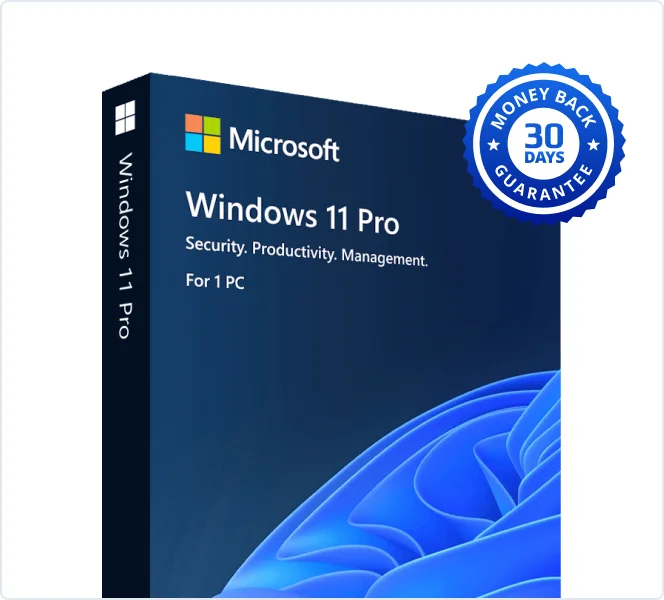
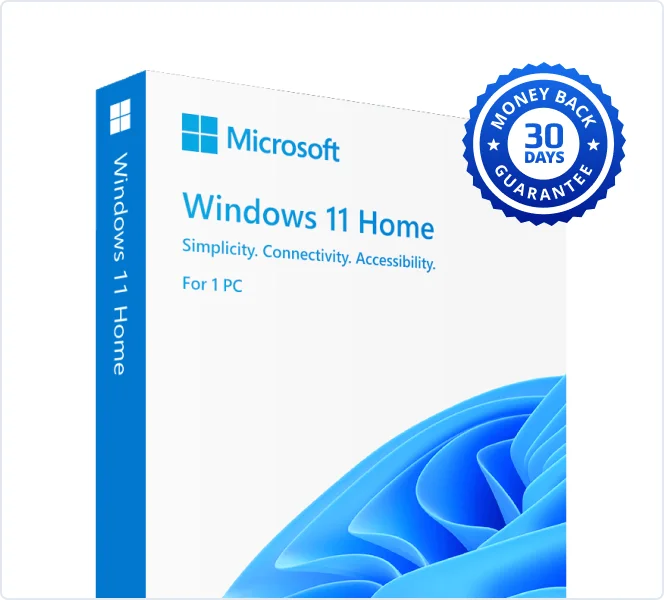
Kısacası: Pro sürümü, güçlü bir sistemi yavaşlatmaz; ancak giriş seviyesi cihazlarda Home sürümü biraz daha hafif ve akıcı hissettirebilir. Çoğu kişi için, bu sürüm günlük hayatta gerçekten kullandıkları her şeyi kapsar.
Kurulumunuz basitse veya kısıtlı bir bütçeyle çalışıyorsanız, Home sürümü daha akıllı ve verimli bir seçimdir. Ancak hassas verilerle çalışıyorsanız, çoklu görevleri sık sık yapıyorsanız ya da daha karmaşık iş akışlarına geçmeyi planlıyorsanız, Pro sürümü özellikle bu fiyata kesinlikle değer bir yükseltmedir.
Evet, her zaman Home sürümüyle başlayıp daha sonra yükseltme yapabilirsiniz. Ancak ekstra özelliklere ihtiyacınız olacağını şimdiden biliyorsanız, doğrudan Pro sürümüne geçmek genellikle daha kolay — ve daha ucuz — olur.
Güvenlik: Gerçekten ne kadar korumaya ihtiyacınız var?

Windows 11 Home, çoğu ev kullanıcısının ihtiyaç duyduğu tüm temel güvenlik özelliklerini içerir:
- Windows Defender Antivirüs
- Güvenlik duvarı ve ağ koruması
- Tahrifatı önlemek için Güvenli Önyükleme
- Çekirdek yalıtımı ve bellek bütünlüğü
Sıradan kullanıcılar için bu, en yaygın tehditlerin çoğunu — kötü amaçlı yazılımlar, virüsler, kimlik avı ve yetkisiz erişim — kapsar.
Windows 11 Pro bir adım daha ileri gidiyor — ve bu ek güvenlik katmanları, iş belgeleri, sözleşmeler, faturalarla çalışıyorsanız ya da sık sık halka açık yerlerde çalışıyorsanız özellikle önemlidir.
Pro sürümüne özel özellikler:
- BitLocker sürücü şifreleme – sürücünüzün tamamını şifreler. Birisi dizüstü bilgisayarınızı fiziksel olarak çalsa bile dosyalarınıza erişemez.
- Windows Bilgi Koruması (WIP) – iş dosyalarını kişisel dosyalardan ayırır ve hassas iş verilerinin yanlışlıkla paylaşılmasını önler.
- Active Directory ve Azure AD desteği – özellikle iş ortamlarında kullanıcıları ve cihazları merkezi olarak yönetmek için son derece kullanışlıdır.
Cybersecurity Ventures’ın 2024 tarihli bir raporuna göre, tüm siber saldırıların %43’ü küçük işletmeleri veya serbest meslek sahiplerini hedef almaktadır ve bu saldırıların %61’i sunucular üzerinden değil, güvenliği ihlal edilmiş kullanıcı cihazları aracılığıyla gerçekleşmektedir. BitLocker gibi tam disk şifreleme, fiziksel hırsızlık durumunda bile veri kaybını önleyebilir.
Serbest çalışan ya da evden çalışan bir profesyonelseniz — ya da sadece en üst düzeyde veri güvenliği istiyorsanız — bu özellikler abartılı değildir. Bunlar vazgeçilmezdir.
Performans: Windows 11 Pro gerçekten daha mı hızlı?
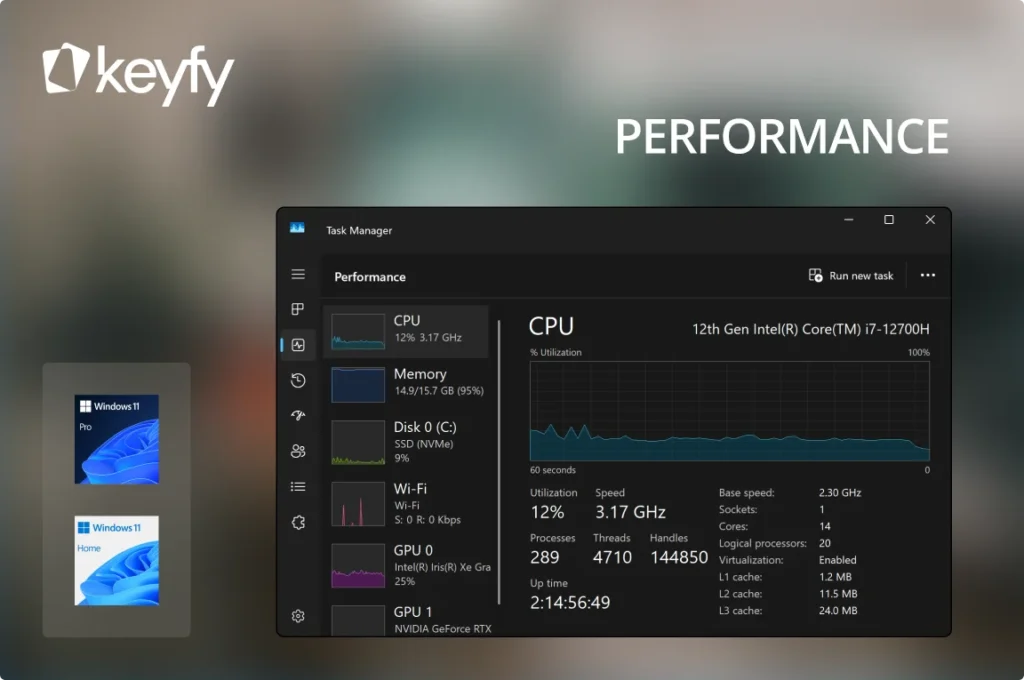
Kısa cevap mı? Varsayılan olarak değil. Aynı donanımda Windows 11 Home ve Pro sürümlerini çalıştırırsanız, internette gezinme, ofis işleri, görüntülü görüşmeler veya video izleme gibi günlük görevlerde neredeyse aynı performansı göreceksiniz.
Bu fark, ancak donanımı gerçekten zorladığınızda ortaya çıkar.
Windows 11 Pro, Home sürümünde bulunan bazı kısıtlamaları ortadan kaldırır. Doğası gereği “daha hızlı” değildir; ancak daha fazla RAM ve daha fazla CPU çekirdeğini destekler ve sisteminizin çalışma şekli üzerinde size daha fazla kontrol sağlar. Bilgisayarınızı ortalama bir kullanıcıdan daha yoğun bir şekilde kullanıyorsanız bu önemli bir husustur.
Temel farklılıklar:
Bellek:
Home, 128 GB’a kadar RAM’i destekler — bu, çoğu kullanıcı için fazlasıyla yeterlidir.
Pro, 2 TB’a kadar RAM’i destekler — üst düzey iş istasyonları ve sanal makineler için idealdir.
CPU desteği:
Home: 1 CPU, en fazla 64 çekirdek
Pro: 2 CPU, en fazla 128 çekirdek
4K videoları düzenliyorsanız, 3D grafikler oluşturuyorsanız veya aynı anda birden fazla sanal makine çalıştırıyorsanız, Pro sürümü sisteminizi otomatik olarak hızlandırmaz — ancak performansını da düşürmez.
Pro sürümü ayrıca, başlangıç programlarını, hizmetleri ve kaynak kullanımını daha ayrıntılı bir düzeyde kontrol etmenizi sağlayan Grup İlkesi Düzenleyicisi gibi sistem düzeyinde araçlar da sunar. Bu, profesyonel iş yükleri için güçlü sistemleri optimize etmenize yardımcı olur.
Sıradan bir kullanıcı için Home sürümü fazlasıyla yeterlidir. Ancak bir iş istasyonu kuruyorsanız ya da yoğun çoklu görevler yapıyorsanız, Pro sürümü daha uygun bir seçimdir.
Yönetici ve uzaktan erişim araçları: Windows 11 Home sürümünde bulunmayan özellikler
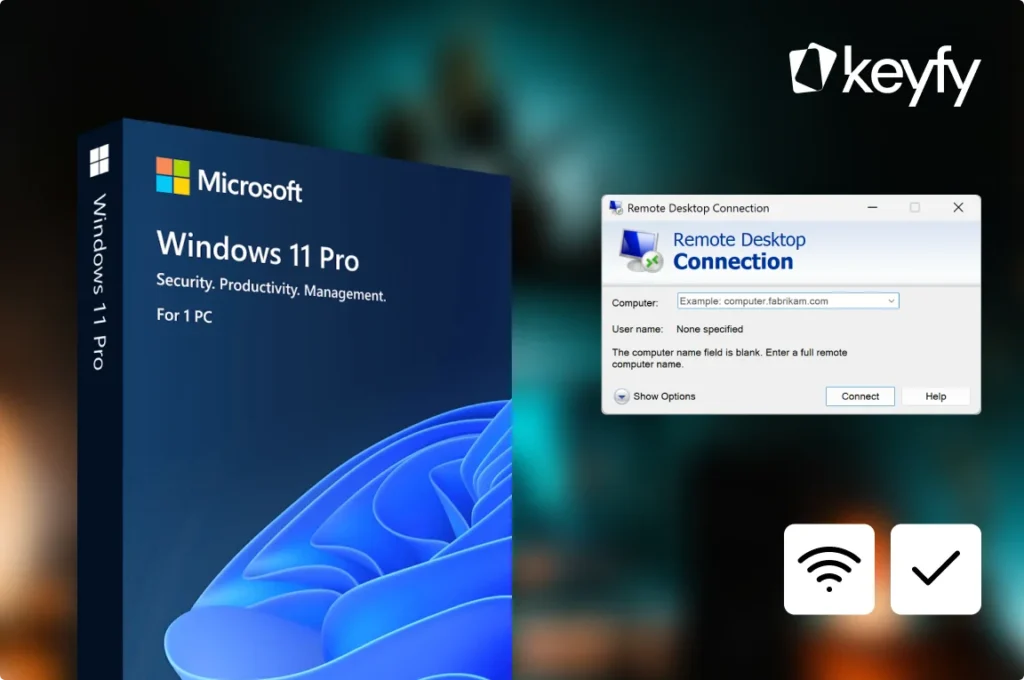
Bazı araçlar, sisteminizin davranışını yönetmeyi çok daha kolay hale getirir — özellikle birden fazla kullanıcıyla çalışıyorsanız veya bir bilgisayara uzaktan erişmeniz gerekiyorsa. İşte Windows 11 Pro’nun sunduğu en önemli ek özelliklerden bazıları:
Windows 11 Pro’nun sunduğu özellikler:
- Grup İlkesi Düzenleyicisi – uygulama izinlerini, güncellemeleri, USB erişimini ve daha fazlasını yönetin.
- Uzak Masaüstü – neredeyse her yerden bilgisayarınıza güvenli erişim.
- Atanmış Erişim – başka bir kullanıcının bilgisayarınızda yapmasına izin verilen işlemleri kısıtlayın — paylaşımlı iş istasyonları için idealdir.
Bu araçlar özellikle şu durumlarda yararlıdır:
- Farklı yerlerden çalışan serbest çalışanlar
- Birden fazla bilgisayarı yöneten küçük işletme sahipleri veya ekip liderleri
- Ortak kullanılan bir bilgisayardaki içerik üzerinde daha fazla kontrol sahibi olmak isteyen ebeveynler
Buna karşılık, Windows 11 Home temel sistem ayarları ve basit ebeveyn denetimleri sunuyor — ancak aynı esnekliğe hiç yaklaşamıyor.
Sonuç olarak:
Çalışma saatleri içinde rastgele yapılan güncellemelerden rahatsız olduysanız ya da paylaşımlı bir bilgisayarda belirli özellikleri devre dışı bırakmaya çalıştınızsa, Windows 11 Pro’daki sistem denetimlerinin ne kadar değerli olabileceğini zaten biliyorsunuzdur.
Sanallaştırma: Nedir, kimler ihtiyaç duyar — ve neden sadece Pro sürümünde bulunur?
Çoğu insan için “sanallaştırma”, en iyi şekilde BT uzmanlarına bırakılması gereken bir terim gibi gelir. Ve çoğu zaman bu doğrudur — ne olduğunu bilmiyorsanız, muhtemelen buna ihtiyacınız da yoktur.
Ancak bazı kullanıcılar için — geliştiriciler, yazılım test uzmanları, siber güvenlik öğrencileri veya gizliliğe önem veren serbest çalışanlar — sanallaştırma gerçek faydalar sağlıyor.
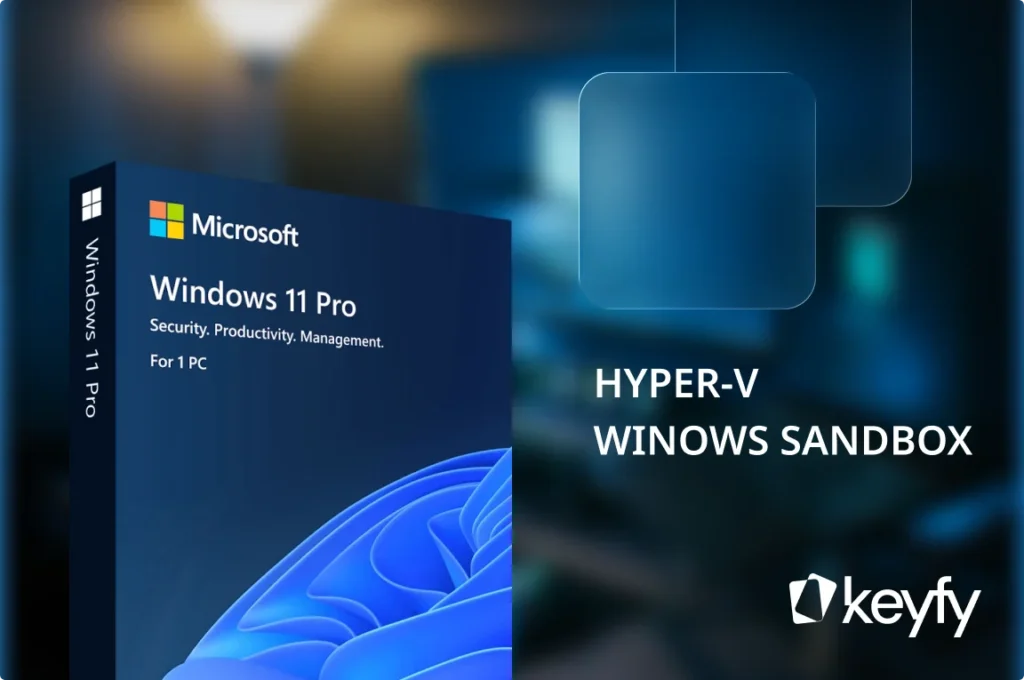
Windows 11 Pro, iki temel sanallaştırma aracı içerir:
- Hyper-V
Bilgisayarınızda doğrudan sanal makineler (VM) oluşturmanıza ve çalıştırmanıza olanak tanır. Örnek: İkinci bir cihaza ihtiyaç duymadan Windows içinde Linux çalıştırın veya eski bir Windows ortamını güvenli bir şekilde açın. - Windows Sandbox
Yalıtılmış, geçici bir Windows oturumu başlatır. Örnek: Tam olarak güvenmediğiniz bir dosyayı indirir veya bir bağlantıyı açarsınız. Bunu Sandbox’ta güvenle test edebilirsiniz — ve kapattığınızda her şey silinir.
Bu araçların hiçbiri Windows 11 Home sürümünde yer almıyor. Üçüncü taraf çözümler bu işlevlerin bir kısmını taklit edebilse de, genellikle ek kurulum gerektiriyor, ayrı lisanslar gerektiriyor ya da performans açısından bazı ödünler verilmesini gerektiriyor.
Bundan kim yararlanır?
- Farklı ortamlarda derlemeleri test eden geliştiriciler
- BT güvenliği uzmanları veya güvenli yazılım davranışları konusunda eğitim gören öğrenciler
- Ana sistemini riske atmadan riskli dosyaları veya yazılımları çalıştırmak isteyen herkes
Eğer bu durum size uyuyorsa, Windows 11 Pro size zaman kazandırabilir ve harici sanallaştırma araçlarının maliyetinden tasarruf etmenizi sağlayabilir.
Windows® 11
Professional veya Windows® 11 Home
lisansınızı hemen alın!
Oyun: Ev Kullanımı ve Profesyonel Kullanım – Gerçekte Neler Değişiyor?
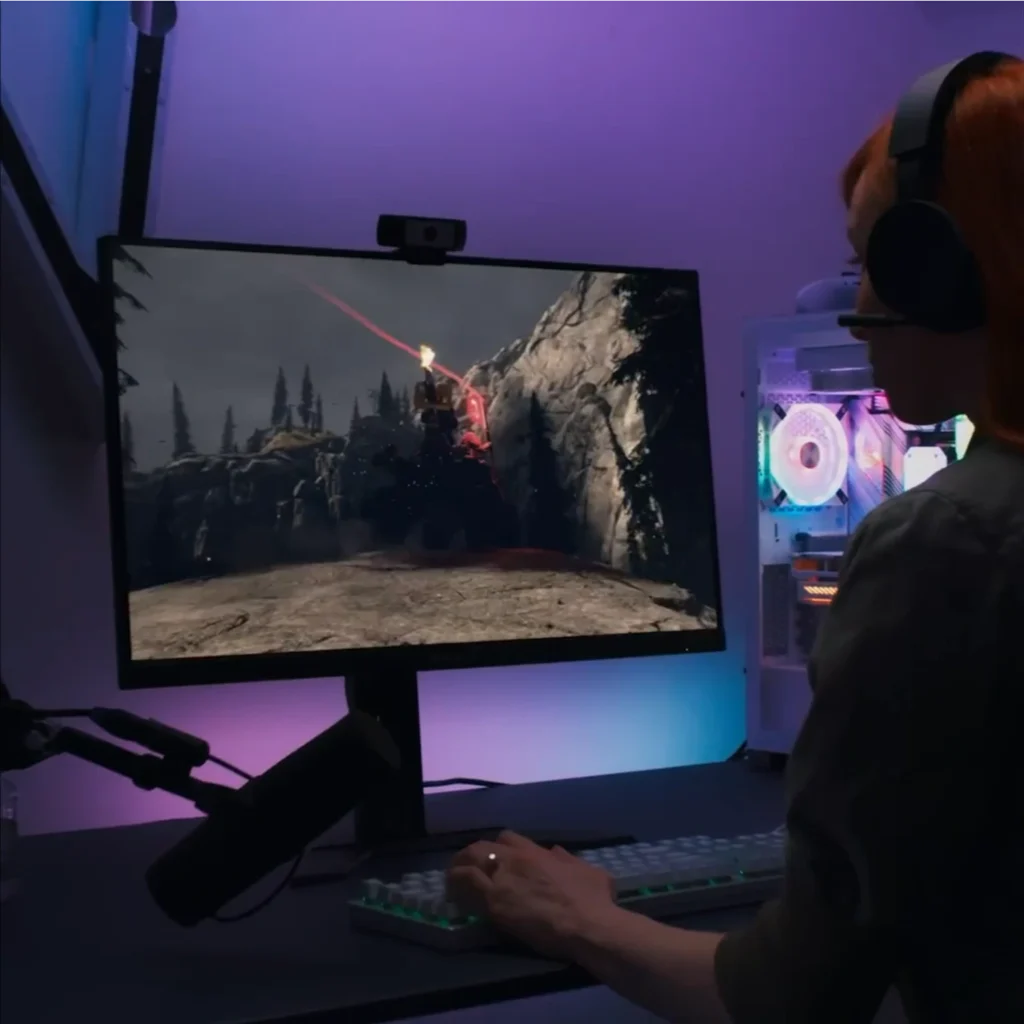
Windows’u öncelikle oyun oynamak için satın alıyorsanız, işte size iyi haber: performans konusunda endişelenmenize gerek yok. Windows 11’in her iki sürümü de — Home ve Pro — neredeyse aynı oyun deneyimini sunuyor.
Her iki baskı da şunları içermektedir:
- Otomatik HDR: Desteklenen oyunlarda renkleri ve kontrastı iyileştirerek daha sürükleyici bir deneyim sunar
- DirectStorage: Oyun verilerini NVMe SSD’nizden doğrudan GPU’ya göndererek, CPU’yu devre dışı bırakıp işleme sürecini hızlandırarak yükleme sürelerini kısaltır
- Sorunsuz oyun deneyimi, yerleşik ekran kaydetme özelliği ve kolay Xbox entegrasyonu için Xbox Game Bar, Oyun Modu ve Xbox uygulamasına doğrudan erişim gibi araçlardan yararlanabilirsiniz
İkisi arasında değişmeyen şey:
- Kare hızları (FPS)
- Görüntü kalitesi
- Giriş gecikmesi
Steam Donanım Anketi’ne (2024) göre, oyuncuların %75’inden fazlası hâlâ Windows 10 veya 11 Home sürümlerini kullanıyor — bunun başlıca nedeni, bu sürümlerin Pro sürümleriyle aynı oyun performansı ve uyumluluğunu sunarken, çoğu oyuncunun asla kullanmadığı ekstra özellikler içermemesi. Windows 11 Pro sürümüne geçmek, üst düzey donanımlarda bile bu özelliklerin hiçbirini sihirli bir şekilde iyileştirmez. Grafik motoru ve oyun desteği tamamen aynıdır.
Pro sürümünün fark yaratabileceği alanlar
Eğer şu özelliklere sahipseniz:
- OBS Studio ile düzenli olarak canlı yayın yapıyor
- oyun oynarken çok sayıda sekme ve uygulama açık tutar
- harici yakalama kartları veya çoklu monitör kurulumları kullanır
- aynı anda içerik oynatır, düzenler, işler veya yükler

Arayüz ve Özelleştirme Araçları: Arka Plan Kontrolü
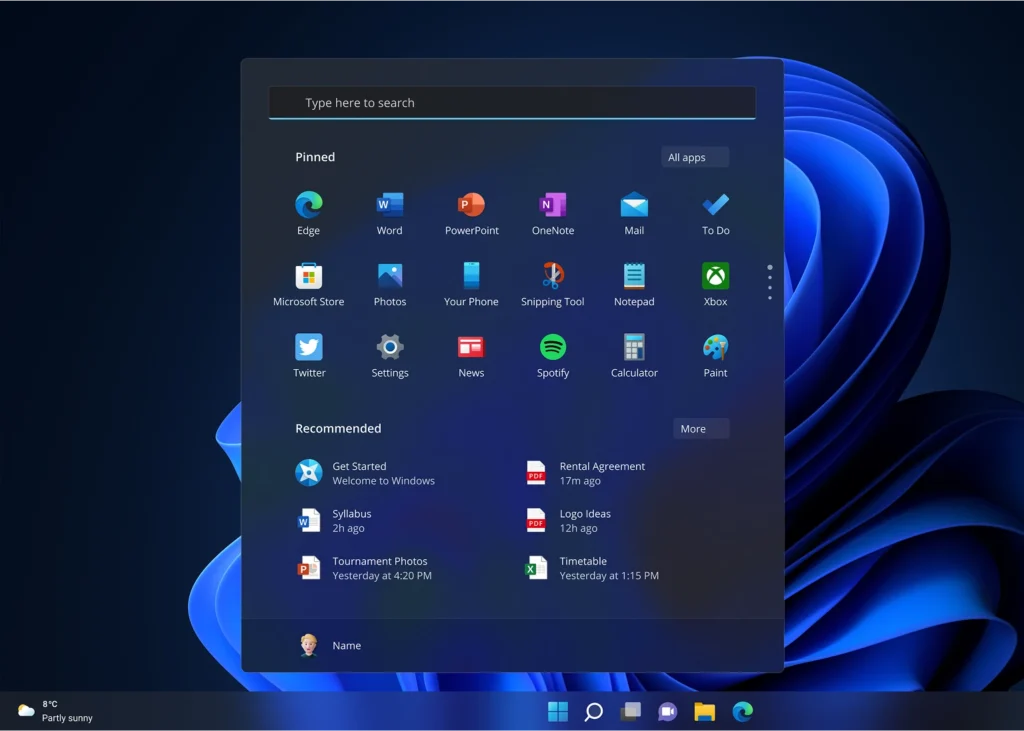
İlk bakışta, Windows 11’in her iki sürümü de tamamen aynı görünüyor:
- Ortalanmış Başlat menüsü
- Çoklu görev için Snap Düzenleri
- Widget’lar ve sanal masaüstleri
- Aynı animasyonlar, yuvarlatılmış köşeler ve simgeler
Ancak arka planda Windows 11 Pro, özellikle sistem davranışları, kullanıcı erişimi ve güncelleme yönetimi konusunda çok daha fazla kontrol imkanı sunuyor.
Pro sürümünde yapabileceğiniz, ancak Home sürümünde yapamayacağınız şeyler:
- Grup İlkeleriyle uygulama erişimini denetleyin
- Güncellemeleri erteleyin veya ayrıntılı olarak yapılandırın (çalışırken bilgisayarınızın yeniden başlatılmasını istemediğiniz durumlarda kullanışlıdır)
- Denetim Masası’nı devre dışı bırakın veya diğer kullanıcılar için ayarları kilitleyin
- “Kurumsal tarzda” kullanıcı arayüzü kısıtlamaları uygulayın — paylaşılan cihazlar için kullanışlıdır
Günlük kullanıcılar için Windows 11 Home, basitlik ve performans arasında mükemmel bir denge sunar. Ancak bilgisayarınızı — çocuklar, çalışanlar veya müşteriler için — kısıtlamak ya da merkezi olarak yönetmek istiyorsanız, Windows 11 Pro size çok daha güçlü bir araç seti sunar.
Son öneri: Hangi baskıyı satın almalısınız?
Artık her iki sürümün neler sunduğunu — ve aralarında hangi noktalarda ince farklar olduğunu — gördüğünüze göre, asıl soru sadece “Hangisi daha iyi?” değil, “Hangisi sizin için ve çalışma tarzınız için daha uygun?”
İster ev ortamında bir sistem kullanıyor olun, ister profesyonel bir iş istasyonu kuruyor olun, ister küçük bir iş cihazı filosunu yönetiyor olun, işte kararınızı güvenle vermenize yardımcı olacak kısa bir özet.
| Kullanıcı türü | En iyi seçim | Neden |
|---|---|---|
| Genel kullanıcılar (internette gezinme, ofis işleri, video izleme) | Ev | Daha uygun fiyatlıdır ve ihtiyacınız olan her şeyi karşılar. |
| Temel ihtiyaçları olan öğrenciler / serbest çalışanlar | Ana Sayfa | Güvenlik sağlam ve performans aynı. |
| Hassas verilerle çalışan serbest çalışanlar / uzmanlar | Pro | Şifreleme ve daha iyi uzaktan erişim özellikleri içerir. |
| Geliştiriciler veya test uzmanları | Artıları | Yerleşik Hyper-V ve Sandbox, zamandan ve lisans maliyetlerinden tasarruf sağlar. |
| Küçük işletme sahipleri | Artıları | Merkezi kontrol, güvenlik ve Grup İlkesi. |
| Oyuncular | Ana Sayfa | Ağır çoklu görev yapan bir ileri düzey kullanıcı değilseniz, performans aynıdır. |
| Yayıncılar veya içerik üreticiler | Artıları | Daha fazla RAM/çekirdek desteği ve gelişmiş sistem yönetimi seçenekleri. |
Kurulumunuz nispeten basitse, Home sürümü fiyat-performans açısından mükemmel bir seçenek sunar — ayrıca daha sonra istediğiniz zaman yükseltme yapabilirsiniz. Ancak müşteri verileriyle çalışıyorsanız, sistem üzerinde tam kontrol sahibi olmak istiyorsanız ya da gelecekteki kısıtlamalardan kaçınmayı tercih ediyorsanız, Pro sürümüne tek seferlik yükseltme yapmanız kesinlikle buna değer.
Windows® 11
Professional veya Windows® 11 Home
lisansınızı hemen alın!
Sık Sorulan Sorular
Bilgisayarım pek güçlü değil – hangi Windows 11 sürümünü seçmeliyim?
Bilgisayarınız eskiyse veya yalnızca temel donanıma sahipse, Windows 11 Home daha iyi bir seçimdir. Bu sürüm, tüm temel özellikleri içerir ve Pro sürümü kadar sorunsuz çalışır — üstelik ekstra sistem yükü de yaratmaz.
Windows 11 Pro, daha güçlü bir donanım gerektirmez; ancak daha basit sistemlerde genellikle yararlanılmayan özellikler sunar. BitLocker, Uzak Masaüstü veya Hyper-V gibi araçları kullanmayı planlamıyorsanız, Home sürümü daha sade ve mantıklı bir seçenektir.
Windows 11 Pro, Home sürümünden daha mı hızlıdır?
Hayır, varsayılan olarak değil. Her iki sürüm de aynı donanımda aynı hızda çalışıyor.
Ancak Pro sürümü, daha fazla RAM ve CPU kaynağı sunar. Sisteminiz halihazırda sınırlarına ulaşmışsa — özellikle çok çekirdekli bir işlemci kullanıyorsanız — Pro sürümü, fark edilebilir performans artışı sağlayabilir.
Windows 11 Home sürümünden daha sonra Pro sürümüne yükseltebilir miyim?
Evet. Home lisansıyla başlarsanız, geçerli bir Pro anahtarı girerek istediğiniz zaman Pro sürümüne yükseltebilirsiniz.
Yine de, en başından itibaren doğru sürümü seçmek genellikle daha kolay ve daha uygun maliyetlidir — özellikle de Pro özelliklerini kullanacağınızı biliyorsanız.
Windows 11 Pro, oyun oynamak için daha mı iyi?
Çoğu kişi için hayır. Her iki sürüm de aynı oyun teknolojilerini destekliyor.
Aynı anda video izliyor, düzenleme yapıyor veya internette geziniyorsanız, Pro sürümündeki genişletilmiş RAM/CPU desteği size yardımcı olabilir — ancak bu, donanımınızın bunu kullanacak kadar güçlü olması durumunda geçerlidir.
Okul veya üniversite için Windows 11 Pro'ya ihtiyacım var mı?
Genel olarak hayır.
Çalışmalarınız sanallaştırma, yazılım testi veya sistem yönetimi ile ilgili değilse, Windows 11 Home akademik kullanım için kesinlikle yeterlidir.
Ya Pro lisansı satın alsam da ek özellikleri hiç kullanmazsam ne olur?
Sorun yok — sadece tüm ek özellikleri kullanmıyorsun.
Bu, hiç açmadığınız yerleşik navigasyon sistemine sahip bir araba satın almaya benzer — hiçbir zararı yok.
BitLocker, Windows 11 Home sürümünde mevcut mu?
Hayır. BitLocker ile tam disk şifreleme özelliği yalnızca Windows 11 Pro sürümünde mevcuttur.
Home, yalnızca temel cihaz şifreleme özelliği sunar; bu da cihazın kaybolması veya çalınması durumunda aynı düzeyde koruma veya kontrol sağlamaz.
Şu anda hangi Windows sürümünü kullandığımı nasıl öğrenebilirim?
Ayarlar’a gidin > Sistem > Hakkında.
Windows özellikleri bölümünde, sürümün (Home veya Pro) listelendiğini göreceksiniz.