Nederlands
 English
 Italiano
 Română
 Español
 Ελληνικά
 Polski
 Türkçe




Alguém abre o Microsoft Project pela primeira vez, normalmente porque o departamento de TI o implementou em todo o departamento, e fica a olhar para uma grelha em branco que parece uma mistura de uma folha de cálculo com um calendário. Se estiveres à procura de como fazer um gráfico de Gantt no Microsoft Project, este é normalmente o momento em que te ficas sem saber o que fazer. O que fazer a seguir, obviamente? Procurar no menu «Inserir» um botão chamado «Diagrama de Gantt». Esse botão não existe. E a confusão que se segue é a razão mais comum pela qual quem usa o software pela primeira vez desiste dele em dez minutos.
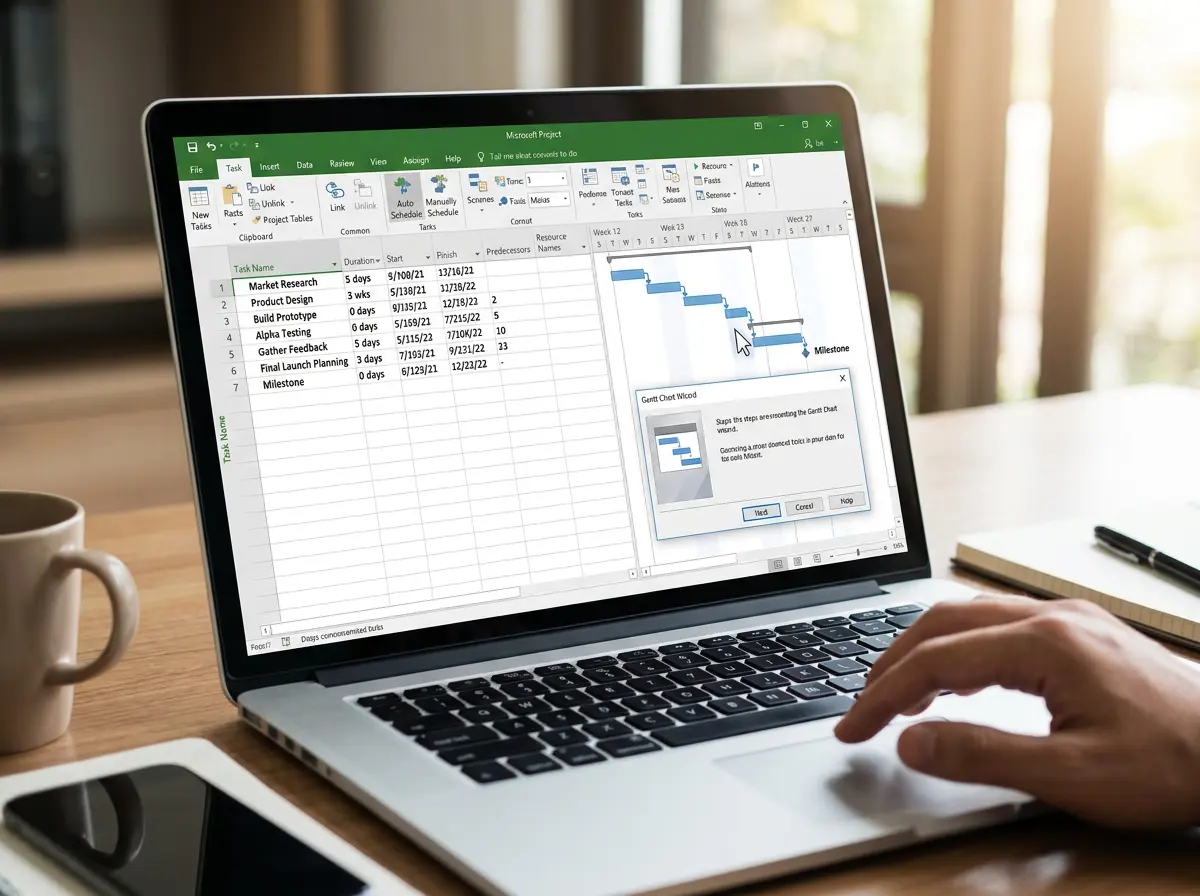
Então, eis o que ninguém que venda uma ferramenta concorrente quer explicar: o gráfico de Gantt não é algo que se insere ou se desenha. Ele gera-se sozinho. Cada barra nessa linha do tempo é apenas um reflexo visual de uma linha da tabela à esquerda. Escreve uma tarefa, define a duração e uma barra aparece por si só. Liga duas tarefas e uma seta surge automaticamente entre elas.
A questão é que todo o fluxo de trabalho funciona ao contrário do que a maioria das pessoas espera. Crias uma lista de tarefas e o gráfico é o resultado disso.
Resumo rápido: Para criar um gráfico de Gantt no Microsoft Project, tens de seguir três passos nesta ordem: introduzir a tua lista de tarefas, definir as durações e, por fim, estabelecer as dependências. O gráfico vai-se criando a partir dessa tabela à medida que vais escrevendo, por isso não precisas de inserir nada. Existe também um Assistente do Gráfico de Gantt para formatação, mas está oculto por predefinição e tem de ser adicionado manualmente à faixa de opções.
Porque é que os principiantes ficam bloqueados antes mesmo de começarem
A maioria dos guias sobre este tema é publicada por empresas que vendem software concorrente. Apresentam o Project como uma espécie de fortaleza intimidante, explicam alguns passos e, de seguida, passam a dizer «ou podes simplesmente usar a nossa ferramenta». O que deixam de fora é o modelo mental que faz com que tudo faça sentido.
E a confusão é estrutural. Começas logo pela vista do Gráfico de Gantt (é a predefinição), mas a linha do tempo à direita fica vazia porque ainda não há tarefas. Os novos utilizadores vêem um espaço em branco onde esperavam ver um gráfico e pensam que algo está avariado.
Não está nada avariado. A tela está só à espera de dados.
A própria documentação da Microsoft é bem direta sobre isto. As barras são desenhadas a partir dos campos «Início», «Fim» e «Duração» na tabela de tarefas da vista «Gráfico de Gantt» e, assim que estas existem, a imagem aparece. É só isso.
Como fazer um gráfico de Gantt no Microsoft Project: a ordem real de execução
Vamos explicar passo a passo a sequência que funciona, porque é precisamente quando se fazem estes passos fora de ordem que as pessoas se confundem.
Primeiro passo: a lista de tarefas. Clica na primeira célula em «Nome da tarefa» e escreve a tua primeira tarefa. Carrega em Enter e escreve a seguinte. Continua assim até teres todas as tarefas listadas, uma por linha. Por agora, não te preocupes com as datas — nesta fase, estás apenas a definir o que é preciso fazer.
Segundo passo: durações. Vai até à coluna «Duração» e introduz quanto tempo demora cada tarefa, por exemplo, «3 dias» ou «2 semanas». Assim que definires uma duração, aparece uma barra azul à direita, alinhada com a linha do tempo. É a primeira vez que a maioria das pessoas vê o gráfico a reagir de facto, e é nesse momento que tudo começa a fazer sentido.
Por predefinição, o Project agenda as novas tarefas manualmente, o que significa que as barras podem ficar onde as deixaste da última vez. Se mudares cada tarefa para «Agendamento automático» (há um botão na separador «Tarefa»), o Project passa a calcular as posições com base nas durações e nas ligações. Para a primeira vez que criares um gráfico de Gantt com uma linha temporal de um projeto real, o agendamento automático poupa-te imenso trabalho de arrastar manualmente.
Terceiro passo: dependências. É aqui que o gráfico deixa de parecer uma pilha de barras avulsas e se transforma num plano. Seleciona duas tarefas que sejam executadas em sequência e, em seguida, clica no botão «Ligar» — o ícone da corrente no separador «Tarefa». O Project desenha uma seta desde o fim da primeira barra até ao início da segunda e ajusta as datas da segunda tarefa para que esta só possa começar depois de a primeira terminar.
Cada barra que vês é uma linha que escreveste. Liga as linhas e as setas aparecem sozinhas. Não há um passo separado para «criar um gráfico», porque a tabela é o próprio gráfico.
Liga o resto das tuas tarefas dependentes da mesma forma e a linha do tempo reorganiza-se automaticamente de cada vez. Essa cascata, em que mover uma tarefa empurra tudo o que vem a seguir, é a razão pela qual as pessoas usam um ficheiro .mpp em vez de desenharem caixas numa apresentação de slides.
O Assistente do Gráfico de Gantt que ninguém consegue encontrar
Eis um pormenor que confunde até quem já usou o Project antes. Há um verdadeiro Assistente de Gráfico de Gantt integrado para formatar barras, aplicar cores e mostrar coisas como o caminho crítico ou a margem de manobra. É mesmo útil. E nas versões mais recentes está escondido.
O assistente não aparece na faixa de opções por predefinição. A Microsoft colocou-o nos comandos que não são apresentados por predefinição, por isso tens de o adicionar tu mesmo. Vai a Ficheiro, depois a Opções e, em seguida, a Personalizar Faixa de Opções. No menu suspenso «Escolher comandos de», seleciona «Comandos que não estão na faixa de opções», percorre a lista até encontrares o «Assistente do Gráfico de Gantt» e adiciona-o a um grupo personalizado numa das tuas separadores. Se estás a pesquisar «projeto assistente do gráfico de Gantt» porque o comando não aparece, é por isso mesmo.
Assim que estiver na faixa de opções, ao executá-lo abre-se uma caixa de diálogo passo a passo. A página de suporte da Microsoft para o Assistente do Gráfico de Gantt explica passo a passo as instruções, mas, resumindo, ele pergunta o que queres que as barras mostrem e formata-as em conformidade. Não é preciso definir o estilo manualmente.
Só tem de ter bem claro o que o assistente faz e o que não faz. Ele formata um gráfico que já existe a partir dos dados das tuas tarefas. Não cria um do nada. Se a tabela de tarefas estiver vazia, não há nada com que trabalhar.
Informação: O Assistente do Gráfico de Gantt formata uma linha do tempo já existente, nunca cria uma. Começa por criar a tua lista de tarefas e as respetivas durações e, depois, executa o assistente para definir o estilo das barras. Executá-lo num ficheiro vazio não serve para nada.
Formatar só depois de os dados já existirem
Depois de definires as tarefas, as durações e as ligações, a formatação é só o último passo. Esta é também a ordem que a maioria dos tutoriais concorrentes erra, já que avançam para a formatação logo no início para tirar capturas de ecrã rápidas, o que ensina às pessoas o contrário de um fluxo de trabalho sensato.
O separador «Formato» aparece como um separador de contexto das «Ferramentas do Gráfico de Gantt» sempre que estiveres nessa vista e tem quase tudo o que vais precisar. Ativa a opção «Tarefas Críticas» para destacar a cadeia que determina a tua data de conclusão, ativa a opção «Margem» para mostrar a flutuação ou coloca texto ao lado das barras para identificar os responsáveis e os marcos. Um tutorial adequado sobre o gráfico de Gantt do MS Project trata tudo isto como um ajuste final, não como o ponto de partida.
Vale a pena falar rapidamente sobre os marcos. Se introduzires uma tarefa com duração zero, o Project apresenta-a como um losango em vez de uma barra. É útil para aprovações, autorizações ou datas de entrega que não consomem tempo.
Quando as coisas parecem estar erradas
Há algumas questões que surgem constantemente para quem usa isto pela primeira vez, e nenhuma delas significa que o software esteja com problemas.
As barras aparecem no sítio errado ou não se movem quando esperavas. Normalmente, a tarefa ainda está definida como «Agendada manualmente». Muda para «Agendada automaticamente» e o Project passa a encarregar-se do posicionamento com base nas tuas durações e ligações.
A linha do tempo não mostra nada, mesmo tendoes escrito os nomes das tarefas? As durações ainda não foram introduzidas, por isso não há nada para mostrar. Preenche a coluna «Duração» e as barras vão aparecer.
As dependências não são em cascata. Se ligares duas tarefas e as datas não se alterarem, verifica se ambas estão programadas automaticamente, porque uma tarefa programada manualmente ignora completamente a data de conclusão da tarefa anterior.
E se o gráfico estiver demasiado ampliado ou reduzido para conseguires ler, usa os controlos da escala temporal no separador «Ver» ou o controlo deslizante de zoom no canto inferior direito para ajustar a visualização a dias, semanas ou meses, dependendo da duração do projeto.
Uma nota sobre como obter o Project de forma legítima
O Microsoft Project é licenciado separadamente do pacote normal do Office, o que surpreende quem pensa que vem incluído. É vendido como uma licença autónoma para computador ou como parte de determinados planos do Project Online. Se a tua organização não te deu uma chave, é uma licença autónoma genuína que ativa a aplicação para computador e te permite guardar ficheiros .mpp verdadeiros.
A questão da edição também confunde muita gente. O Project Standard 2024 inclui tudo o que foi explicado neste guia — listas de tarefas, durações, dependências, o Assistente do Gráfico de Gantt — e é suficiente para quem está a gerir o seu próprio cronograma. O Project Professional 2024 acrescenta funcionalidades de gestão de recursos e colaboração para equipas que partilham um plano entre várias pessoas, por isso só vale a pena o gasto extra se for mesmo essa a configuração que estás a usar.
Quem quiser uma licença legítima sem pagar o preço total de retalho pode encontrar chaves genuínas e autênticas na loja de licenças de software da Keyfy, que são enviadas por e-mail depois de concluíres a compra. A Keyfy obtém as suas licenças através de canais legítimos, em vez de ferramentas de «ativação», e há apoio disponível caso precises de ajuda com a ativação. A autenticidade das licenças é ainda mais importante neste caso, porque uma chave revogada ou falsificada pode impedir-te de aceder aos ficheiros .mpp específicos de que toda uma equipa depende.
Perguntas frequentes
Onde fica o botão do gráfico de Gantt no Microsoft Project?
Não existe nenhum, e é aí que está o grande mal-entendido. O Project abre, por predefinição, na vista «Gráfico de Gantt», e a linha do tempo preenche-se automaticamente a partir da tua tabela de tarefas. Basta introduzires as tarefas e as durações, e o gráfico cria-se sozinho. Nunca o inseres como um objeto separado.
Porque é que o lado direito do meu ecrã está vazio?
Porque ainda não introduziste as durações. As barras são geradas a partir dos campos Início, Fim e Duração, por isso, uma coluna Duração vazia significa uma linha do tempo vazia. Adiciona uma duração a qualquer tarefa e a respetiva barra aparece imediatamente.
Como é que adiciono o Assistente do Gráfico de Gantt à faixa de opções?
Vai a Ficheiro, Opções, Personalizar Faixa de Opções e, depois, escolhe «Comandos que não estão na Faixa de Opções» no menu suspenso. Procura o «Assistente do Gráfico de Gantt», adiciona-o a um grupo personalizado e clica em OK. A partir daí, podes executá-lo a partir de onde o tiveres colocado.
Tenho de desenhar eu mesmo as setas de dependência?
Não. Seleciona as tarefas ligadas, clica no botão «Ligar» no separador «Tarefa» e o Project desenha a seta e ajusta as datas. Desenhar manualmente não faz parte do fluxo de trabalho.
Posso criar um gráfico de Gantt sem o Microsoft Project?
Sim, ferramentas como o Excel ou aplicações específicas lidam com isso de forma diferente, mas o ficheiro .mpp e o seu agendamento automático de dependências são específicos do Project. Para quem precisa desse comportamento em cascata, a ferramenta nativa é a escolha mais prática.
Conclusão
Criar um ficheiro MPP de um gráfico de Gantt resume-se a confiar que o gráfico segue os dados, e não o contrário. Se vieste até aqui a perguntar-te como fazer um gráfico de Gantt no Microsoft Project, a resposta é: introduz as tuas tarefas, define as durações, liga as dependências e deixa que a linha do tempo se organize sozinha. A formatação e o assistente oculto vêm por último, assim que houver algo no ecrã para dar estilo.
Ativa o Project com uma chave original
Esquece as suposições sobre o licenciamento e obtém uma chave verificada que ativa a aplicação para computador, para que possas guardar ficheiros .mpp verdadeiros.
Adquire uma licença original →