Nederlands
 English
 Italiano
 Português
 Español
 Ελληνικά
 Polski
 Türkçe





Deschizi „Setări”, vezi micul banner care te îndeamnă să treci la Windows 11 și nu ai nicio idee dacă PC-ul tău îndeplinește măcar condițiile necesare. Microsoft nu s-a limitat doar la o ușoară majorare a specificațiilor tehnice odată cu această versiune, ci a introdus câteva cerințe care pun în dificultate chiar și pe cei care se pricep la calculatoare, iar explicațiile oficiale nu au reușit niciodată să clarifice prea bine lucrurile.
Deci, cum poți afla, de fapt, dacă PC-ul tău îndeplinește cerințele? În două minute vei primi un răspuns clar.
Începeți cu instrumentul propriu al Microsoft
Cea mai rapidă cale este aplicația aplicația PC Health Check, pe care Microsoft a creat-o special în acest scop. Descărcați-o de pe site-ul Microsoft, instalați-o, deschideți-o și faceți clic pe „Verificați acum” sub rubrica Windows 11. Aplicația vă oferă un răspuns clar, da sau nu, iar când răspunsul este nu, vă indică exact cerința care vă împiedică să faceți upgrade, în loc să vă lase să ghiciți.
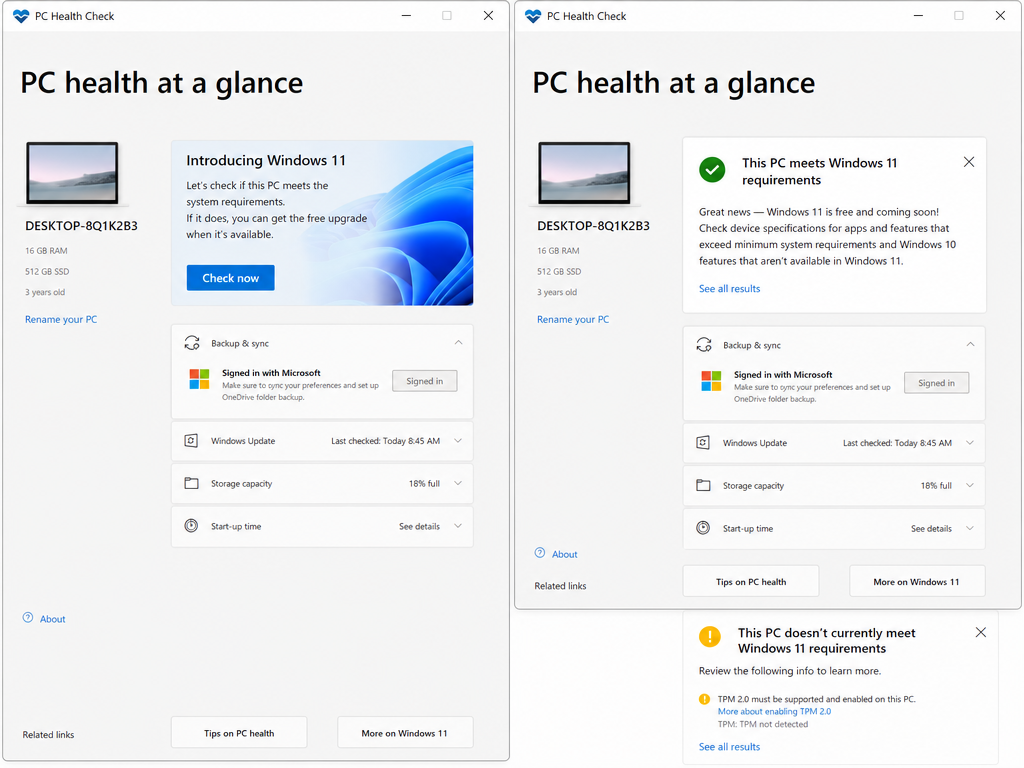
Asta este, de fapt, tot ce le trebuie majorității oamenilor pentru a răspunde la întrebarea „Poate PC-ul meu să ruleze Windows 11?”. Dacă primești undă verde, poți trece direct la căutarea licențele pentru Windows 11 și sări peste restul acestui articol. Însă instrumentul are obiceiul de a folosi termeni precum TPM fără a explica ce înseamnă aceștia, așa că, dacă ai primit un „nu” și vrei să înțelegi de ce, continuă să citești.
Ce verifică de fapt Windows 11
Iată lista completă pe care Microsoft o folosește pentru a stabili dacă dispozitivul tău îndeplinește condițiile necesare. Merită să o parcurgi o dată, ca să știi exact ce înseamnă fiecare indicator în cazul în care PC Health Check îți afișează unul.
- Procesor: Un procesor pe 64 de biți cu o frecvență de cel puțin 1 GHz și cel puțin două nuclee. În practică, aceasta înseamnă procesoare Intel din generația a 8-a sau mai recente, sau procesoare AMD din seria Ryzen 2000 sau mai recente.
- Memorie RAM: 4 GB este minimul indicat, deși 8 GB este o valoare mai realistă dacă doriți ca computerul să fie cu adevărat rapid și receptiv.
- Spațiu de stocare: 64 GB spațiu liber sau mai mult.
- Firmware-ul sistemului: UEFI, cu funcție Secure Boot.
- TPM: Modulul de platformă de încredere versiunea 2.0.
- Grafică: Compatibil cu DirectX 12, cu un driver WDDM 2.0.
- Ecran: 9 inci sau mai mare, cu o rezoluție de cel puțin 720p.
- Conexiune la internet: Necesară pentru finalizarea configurării pe Windows 11 Home, împreună cu un cont Microsoft.
Dacă computerul tău a fost achiziționat în ultimii patru sau cinci ani, există șanse mari să îndeplinească fără probleme toate cerințele din această listă. Merită menționat faptul că cerințele sunt identice, indiferent dacă te interesează versiunea Home sau Pro, așa că compatibilitatea nu reprezintă deloc un factor în luarea acestei decizii. Dacă încă te gândești ce ediție să cumperi, acest ghidul Home vs Pro prezintă în detaliu diferențele reale dintre cele două. Cele două cerințe care îi împiedică efectiv pe utilizatori sunt TPM 2.0 și generația procesorului, așa că acestea merită o explicație separată.
TPM 2.0, cerința care a creat confuzie în rândul tuturor la momentul lansării
TPM înseamnă Trusted Platform Module, un mic cip de pe placa de bază care gestionează cheile de criptare și alte funcții de securitate în fundal. Iată ce surprinde pe majoritatea oamenilor: un număr imens de PC-uri fabricate începând cu aproximativ 2016 au deja un cip TPM 2.0 încorporat. Acesta este doar dezactivat în mod implicit în BIOS, așa că PC Health Check îl interpretează ca fiind lipsă, când de fapt este doar inactiv.
Pornirea durează, de obicei, câteva minute:
- Reporniți computerul și accesați setările BIOS sau UEFI. De obicei, acest lucru se realizează apăsând tastele F2, F10, Delete sau Esc imediat ce computerul pornește, deși tasta exactă depinde de producător.
- Căutați o setare denumită TPM, PTT (Intel Platform Trust Technology) sau fTPM (versiunea AMD).
- Setați opțiunea la „Activat”.
- Salvați și reporniți.
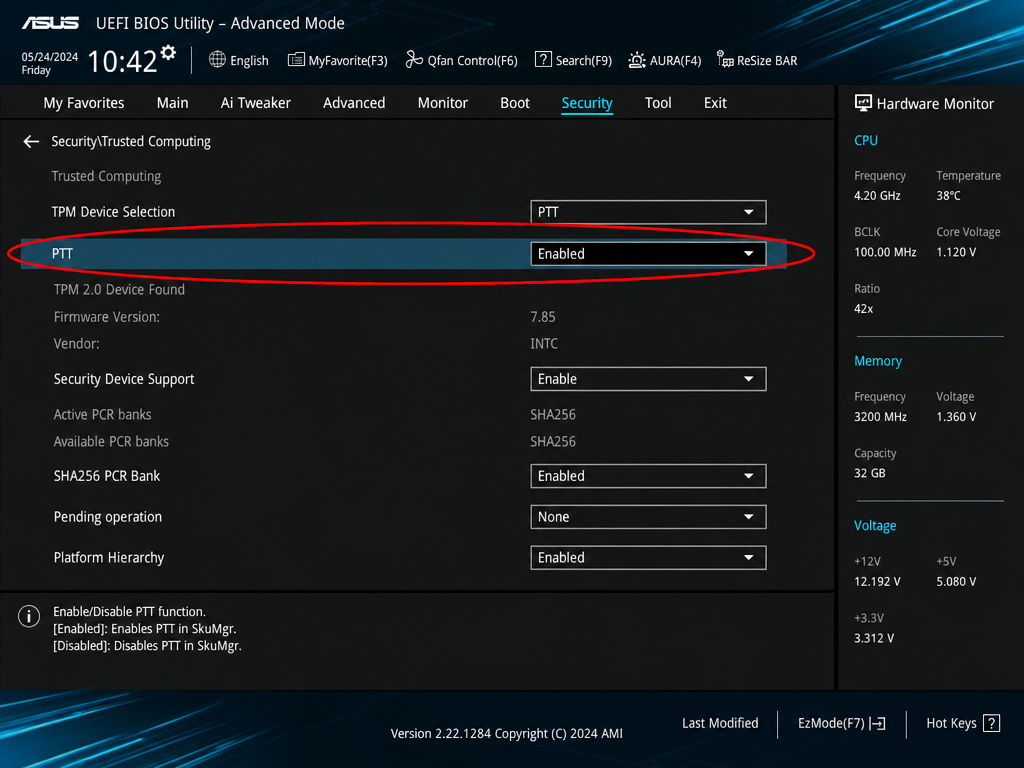
Dacă te apuci să cauți și chiar nu găsești absolut nimic legat de TPM, asta înseamnă, de obicei, că placa de bază în sine nu suportă această funcție, iar niciun fel de încercări nu vor rezolva problema.
Generația de procesoare reprezintă bariera cea mai greu de depășit
Pentru această problemă nu există nicio soluție alternativă în cadrul sistemului de operare Windows. Microsoft menține o listă aprobată de procesoare compatibile, iar dacă procesorul tău nu figurează pe această listă, PC Health Check îl va marca ca fiind incompatibil, chiar dacă procesorul funcționează perfect în utilizarea de zi cu zi. Este o senzație ciudată să ai un computer care rulează fără probleme orice îi dai să execute, dar care este respins doar din cauza anului de fabricație al procesorului, iar acest lucru îi frustrează pe mulți dintre proprietarii unor mașini Intel de generația a 6-a sau a 7-a, care altfel sunt foarte performante.
Există metode neoficiale de a instala forțat Windows 11 pe hardware neacceptat, dar Microsoft precizează clar că nu va garanta actualizări sau asistență pentru dispozitivele care nu figurează pe lista oficială. Acesta ar putea fi un risc acceptabil în cazul unui laptop de rezervă pe care îl folosești pentru experimente. Nu merită să faci asta pe computerul pe care te bazezi efectiv în fiecare zi. Dacă aceasta este situația ta și o modernizare a hardware-ului nu este o opțiune în acest moment, o licență originală Windows 10 rămâne o modalitate legitimă de a menține computerul licențiat corespunzător în timp ce îți planifici următorul pas.
Dacă computerul tău actual nu îndeplinește cerințele
Aici se deschid câteva opțiuni realiste, în funcție de ceea ce te împiedică de fapt.
Dacă problema este doar că TPM-ul este dezactivat, activarea acestuia în BIOS reprezintă, de obicei, soluția completă, iar totul se rezolvă în cinci minute. Dacă problema ține de generația procesorului în sine, este vorba mai degrabă de o limită hardware decât de o problemă de setări, și merită să o tratezi ca pe un semn că mașina se apropie oricum de sfârșitul duratei sale de viață utile, mai degrabă decât ca pe ceva cu care să te mai lupți.
În acest moment, cea mai simplă soluție este să achiziționați o licență nouă și să efectuați o instalare curată pe un hardware nou, sau să treceți direct la un computer nou, dacă cel vechi este pe cale să fie înlocuit și din alte motive. Keyfy oferă ambele opțiuni Windows 11 Home pentru utilizarea personală de zi cu zi, cât și Windows 11 Pro , dacă aveți nevoie de funcții precum criptarea BitLocker sau Remote Desktop.
În orice caz, e mai bine să efectuezi verificarea acum decât să afli mai târziu, pe propria piele. Două minute petrecute cu PC Health Check îți arată exact care este situația, iar de acolo următorul pas este evident, fără a mai fi nevoie să ghicești.